Comment obtenir un certificat SSL : installation d’un certificat SSL gratuit à vie chez Hostinger
Jan 20, 2025
/
Zakariae M.
/
7 minutes de lecture

La sécurisation des sites web par le protocole SSL (Secure Sockets Layer) est essentielle pour protéger les données sensibles des clients lors d’activités en ligne telles que la navigation, la soumission de formulaires et les transactions financières.
Les certificats SSL cryptent le flux de données entre le navigateur de l’utilisateur et le serveur web, protégeant ainsi les informations personnelles et financières.
Les avantages du SSL dépassent la protection des données : il améliore également le classement SEO, Google privilégiant les sites sécurisés, ce qui augmente visibilité et trafic organique.
Ce guide vous explique comment installer un certificat SSL Hostinger gratuit sur votre site web, vous propose d’autres méthodes d’acquisition de SSL et des solutions aux problèmes SSL les plus courants.
Comment obtenir un certificat SSL avec hPanel
Tout d’abord, voyons comment obtenir gratuitement un certificat SSL pour renforcer la sécurité de votre hébergement web. Hostinger inclut un certificat SSL gratuit avec ses plans d’hébergement web, d’hébergement cloud et de créateur de sites internet.
Conseil Pro
Lisez notre guide pour choisir le plan d'hébergement web qui vous convient le mieux chez Hostinger.
Notre système effectue automatiquement l’installation du certificat SSL, assurant le cryptage de votre site web dès qu’il est ajouté à votre plan d’hébergement.
Le processus automatisé élimine la nécessité d’une installation ou d’un renouvellement manuel. Nous nous occupons de tout pour vous, afin que vous puissiez vous concentrer sur autre chose.

Si le renouvellement ou l’installation du certificat SSL gratuit échoue, vous pouvez l’activer manuellement pour votre site web via hPanel en suivant ces étapes simples :
1. Vérifiez votre nom de domaine et accédez à hPanel
Assurez-vous que votre nom de domaine est ajouté à votre plan d’hébergement de Hostinger. Si vous envisagez d’utiliser un sous-domaine, créez-le et ajoutez-le à votre plan d’hébergement à partir du hPanel.
Voici comment faire :
Vérifiez le nom de domaine
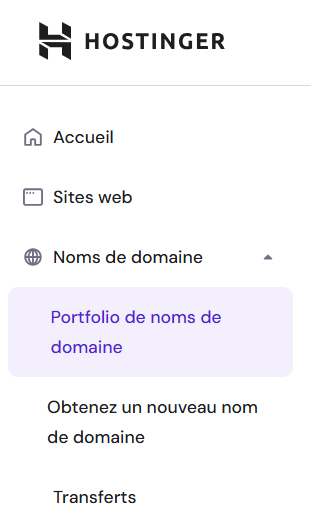
Connectez-vous à votre hPanel, naviguez jusqu’à la section Noms de domaine, et défilez jusqu’à l’onglet Portfolio de noms de domaine. Vous y trouverez tous vos noms de domaine, qu’ils aient été achetés via Hostinger ou ajoutés en tant que noms de domaine externes à votre plan d’hébergement.
Création d’un sous-domaine
Si vous envisagez d’utiliser un sous-domaine pour votre site web, suivez les étapes suivantes sur hPanel :
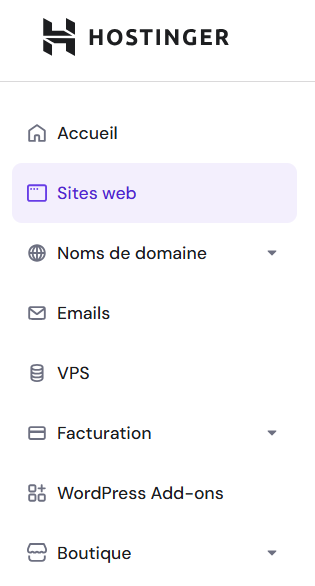
- Naviguez vers la section Sites web.
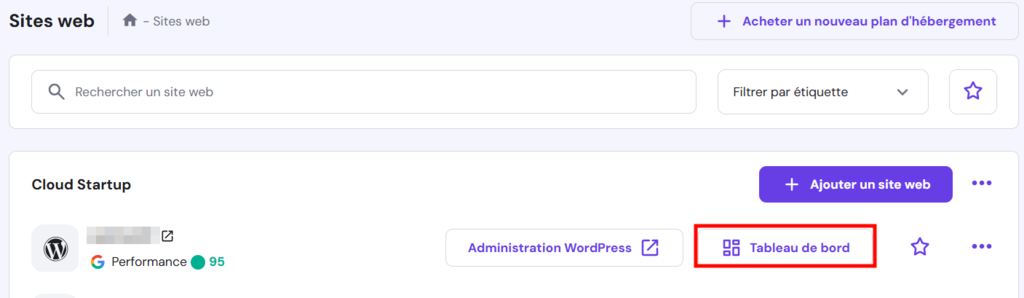
- Cliquez sur Tableau de bord pour le site web sur lequel vous souhaitez créer un sous-domaine.
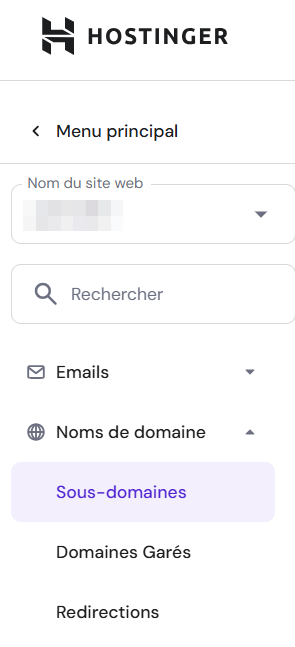
- Ensuite, cliquez sur Noms de domaine → Sous-domaines situé sur la barre latérale gauche.
- Dans la section Créer un nouveau sous-domaine, saisissez votre sous-domaine.
- Vous avez la possibilité de créer un dossier personnalisé pour le sous-domaine. Néanmoins, nous recommandons de conserver le répertoire par défaut pour faciliter la gestion.
- Après avoir saisi le nom du sous-domaine et sélectionné le répertoire, cliquez sur Créer.
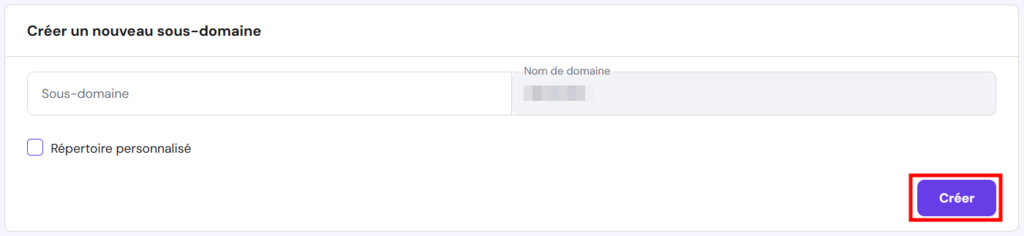
Vous pouvez répéter ces étapes pour créer plusieurs sous-domaines pour votre site web.
2. Naviguez vers les paramètres du site web
Allez dans la section Sites web dans hPanel. Vous y trouverez une liste de tous les sites hébergés sous votre compte. Cette section vous permet de gérer différents aspects de votre site web, comme modifier son design et gérer l’hébergement.
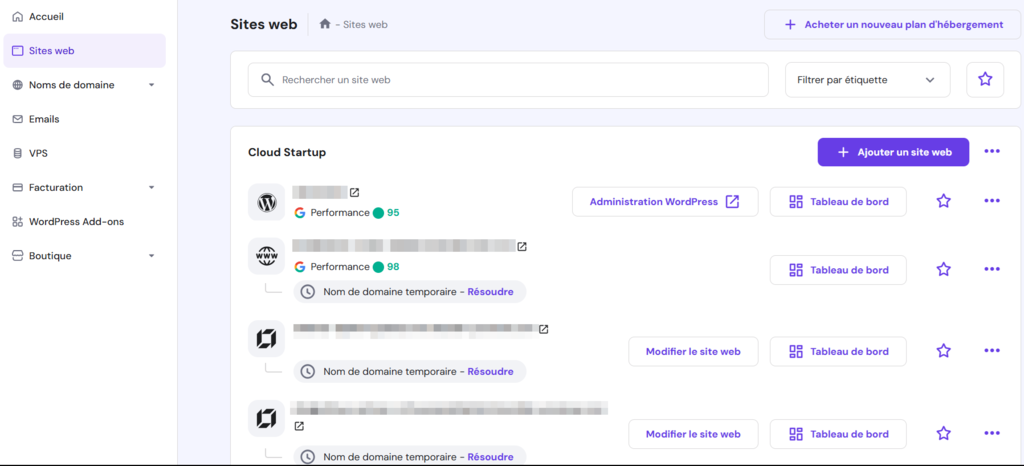
3. Sélectionnez le site web où vous souhaitez installer le SSL
Sélectionnez le site web pour lequel vous souhaitez installer un certificat SSL manuellement et cliquez sur Tableau de bord. Cette action vous amènera au tableau de bord hPanel de votre site.

4. Lancez l’installation du SSL
Dans le tableau de bord, accédez à l’onglet Sécurité et cliquez sur SSL dans la barre latérale gauche. Une fois sur cette page, localisez votre domaine principal dans la liste et cliquez sur Installer SSL pour activer votre certificat SSL gratuit.
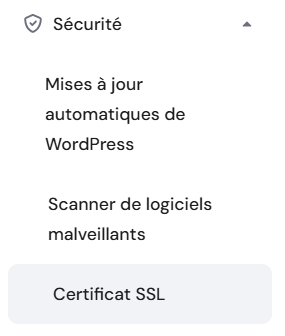
Une notification contextuelle vous informera que le certificat est en cours d’installation.
5. Vérifiez les options SSL
Si vous ne voyez pas les options Importer SSL ou Installer SSL, il est possible que vous ayez déjà un certificat SSL installé sur ce nom de domaine. Cette section affiche les détails du certificat, tels que le type de SSL, sa date de création, sa date d’expiration et son statut.

6. Vérifiez l’état du SSL
Si vous obtenez un certificat SSL gratuit pour votre site web, il est essentiel de vous assurer qu’il est correctement installé et qu’il fonctionne. Le délai d’activation d’un certificat SSL dépend de plusieurs facteurs, notamment du type de plan d’hébergement dont vous disposez et de l’autorité de certification (AC) utilisée.
Pour vous assurer que la connexion cryptée de votre site web fonctionne correctement, vérifiez les facteurs suivants :
- Ouvrez votre site web en utilisant différents navigateurs web. Cherchez l’icône du cadenas dans la barre d’adresse : elle indique que le certificat SSL est activé.
- Vérifiez que l’URL de votre site web commence par https://. Le s dans https signifie sécurisé, et sa présence indique que le protocole de sécurité est en place.
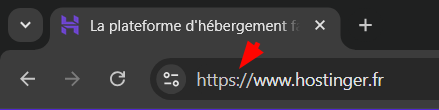
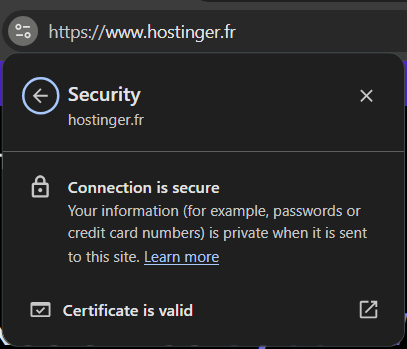
- Vérifiez les détails du certificat en cliquant sur l’icône de cadenas → La connexion est sécurisée → Le certificat est valide. Celle-ci fournit des informations sur l’émetteur du certificat, la période de validité et les noms de domaine couverts.
- Vérifiez le statut de votre certificat en utilisant des outils de vérification SSL tels que SSL Shopper. Il suffit de saisir l’URL de votre site web pour que la validité du certificat soit vérifiée.
Comment obtenir un certificat SSL
Vous pouvez également obtenir un certificat SSL pour un site web en l’achetant directement auprès d’une autorité de certification (AC).
Voici comment procéder :
Choisissez une autorité de certification
Il est important d’acheter votre certificat auprès d’autorités de certification réputées telles que Let’s Encrypt, Comodo SSL ou DigiCert.
Le coût d’un certificat SSL peut varier en fonction du nombre de noms de domaine couverts, du type et de l’autorité émettrice. Assurez-vous de prendre en compte tous ces facteurs lors du choix de l’émetteur.
Générez une demande de signature de certificat (CSR)
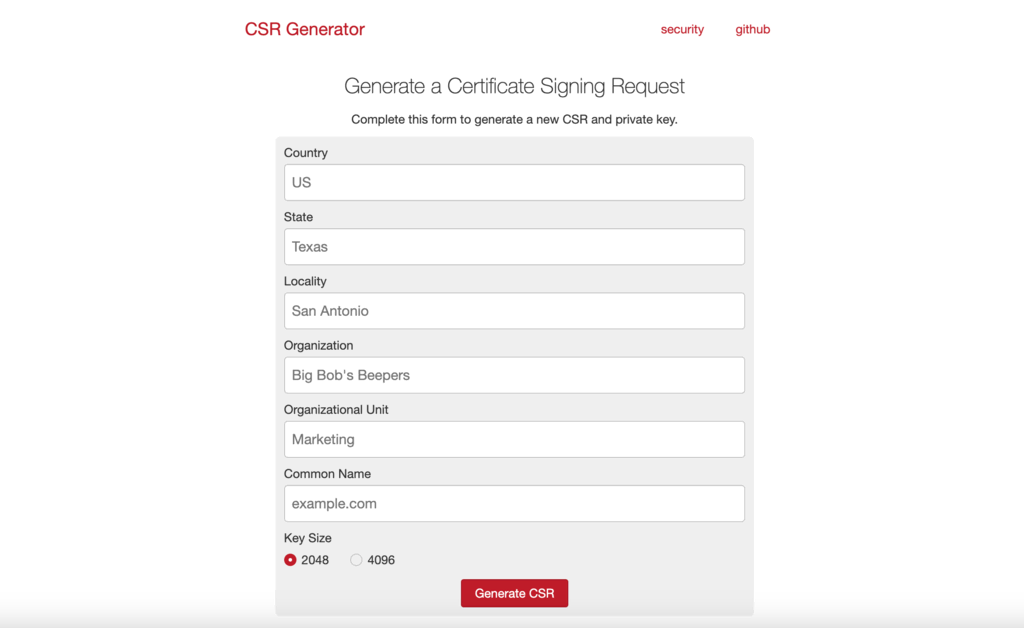
Une demande de signature de certificat (CSR) est un fichier contenant des informations essentielles sur un site web et son propriétaire. Ce fichier est nécessaire pour le processus de certificat SSL.
Vous pouvez générer un fichier CSR depuis le control panel de votre hébergeur ou en utilisant des outils dédiés à la génération de CSR tels que CSR Generator.
Validation de la propriété du nom de domaine
L’autorité de certification peut demander aux propriétaires de vérifier leur droit de propriété avant d’émettre un certificat SSL pour un nom de domaine. Ce processus implique de confirmer que vous possédez bien la propriété des enregistrements DNS du nom de domaine ou de l’adresse email associée.
La méthode DNS consiste à ajouter un enregistrement TXT spécifique généré par l’autorité de certification à la zone DNS de votre nom le domaine. Cet enregistrement comprend un code unique qui permet à l’autorité de certification de vérifier votre propriété lorsqu’elle accède aux enregistrements DNS de votre nom de domaine.
Pour la vérification par email, l’autorité de certification envoie un lien ou un code de validation à l’adresse email liée à votre nom de domaine. Pour confirmer votre propriété, cliquez sur le lien ou saissisez le code fourni.
Soumettez une demande de signature de certificat à l’autorité émettrice.
Après avoir vérifié que votre nom de domaine vous appartient, vous devez soumettre le fichier CSR à l’autorité de certification. L’autorité examinera ensuite votre demande et délivrera un certificat SSL si tout est en ordre.
Installez le certificat SSL
Une fois que vous avez reçu votre certificat SSL et la clé privée correspondante, l’étape suivante consiste à l’installer sur votre site web par l’intermédiaire de votre hébergeur. De nombreux services d’hébergement web disposent d’une section dédiée à l’importation de certificats. Cette option se trouve généralement dans les paramètres SSL de votre control panel.
Avec le hPanel de Hostinger, vous pouvez trouver cette option dans Sécurité → SSL → Importer SSL. Saisissez ici les détails de votre certificat, y compris sa clé publique, sa clé privée et le dossier de l’autorité de certification, pour installer votre certificat.
Important ! L’activation d’un certificat SSL peut prendre un certain temps, car la propagation des modifications en ligne peut nécessiter quelques heures.
Renouvellement du certificat SSL
Tous les certificats ont une durée de vie limitée, généralement d’un à deux ans. Pour garantir que les données de votre site web restent cryptées et sécurisées, il est important de renouveler votre certificat SSL avant son expiration. La plupart des autorités de certification envoient des rappels de renouvellement de certificat SSL un mois avant sa date d’expiration.
Pour renouveler le certificat, vous devrez générer une nouvelle CSR, confirmer à nouveau la propriété du nom de domaine, soumettre une demande de renouvellement, régler les frais associés, puis installer le nouveau certificat via votre service d’hébergement une fois qu’il sera délivré.
Problèmes lors de l’installation d’un SSL
Si vous rencontrez des problèmes au cours du processus d’installation, voici quelques solutions que vous pouvez essayer :
- Effacez l’historique et le cache de votre navigateur. Vous pouvez également accéder au site web en navigation privée pour résoudre les problèmes de cache.
- Désactivez temporairement l’antivirus ou le pare-feu de votre appareil. Ils peuvent parfois interférer avec les connexions SSL.
- Assurez-vous que votre nom de domaine pointe correctement vers les serveurs de noms de Hostinger. Des paramètres DNS incorrects peuvent entraîner des échecs de l’installation du SSL.
- Attendez que les enregistrements DNS se propagent complètement après avoir modifié vos paramètres DNS. Ce processus peut prendre jusqu’à 48 heures. Pendant cette période, il se peut que votre certificat SSL ne fonctionne pas correctement.
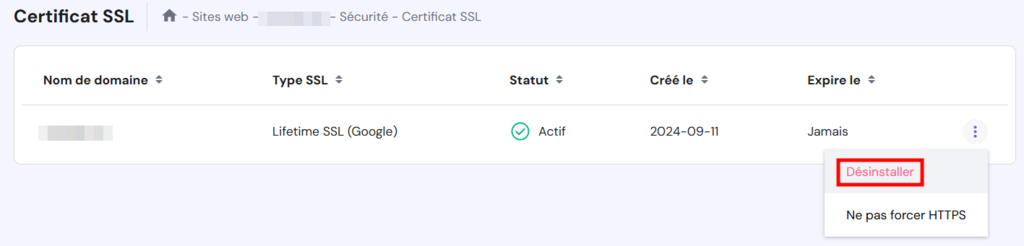
- Effectuez un contrôle de validation du certificat SSL à l’aide de vérificateurs SSL. S’il indique que votre SSL n’est pas valide, contactez le fournisseur de votre SSL. Si vous utilisez le SSL fourni par votre hébergeur, essayez de désinstaller et de réinstaller le certificat.
Avec hPanel, vous pouvez le faire en naviguant vers la section certificat SSL. Ici, cliquez sur le menu à trois points pour plus d’options et sélectionnez Désinstaller.
Si vous rencontrez toujours des problèmes avec l’activation, contactez l’équipe de support de Hostinger pour obtenir de l’aide.
Pour plus d’assistance sur les erreurs de certificat SSL, consultez notre tutoriel vidéo qui propose d’autres solutions pour résoudre es problèmes.
Lecture suggérée
Pour résoudre des erreurs SSL spécifiques, consultez nos guides sur :
Comment corriger ERR_SSL_VERSION_OR_CIPHER_MISMATCH
Comment corriger l'erreur "Votre connexion n'est pas privée"
Conclusion
La configuration du certificat SSL est une étape cruciale pour assurer la sécurité de votre hébergement web et garantir une présence en ligne protégée. Il aide tous les types de sites, des sites de petites entreprises aux sites d’e-commerce, à protéger les informations sensibles et à renforcer la confiance des clients.
Il est simple et efficace d’assurer la sécurité de votre site web en adoptant les bonnes pratiques et en bénéficiant des bonnes connaissances. Que vous obteniez un SSL gratuit chez Hostinger ou que vous l’achetiez auprès d’une autorité de certification, l’objectif est d’offrir un environnement sécurisé aux visiteurs de votre site.
Hostinger facilite la sécurité des sites web en offrant des certificats SSL illimités gratuits avec ses plans d’hébergement web, d’hébergement cloud et de créateur de sites internet. Bien que notre installation automatique soit pratique, l’installation manuelle est tout aussi intuitive et facile si vous décidez d’acheter un certificat SSL auprès d’un fournisseur tiers.
FAQ sur l’acquisition d’un certificat SSL
Dans cette section, nous répondrons aux questions les plus fréquentes concernant l’obtention d’un certificat SSL pour les entreprises en ligne.
Hostinger fournit-il des certificats SSL gratuits pour tous les plans d’hébergement ?
Hostinger offre des certificats SSL gratuits avec ses plans d’hébergement web, d’hébergement cloud et de créateur de sites internet. Cependant, le certificat SSL gratuit n’est pas inclus dans nos plans d’hébergement VPS.
Comment savoir si mon certificat SSL a été installé automatiquement ?
Pour vérifier si votre certificat SSL a été installé automatiquement, rendez-vous sur votre site web et recherchez l’icône de cadenas dans la barre d’adresse de votre navigateur. Cliquez sur l’icône et sélectionnez l’option La connexion est sécurisée pour afficher les détails du certificat. Vous pouvez également vous connecter à votre compte Hostinger et accéder à hPanel pour consulter l’état du SSL.
Puis-je réutiliser des certificats SSL sur différents sites web ?
Non. Chaque site a généralement besoin de son propre certificat SSL pour établir des connexions sécurisées et garantir le cryptage des données, et vous ne pouvez pas les transférer entre différents sites web.
Tout le contenu des tutoriels de ce site est soumis aux normes éditoriales et aux valeurs rigoureuses de Hostinger.


Zack fait partie de l'équipe de localisation chez Hostinger. Passionné par WordPress, il est un contributeur actif de cette plateforme. Sa spécialité réside dans sa capacité à suivre les dernières actualités et mises à jour de WordPress, et il met en priorité le partage de ses connaissances pour aider les individus à créer des sites performants.



Commentaires
0 responses