❗ REMARQUES IMPORTANTES ❗
- Cette procédure ne s’applique pas aux sites web créés avec le créateur de sites internet de Hostinger. Le transfert de ces sites entre comptes Hostinger n’est pas encore disponible.
- Les étapes ci-dessous concernent uniquement les sites WordPress.
En pratique
- Cette option est disponible pour les migrations vers les packs d’hébergement web et Cloud.
- La migration consiste à déplacer les fichiers, la base de données et le contenu de votre site sur le service d’hébergement de votre choix, à l’exception des emails et des enregistrements DNS.
- Le site web est d’abord migré vers un nom de domaine temporaire sur le pack d’hébergement de destination. Une fois la migration réussie, les enregistrements DNS devront être connectés manuellement.
- Les fichiers des sous-domaines stockés dans /public_html sont migrés automatiquement.
❗ Les emails et la zone DNS ne sont pas transférés automatiquement. Vous pouvez migrer vos données email et copier votre zone DNS séparément.
Prérequis
- Votre site doit remplir les critères suivants pour être migré vers un autre pack d’hébergement :
- Le site a été créé avec WordPress. Les autres CMS et le créateur de sites internet de Hostinger ne sont pas pris en charge.
- Le site doit être actif, et le pack d’origine doit avoir au moins 7 jours restants avant son expiration.
- Aucune migration ne doit être en cours.
- Le site ne doit pas être supprimé pendant la migration.
- La migration interne coûte 29 € par site.
Option 1 : migrer votre site d’un pack d’hébergement à un autre dans le même compte Hostinger
Étape 1 : démarrer la migration interne
Utilisez la méthode suivante pour accéder au formulaire de migration :
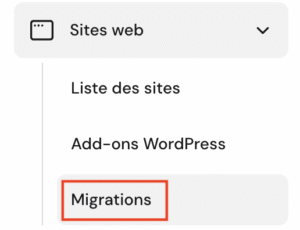
- Dans hPanel, cliquez sur « Sites web » dans le menu latéral à gauche, puis sur « Migrations » :
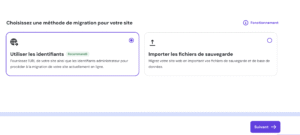
- Sélectionnez le pack d’hébergement de destination, cliquez sur « Utiliser les identifiants » puis cliquez sur « Suivant » :
Étape 2 : envoyer la demande
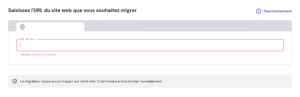
- Saisissez l’URL du site que vous souhaitez migrer. Finalisez le paiement en cliquant sur « Suivant ».
Étape 3 : connecter le site
Le site sera migré vers un nom de domaine temporaire sur le pack d’hébergement de destination dans un délai maximal de 4 heures. Pour connecter ce nom de domaine temporaire au pack d’hébergement, vous devez aller dans « Sites web » et procéder comme suit :
- Vérifiez que le site fonctionne correctement à partir du sous-domaine temporaire.
- Supprimez le site du pack d’hébergement d’origine (voir cet article). Important : si vous utilisez un service email, assurez-vous de sauvegarder vos emails avant de supprimer le site (voir cet article en anglais).
- Cliquez sur « Connecter le nom de domaine » et sélectionnez le site que vous souhaitez connecter.
- Importez vos emails vers le pack d’hébergement de destination (voir cet article).

Option 2 : migrer votre site d’un pack d’hébergement à un autre dans un autre compte Hostinger
Étape 1 : démarrer la migration interne
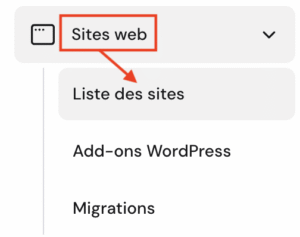
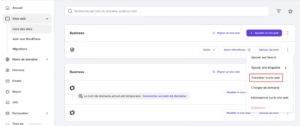
- Dans hPanel, cliquez sur « Sites web » puis cliquez sur « Liste des sites ».
- Choisissez le site que vous voulez migrer, cliquez sur les trois points verticaux puis sur « Transférer le site web ».
Étape 2 : envoyer la demande
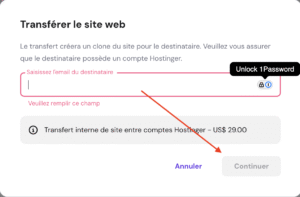
- Saisissez l’adresse email du destinataire, procédez au paiement puis cliquez sur « Continuer ».
Étape 3 : accepter le transfert
- Un email de confirmation sera envoyé au compte de destination. Le propriétaire de ce compte doit accepter la demande de transfert en cliquant sur le lien dans l’email de confirmation. Il est également possible d’accepter le transfert de propriété via hPanel. Notez que la demande n’est valable que pendant 7 jours.

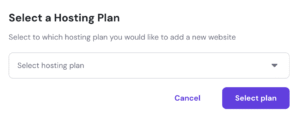
- Sélectionnez ensuite le pack d’hébergement de destination.
Étape 4 : connecter le nom de domaine
Le site sera migré vers un nom de domaine temporaire sur le compte d’hébergement de destination dans un délai maximal de 4 heures. Pour connecter ce nom de domaine temporaire au pack d’hébergement, vous devez procéder comme suit :
- Vérifiez que le site fonctionne correctement à partir du sous-domaine temporaire.
- Supprimez le site depuis le compte d’hébergement de destination (voir cet article). Important : si vous utilisez un service email, assurez-vous de sauvegarder vos emails avant de supprimer le site (voir cet article en anglais).
- Cliquez sur « Connecter le nom de domaine » sur le compte de destination et sélectionnez le site que vous souhaitez connecter.
- Importez vos emails dans le compte de destination (voir cet article en anglais).
Ressources supplémentaires :