OpenClaw (anciennement connu sous le nom de Moltbot/Clawdbot) est une plateforme d’assistant IA personnel qui fonctionne sur votre infrastructure, vous permettant d’interagir avec l’IA via plusieurs canaux de messagerie, notamment WhatsApp, Telegram, Slack, Discord et plus encore. Ce guide vous explique comment déployer OpenClaw (Moltbot/Clawdbot) sur votre VPS Hostinger en utilisant le template en un clic Docker.
Étapes d’installation
Déploiement de OpenClaw (si vous n’avez pas encore de VPS)
Si vous n’avez pas encore de VPS, vous pouvez déployer OpenClaw directement depuis la marketplace :
- Rendez-vous sur la page d’hébergement VPS OpenClaw.
- Sélectionnez le pack d’hébergement qui correspond à vos besoins.
- Cliquez sur Déployer. L’application OpenClaw sera automatiquement présélectionnée.
- Validez l’achat.
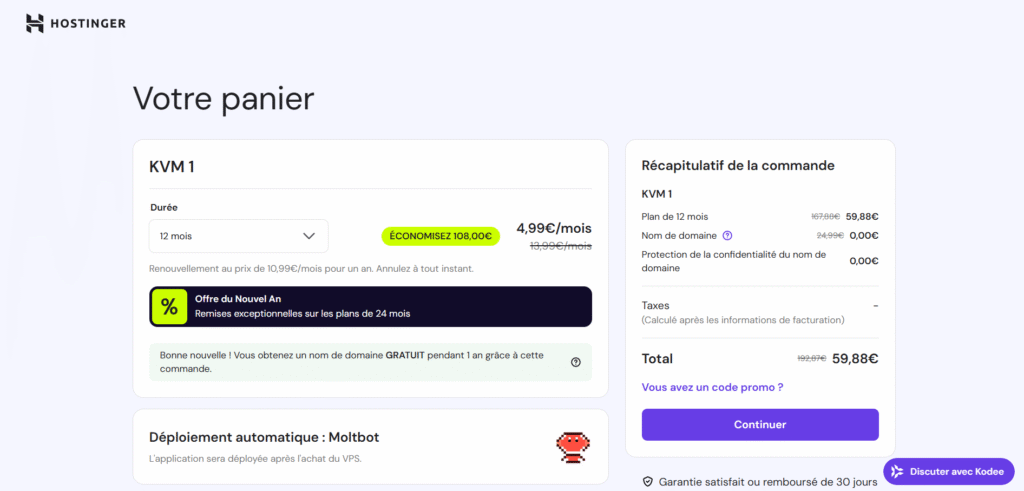
Une fois l’achat effectué, vous verrez un écran de configuration où vous pourrez configurer vos variables d’environnement :
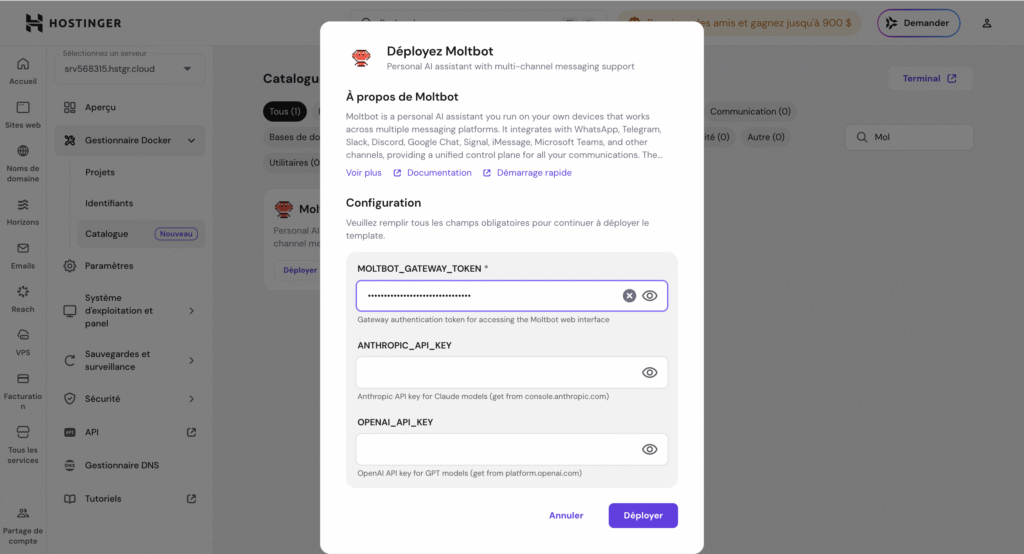
Options de configuration :
- OPENCLAW_GATEWAY_TOKEN : ce jeton sera généré automatiquement
- ANTHROPIC_API_KEY : votre clé API Anthropic pour l’intégration de Claude (facultatif)
- OPENAI_API_KEY : votre clé API OpenAI pour l’intégration de l’IA (facultatif)
Une fois l’installation terminée, un projet Docker sera créé automatiquement. Le processus prend généralement plusieurs minutes. Ensuite, vous verrez l’application OpenClaw avec des ports exposés prêts à l’emploi.
Installation du gestionnaire Docker (si vous avez déjà un VPS)
Si vous avez déjà un VPS, suivez ces étapes :
Étape 1 : Installez le gestionnaire Docker
- Une fois votre VPS actif, accédez à l’aperçu du serveur dans hPanel.
- Dans la barre latérale gauche, cliquez sur Gestionnaire Docker.
- Si le gestionnaire Docker n’est pas encore installé, cliquez sur Installer pour le configurer.
- L’installation peut prendre jusqu’à 10 minutes.
Étape 2 : Déployez OpenClaw à partir du catalogue
- Dans le gestionnaire Docker, accédez à la section Catalogue.
- Utilisez la barre de recherche ou parcourez les catégories pour trouver OpenClaw.
- Cliquez sur le bouton Déployer.
- Vous pourrez alors voir les détails de l’application et la déployer.
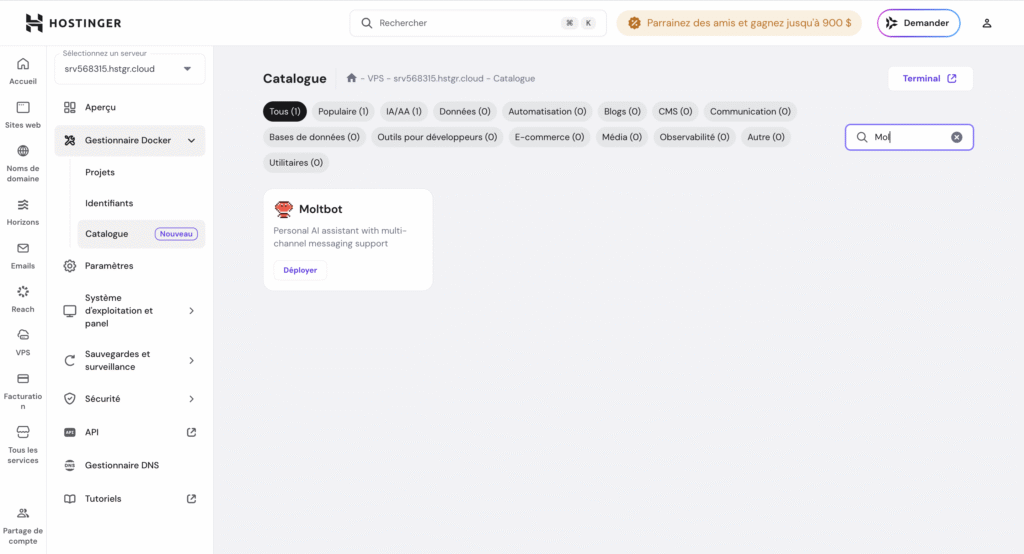
Étape 3 : Configurez les variables d’environnement
Au cours du déploiement, vous serez invité(e) à configurer plusieurs variables d’environnement :
Variables requises :
- OPENCLAW_GATEWAY_TOKEN : ce jeton est généré automatiquement et vous servira à accéder à votre interface web OpenClaw. Conservez-le bien.
Variables optionnelles (pour l’intégration de l’IA) :
- ANTHROPIC_API_KEY : clé de session web Claude pour l’authentification via navigateur.
- OPENAI_API_KEY : cookie web Claude pour la persistance de la session.
Vous pouvez laisser les champs facultatifs vides et les configurer ultérieurement si nécessaire.
Étape 4 : Terminez le déploiement
- Vérifiez votre configuration.
- Cliquez sur Déployer pour lancer l’installation.
- Docker tirera l’image OpenClaw et démarrera le conteneur.
- Attendez que le statut de déploiement affiche « Actif ». Le processus prend généralement 1 à 2 minutes.
Accès à OpenClaw
Une fois Molbot déployé, vous pourrez accéder à votre instance :
- Dans le gestionnaire Docker, accédez à votre projet OpenClaw déployé.
- Notez le numéro de port attribué pour l’interface web.
- Accédez à OpenClaw à l’adresse http://adresse-ip-de-votre-vps:port ou en appuyant simplement sur le port du projet.
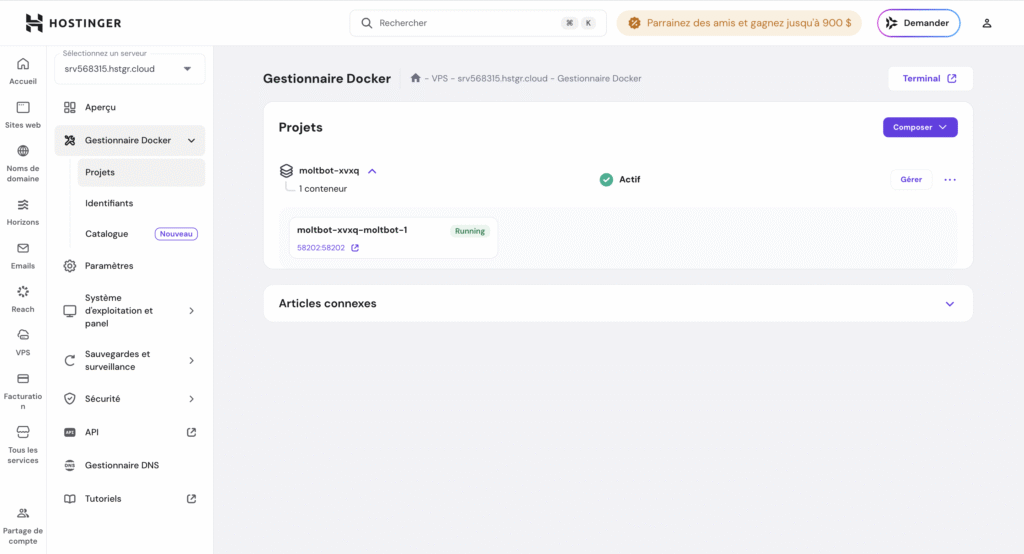
Configuration après l’installation
Étape 1 : Saisissez votre jeton OPENCLAW_GATEWAY_TOKEN
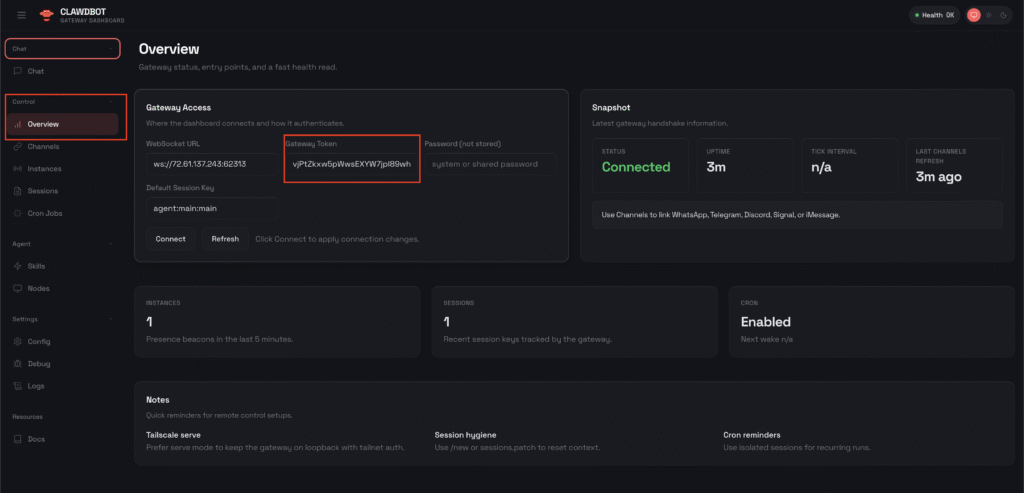
- Dans l’interface web de OpenClaw, cliquez sur Overview.
- Dans le champ Gateway Token, collez le jeton OPENCLAW_GATEWAY_TOKEN que vous avez copié lors de l’installation.
- Cliquez sur Connect pour authentifier votre accès. Un statut « Connected » s’affichera sur la droite.
Étape 2 : Connectez les canaux de messagerie
Une fois votre instance OpenClaw active, vous pouvez la connecter à différentes plateformes de messagerie :
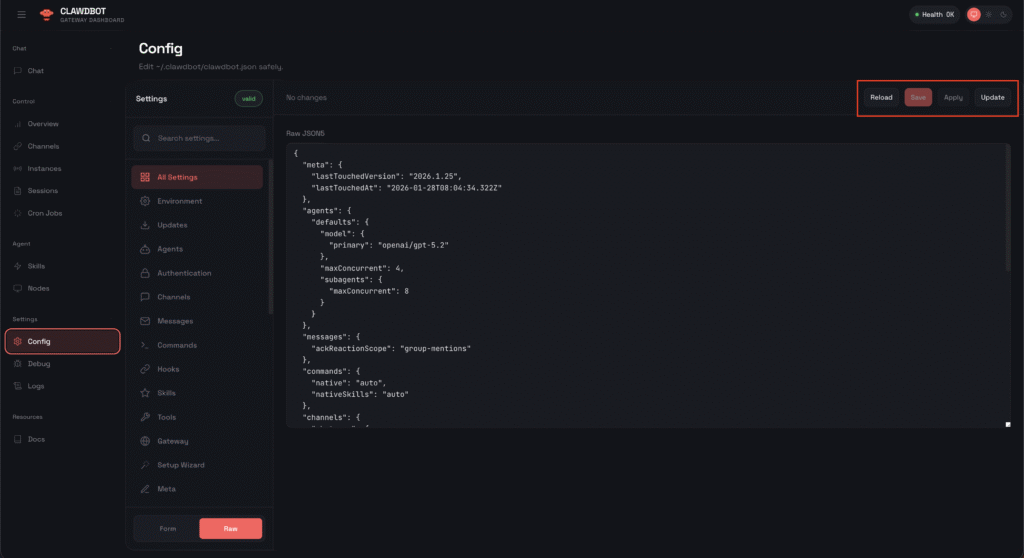
- Cliquez sur Config dans la section Settings.
- Cliquez sur RAW pour accéder à l’éditeur de configuration raw.
- Ajoutez la configuration suivante pour activer WhatsApp :
"channels": {

  "whatsapp" : {

    "dmPolicy": "allowlist",

    "allowFrom": [

      "[INSÉREZ-VOTRE-NUMÉRO-DE-TÉLÉPHONE-ICI]"

    ],

    "groupPolicy": "allowlist",

    "mediaMaxMb": 50,

    "debounceMs": 0

  }

},
- Cliquez sur Apply pour appliquer les modifications de configuration.
- Cliquez sur Update pour mettre à jour votre configuration.
- Dans la barre latérale gauche, cliquez sur Channels, puis sur Show QR.
- Accédez à vos paramètres WhatsApp -> Appareils connectés
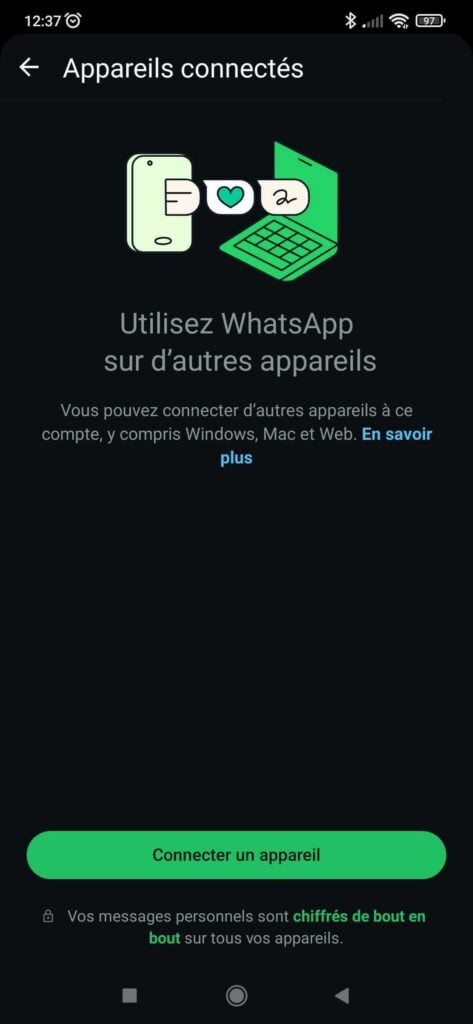
Cliquez sur « Connecter un appareil ». Dans l’interface OpenClaw, cliquez sur le bouton « Wait for scan », puis scannez le QR code avec votre application WhatsApp.
Étape 3 : Configurez le modèle d’IA (facultatif)
Si vous utilisez l’API OpenAI, vous devrez configurer votre modèle préféré, car OpenClaw ne l’utilise pas par défaut :
- Dans le même éditeur de configuration RAW,
- Ajoutez la configuration suivante pour configurer votre agent OpenAI :
"agents": {

  "defaults": {

    "model": {

     "primary": "openai/gpt-4o"

    },

  "maxConcurrent": 4,

  "subagents": {

  "maxConcurrent": 8

  }

 }

},
Remarque : changez le nom du modèle (openai/gpt-4o) en fonction de vos préférences et des modèles OpenAI disponibles.
- Cliquez sur Apply pour appliquer les modifications de configuration.
- Cliquez sur Update pour mettre à jour votre configuration.
Gestion de votre instance OpenClaw
Affichage des journaux
- Allez dans Gestionnaire Docker → Projets.
- Sélectionnez votre projet OpenClaw.
- Cliquez sur le conteneur pour afficher les journaux et l’état.
Mise à jour de OpenClaw
- Accédez à votre projet OpenClaw dans le gestionnaire Docker.
- Cliquez sur l’option de mise à jour/création.
- Docker tirera la dernière image et redémarrera votre conteneur.
Sécurisation de OpenClaw
Pour sécuriser votre projet, consultez notre article : https://node-summit.live/support/how-to-secure-and-harden-moltbot-security/%3C/span%3E%3Cspan style="font-weight: 400">https://node-summit.live/support/how-to-secure-and-harden-moltbot-security/%3C/span%3E%3C/a%3E%3C/p%3E%3Ch2 id="h-etapes-suivantes">Étapes suivantes