Hytale est un RPG bac à sable qui combine aventure, construction et modding dans un immense monde multijoueur. Avec un Game Panel Hostinger, vous pouvez déployer un serveur dédié Hytale en quelques clics, sans configuration manuelle complexe.
Ce guide vous accompagne pas à pas dans le processus de création et de gestion de votre serveur Hytale via le Game Panel Hostinger.
Étape 1 – Acheter un serveur
Rendez-vous sur notre page Hébergement de serveur Hytale et choisissez le plan que vous souhaitez acheter.
Étape 2 – Configurer le serveur de jeux
Avant de valider votre achat, sélectionnez l’emplacement de votre serveur (le plus proche de vos utilisateurs). Une fois le paiement validé, vous serez redirigé(e) vers le processus d’installation. Définissez un mot de passe fort pour l’utilisateur admin de votre control panel.
Étape 3 – Se connecter au Game Panel
Une fois l’installation initiale terminée, cliquez sur Game Panel.

Dans la fenêtre qui s’ouvre, saisissez le nom d’utilisateur admin et le mot de passe que vous avez créé.

Étape 4 – Créer l’instance Hytale
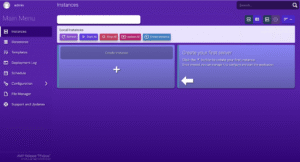
Dans la section Instances du Game Panel, cliquez sur le bouton Create Instance. Dans le menu déroulant Select Application, sélectionnez Hytale, puis cliquez sur Create Instance. Le Game Panel téléchargera automatiquement les fichiers du serveur requis, configurera l’environnement et préparera le serveur à l’utilisation. Ce processus prend généralement quelques minutes.
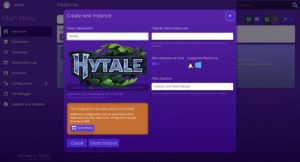
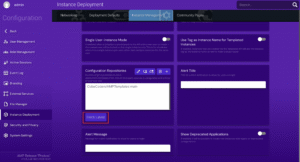
Si Hytale n’apparaît pas dans la liste, mettez à jour vos dépôts. Rendez-vous dans Configuration > Instance Deployment > Instance Management :
Une fois l’instance visible dans votre liste, ne la démarrez pas.
Étape 5 – Télécharger et authentifier les fichiers serveur
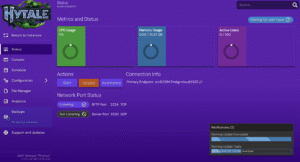
Une fois l’instance créée, cliquez sur le petit cube pour ouvrir l’interface de gestion de l’instance. Lancez une mise à jour en cliquant sur Update pour que le serveur commence le téléchargement des fichiers Hytale requis. Ouvrez immédiatement la console du serveur pendant la mise à jour.
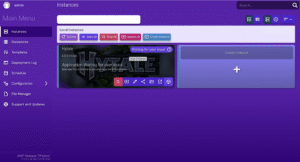
Pendant l’installation, la console affichera une URL vous invitant à authentifier le téléchargement. Ouvrez ce lien dans votre navigateur, connectez-vous avec le compte Hytale qui possède le jeu et autorisez la requête pour permettre au serveur de télécharger les fichiers.
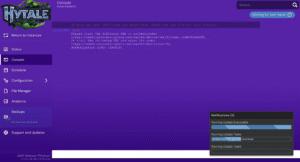
Cette étape d’authentification n’est requise qu’une seule fois par serveur. Une fois l’autorisation accordée, le téléchargement continuera automatiquement.
Étape 6 – Authentifier le serveur pour l’accès des joueurs
Avec le serveur en cours d’exécution, ouvrez la console. Exécutez la commande d’authentification fournie par le serveur Hytale. Cette commande générera un nouveau lien d’autorisation.
/auth login device
Ouvrez le lien dans votre navigateur, connectez-vous avec votre compte Hytale et approuvez la requête. Revenez dans la console, exécutez la commande suivante pour sauvegarder l’authentification de façon permanente (même après un redémarrage) :
/auth persistence Encrypted
Une fois le serveur en marche, copiez l’adresse IP du serveur depuis les détails de l’instance. Ouvrez Hytale, ajoutez le serveur en utilisant cette adresse IP. Enfin, connectez-vous pour commencer à jouer sur votre serveur dédié.
Pour les utilisateurs qui souhaitent avoir plus de contrôle, le Game Panel inclut un gestionnaire de fichiers intégré, des options de configuration du serveur, des fonctionnalités de planification des redémarrages et des contrôles de mise à jour simples. Ces outils vous permettent de personnaliser et de gérer votre serveur Hytale en toute simplicité.
Hytale est un jeu encore en développement actif, ce qui signifie que les exigences et fonctionnalités du serveur peuvent évoluer avec le temps. Assurez-vous de mettre régulièrement à jour votre serveur et de choisir un plan VPS avec des ressources suffisantes pour garantir une expérience de jeu fluide.