Vous pouvez facilement importer des contacts dans votre Hostinger Email en téléchargeant un fichier .CSV, .VCARD, ou .VCF.
En savoir plus :
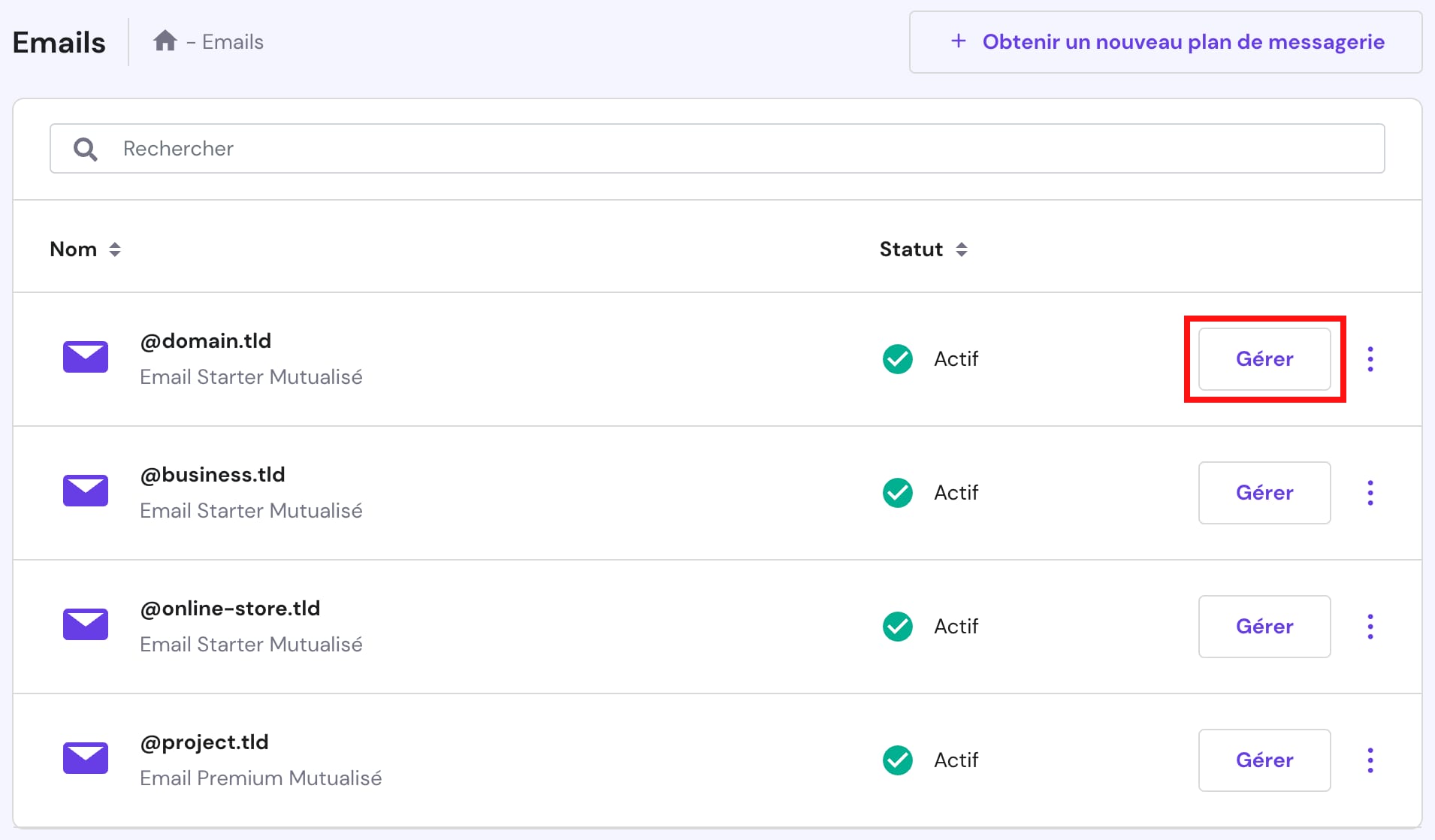
Pour importer des contacts dans votre compte de messagerie Hostinger, allez dans hPanel → Emails, trouvez le service de messagerie en question et cliquez sur Gérer :
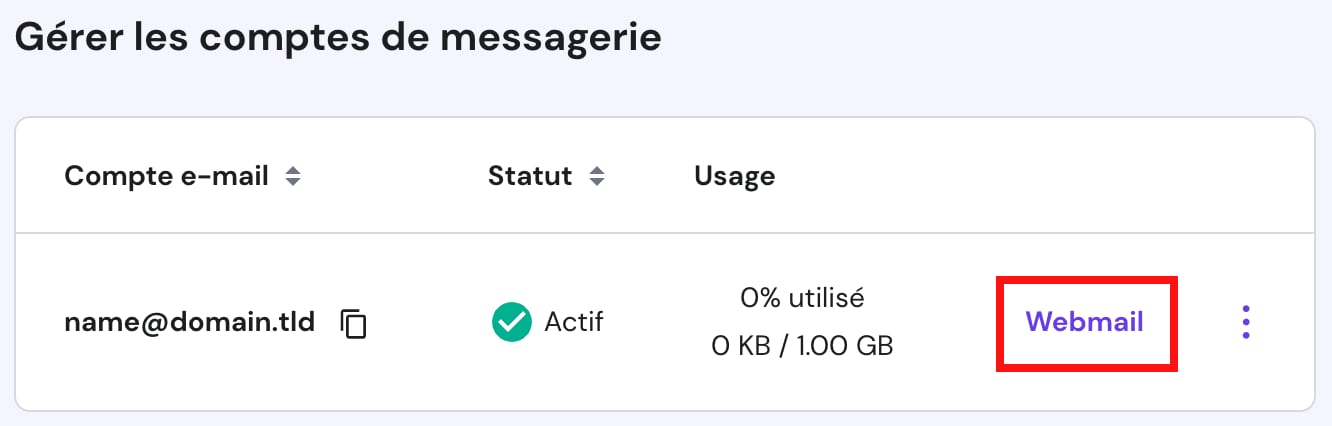
Cliquez ensuite sur Webmail pour vous connecter à votre compte de messagerie :
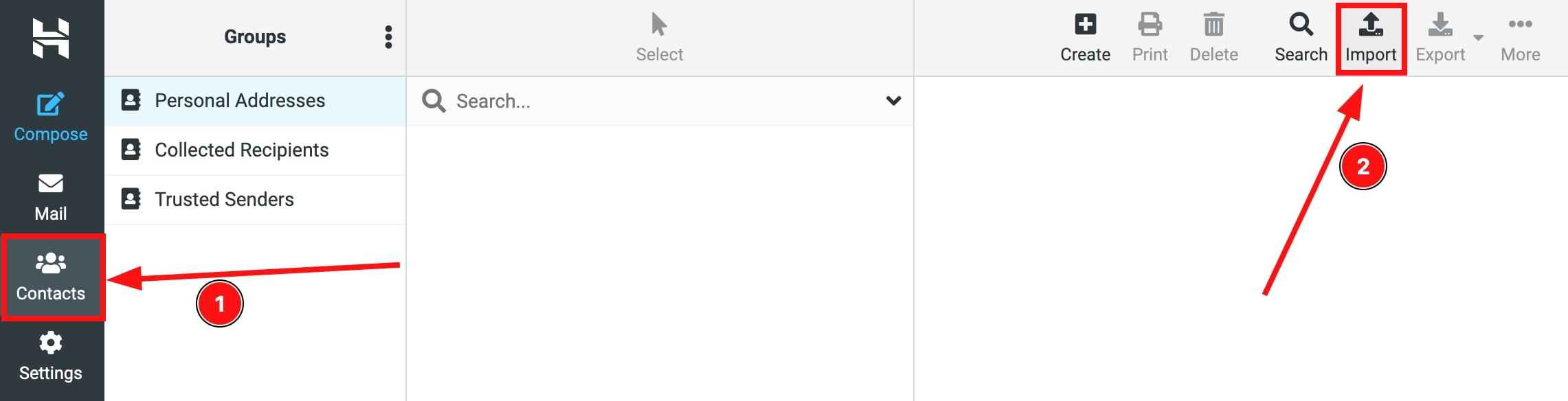
Accédez à la section Contacts sur la gauche, puis cliquez sur Import dans la barre d’outils supérieure :
Dans une fenêtre pop-up, cliquez sur Browse, sélectionnez le fichier (.VCARD, .VCF, ou .CSV) de vos contacts depuis votre appareil, et cliquez sur Import :
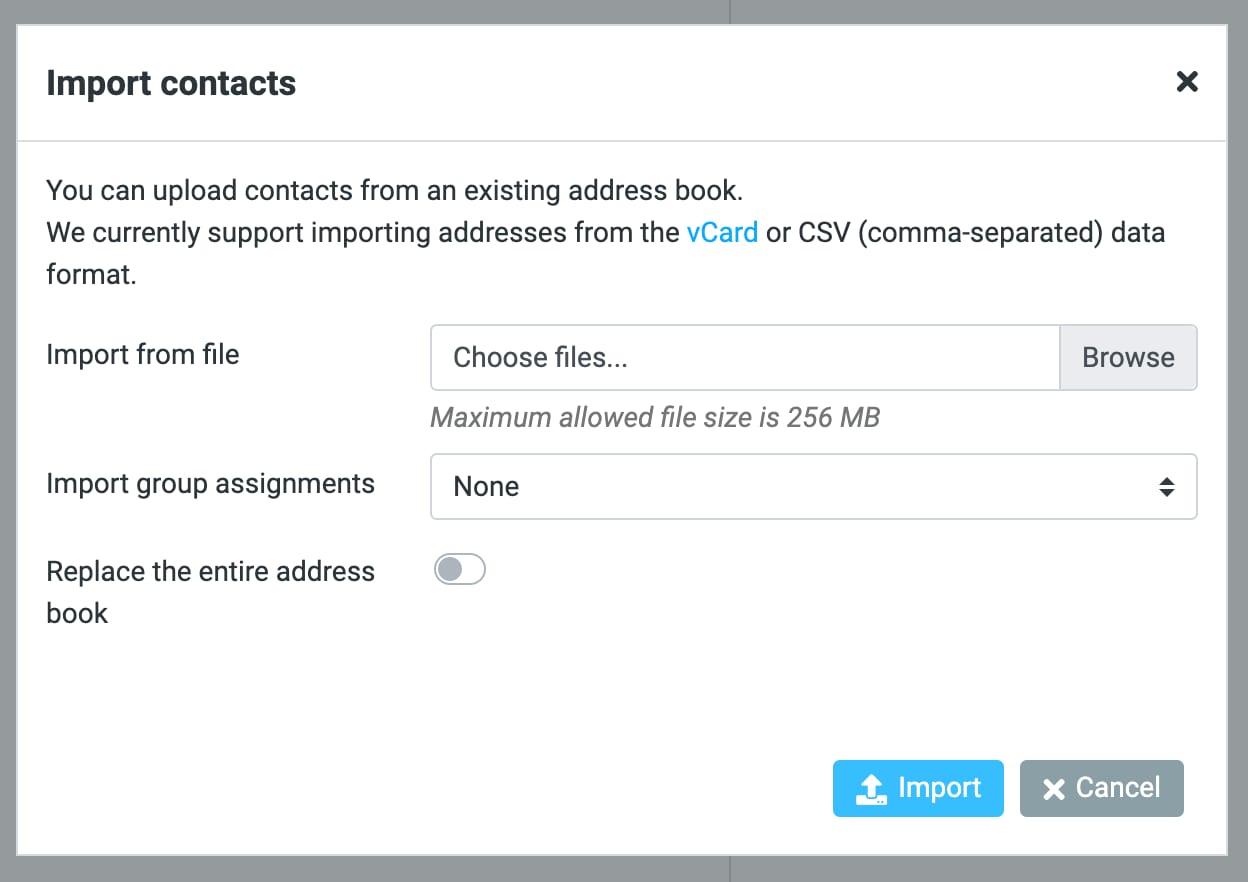
Vous pouvez également sélectionner si vous souhaitez importer des affectations de groupe, ou remplacer l’ensemble du carnet d’adresses par les contacts nouvellement importés 💡
Et voilà comment importer des contacts dans votre messagerie Hostinger !