Cet article vous aidera à créer et à afficher des sous-catégories de produits sur votre site Web. Il y a trois étapes principales :
-
Créer des sous-catégories de produits dans la zone de gestion du magasin
-
Afficher les sous-catégories de produits sur le site Web
-
Structurer les catégories et sous-catégories
Étape 1 – Créer des sous-catégories de produits dans la zone de gestion du magasin
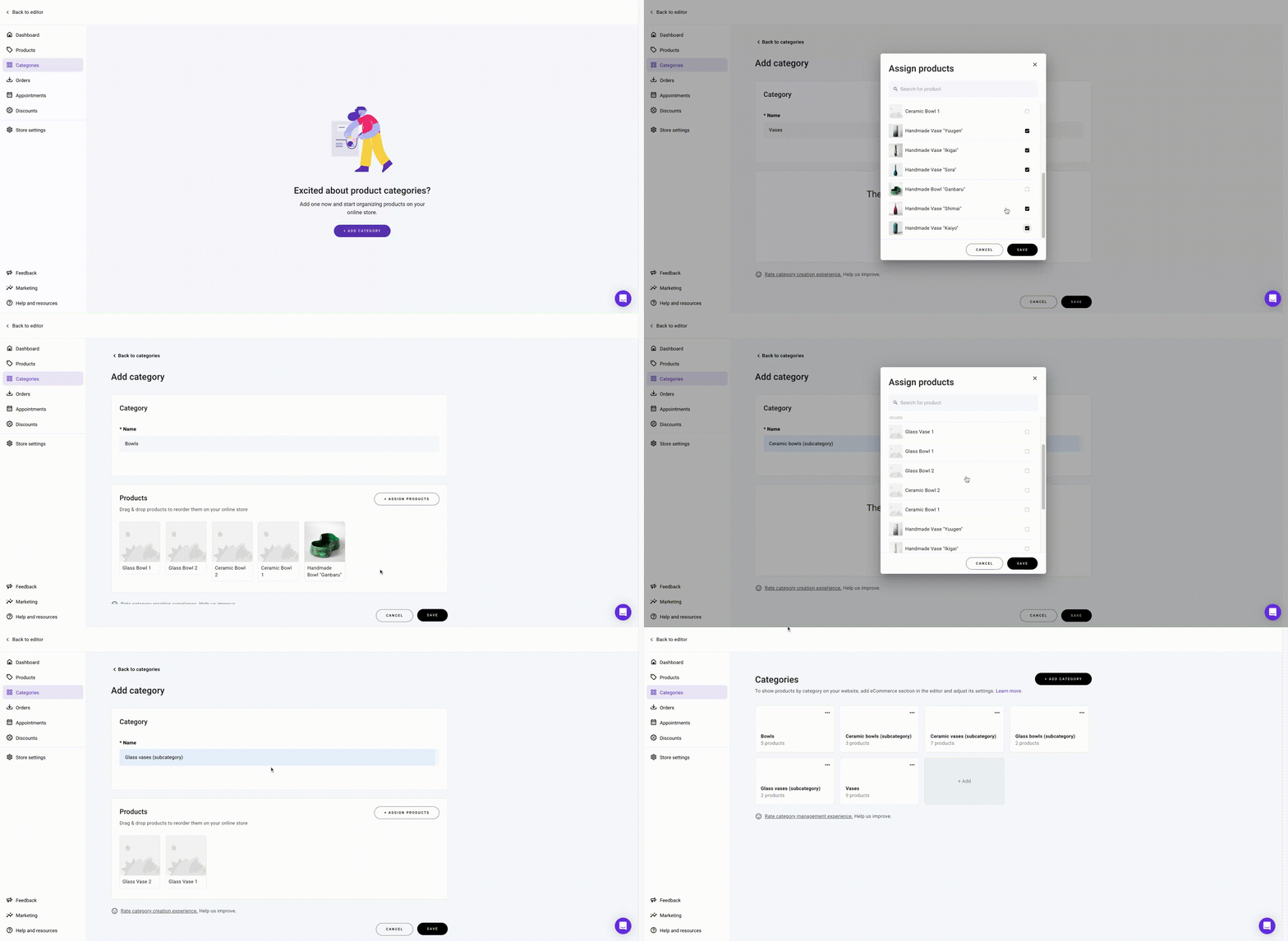
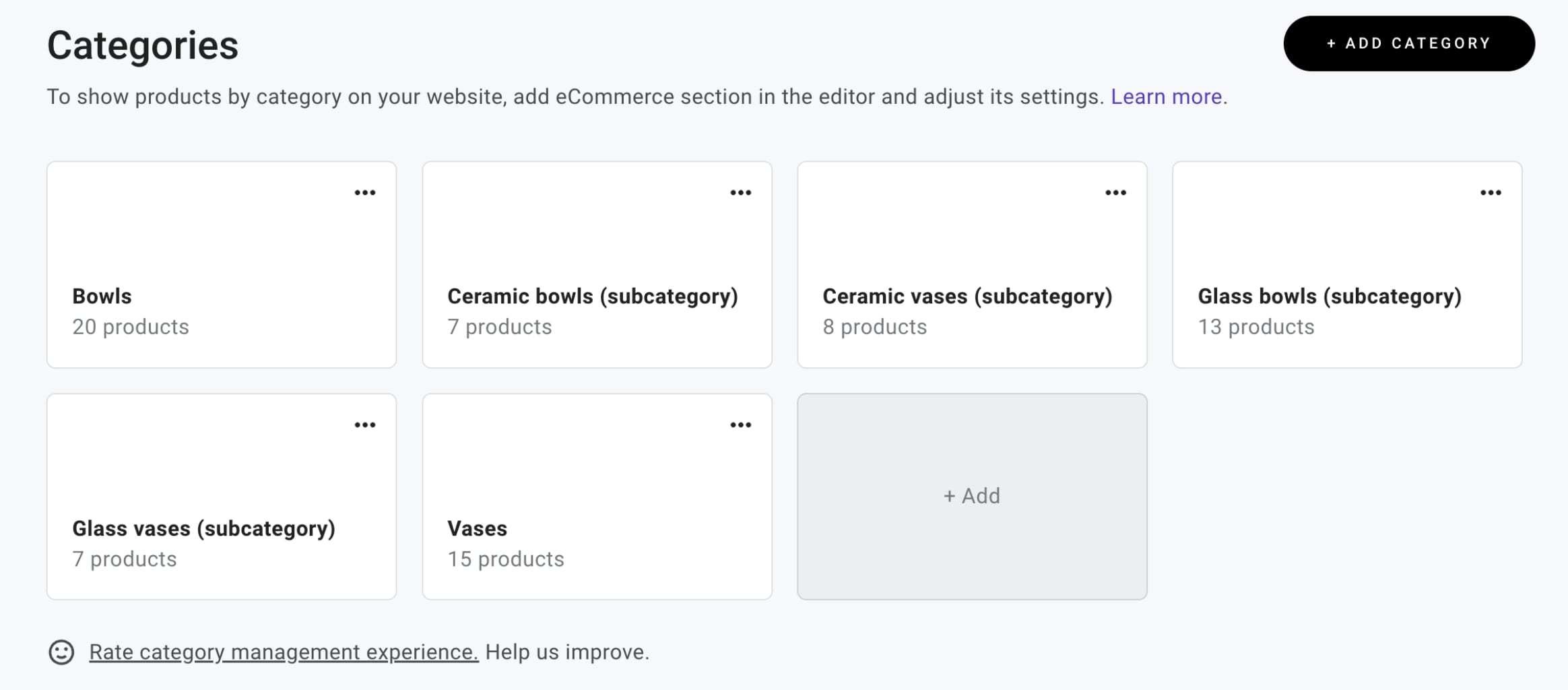
Dans la zone de gestion du magasin → Catégories, créez des sous-catégories et affectez-y les produits. Vous pouvez créer des sous-catégories de la même manière que vous créez des catégories. Un produit peut être affecté à plusieurs catégories/sous-catégories.
Par exemple, le produit Bague en or peut appartenir à :
-
La catégorie/sous-catégorie Accessoires
-
La catégorie/sous-catégorie Bagues
-
La catégorie/sous-catégorie Bagues en or
-
La catégorie/sous-catégorie Accessoires en or, etc.
Étape 2 – Afficher les sous-catégories de produits sur le site Web
Vous pouvez afficher vos sous-catégories de produits en créant des pages et en utilisant des sections de liste de produits :
-
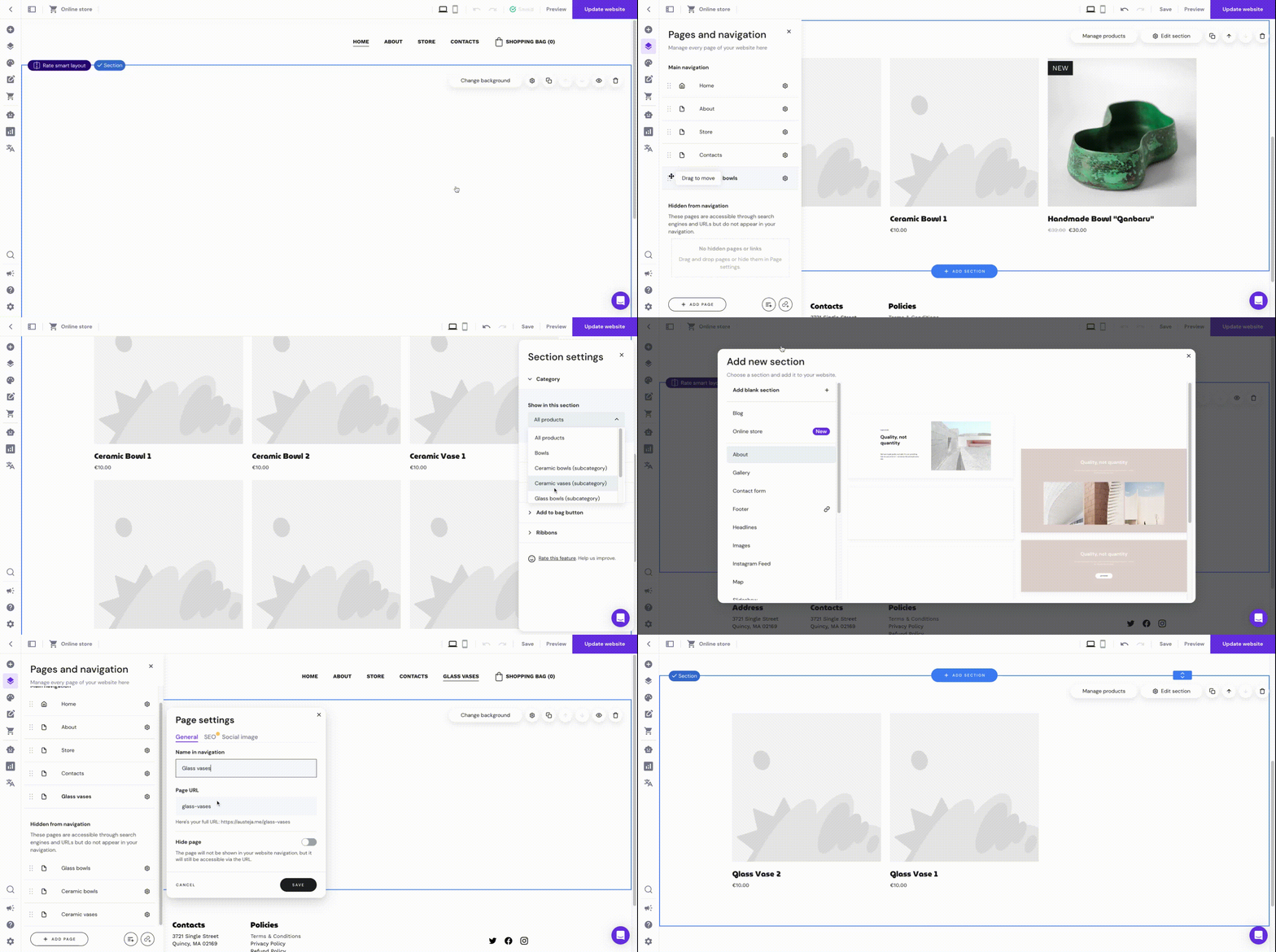
Dans l’éditeur de site Web, ouvrez le panneau Pages et navigation sur la gauche
-
Cliquez sur Ajouter une page – vous pouvez ainsi créer autant de pages que de sous-catégories de produits
-
Renommez les nouvelles pages en fonction de vos sous-catégories de produits
-
Insérez une section de liste de produits dans chaque page
-
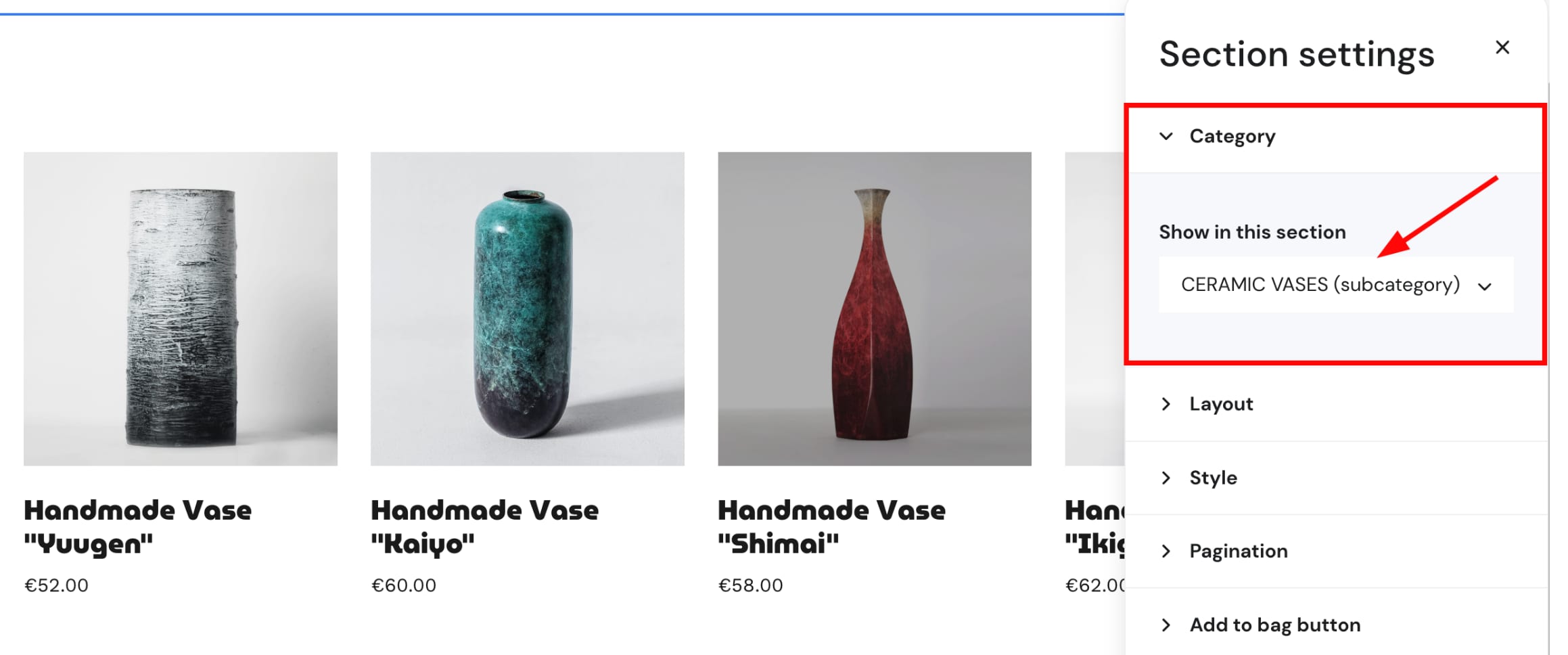
Cliquez sur la section de liste de produits pour ouvrir ses paramètres et spécifier la sous-catégorie de produits préférée à afficher
-
(Facultatif) Masquer les pages des sous-catégories de produits dans le menu de navigation du site web
Étape 3 – Structurer les catégories et sous-catégories
Sur la page de votre choix – page d’accueil, page de la boutique ou autre – ajoutez des éléments (texte, boutons ou images) pour illustrer les catégories. Reliez ensuite ces éléments aux pages de catégories de produits :
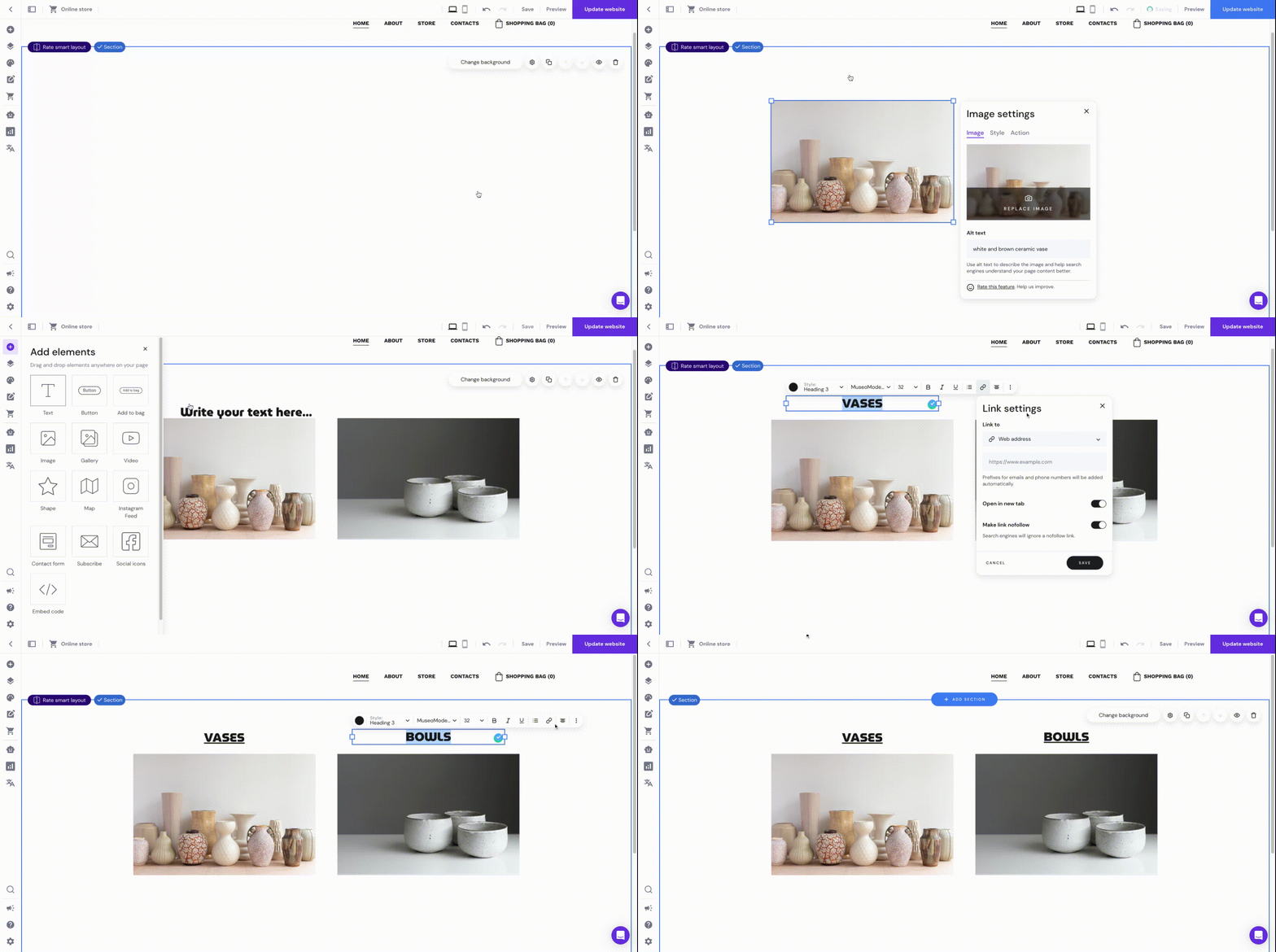
Sur les pages de catégories de produits, ajoutez des éléments (texte, boutons ou images) pour illustrer les sous-catégories. Reliez ensuite ces éléments aux pages de sous-catégories de produits :
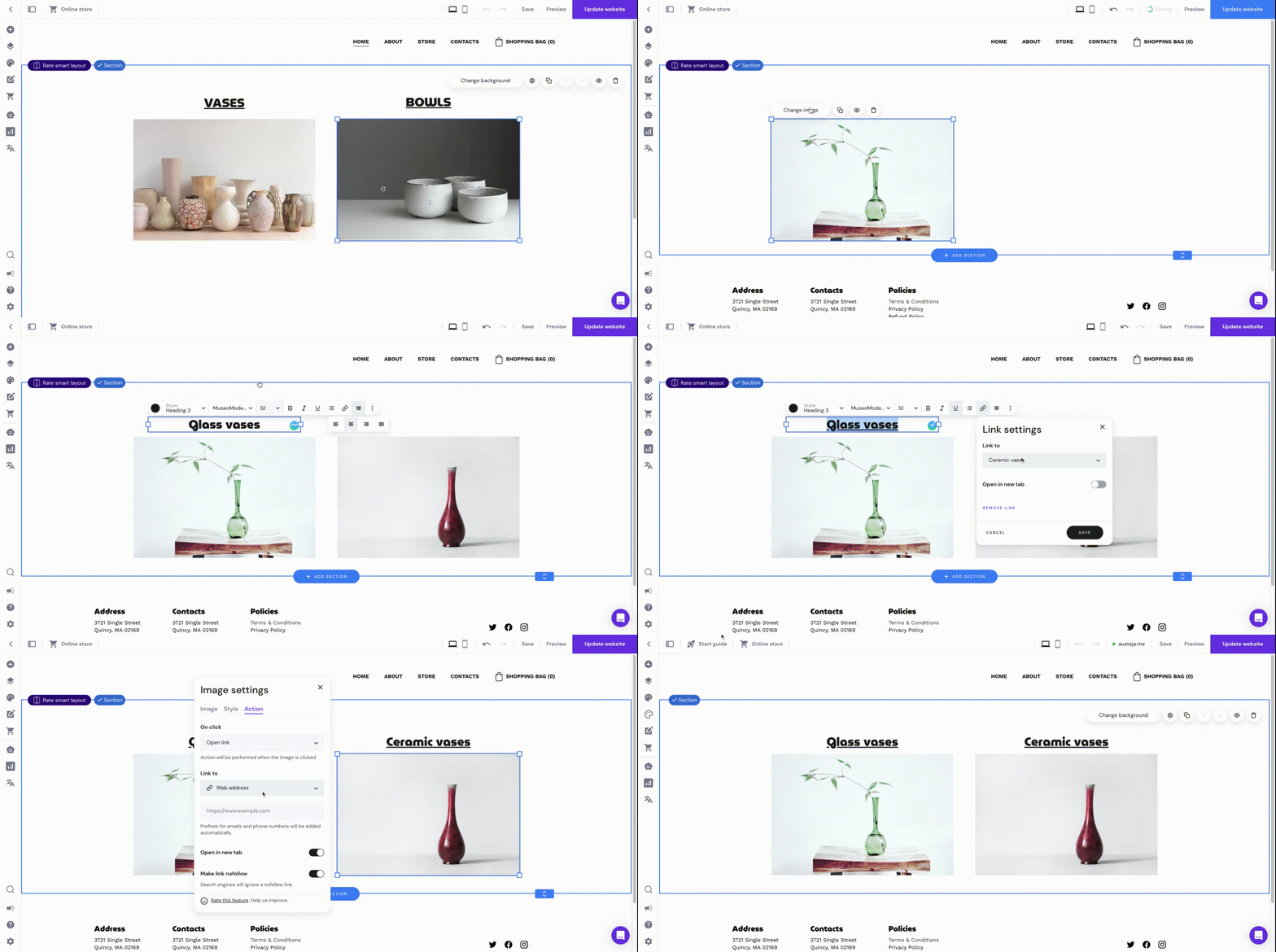
Le tour est joué ! Vous pouvez ainsi afficher plusieurs catégories et sous-catégories de produits sur votre site web 😊