Vous pouvez mettre en place un site PrestaShop à l’aide de l’outil installateur automatique depuis hPanel en quelques clics en suivant les étapes ci-dessous.
Étape 1 – Ouvrez l’installateur automatique
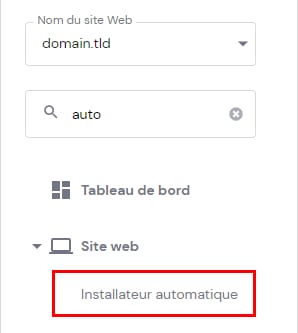
Sur votre tableau de bord, allez à Sites web → Gérer, rechercher installateur automatique dans la barre latérale de gauche et cliquer dessus :
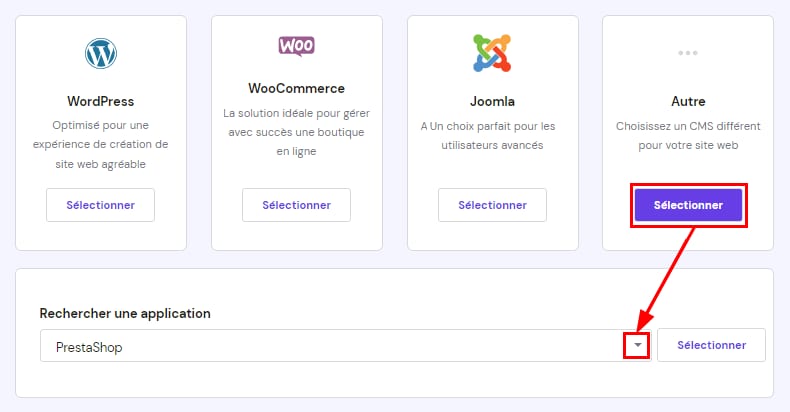
Sélectionnez ensuite Autre, utilisez la barre de recherche pour trouver PrestaShop, puis cliquez sur Sélectionner :
Étape 2 – Insérez les détails de l’installation
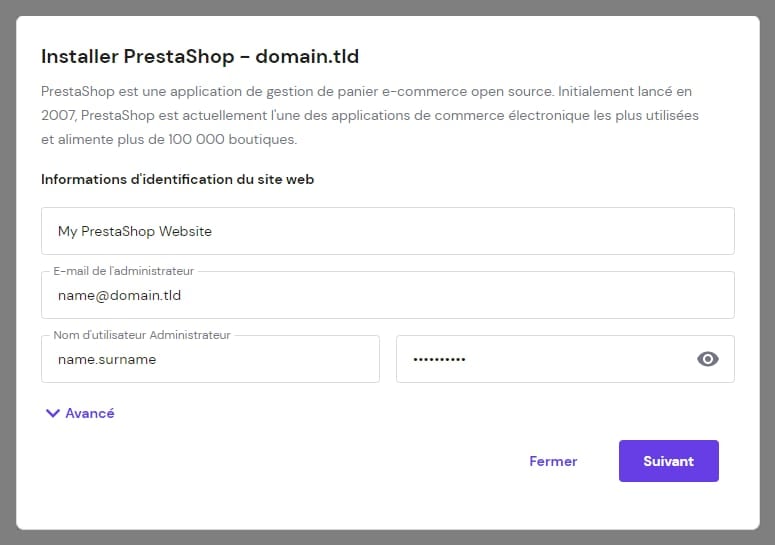
Remplissez toutes les informations demandées :
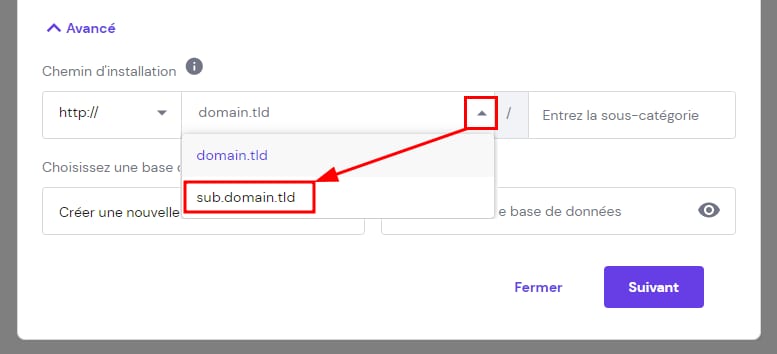
Si vous souhaitez installer PrestaShop sur un sous-répertoire personnalisé ou utiliser une base de données existante, choisissez Avancé et remplissez les informations :
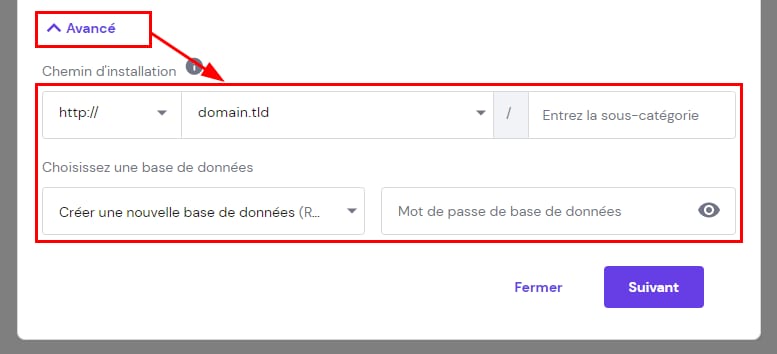
Vous pouvez également choisir d’installer le logiciel sur un sous-domaine :
Une fois que c’est fait, cliquez sur Suivant, sélectionnez la version de l’application, mettez à jour les paramètres, et cliquez sur Installer, et l’application sera installée en quelques minutes.
Étape 3 – Accédez au panneau admin de PrestaShop
Pour accéder à votre page admin PrestaShop, sur la page de l’installateur automatique, cliquez sur le bouton d’options (⋮) à côté de l’application et sélectionnez Gérer :
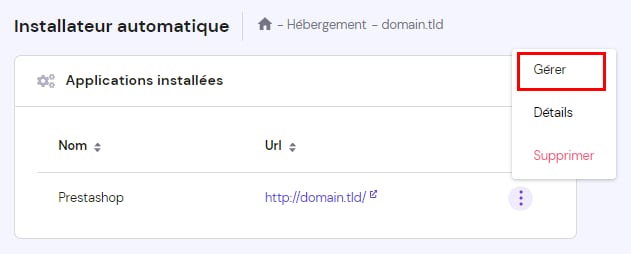
Vous serez redirigé vers la page de connexion de PrestaShop. Il suffit d’entrer les informations d’identification que vous avez créées pendant le processus d’installation 😊
Le site Web affiche “trop de redirections”, que faire ?
Si vous rencontrez un message ERR_TOO_MANY_REDIRECTS lors de l’ouverture de votre site web, cela est dû à une erreur dans la configuration SSL. Pour résoudre ce problème, ouvrez le panneau admin de PrestaShop et sélectionnez Shop Parameters → General dans la barre latérale :
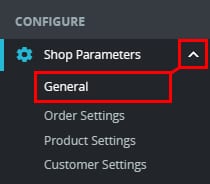
Activez Activate SSL en cliquant sur la bascule, en faisant défiler vers le bas et en cliquant sur Save pour appliquer les changements. Activez ensuite l’option Enable SSL on all pages et enregistrez à nouveau les modifications. Le résultat final devrait être que les deux soient réglés sur Oui.
Une fois cette option activée, vous pouvez maintenant visiter votre site web dans une fenêtre incognito pour vérifier qu’il fonctionne correctement.
Ressources complémentaires :
N’hésitez pas à consulter notre collection de tutoriels sur PrestaShop