Si vous souhaitez créer un site web à l’aide du créateur de sites web d’Hostinger et créer des sous-domaines ou des redirections de domaines supplémentaires par vous-même, nous vous recommandons vivement d’utiliser Cloudflare :
Ajouter votre nom de domaine à Cloudflare
1. Créez un compte Cloudflare gratuit.
2. Cliquez sur Ajouter un site et insérez votre domaine :

3. Sur le site web de votre fournisseur de domaine, trouvez les paramètres des serveurs de noms. Supprimez les serveurs de noms actuels et insérez ceux fournis par Cloudflare. Vous trouverez des instructions plus détaillées ici : Modifier vos serveurs de noms faisant autorité.
De cette façon, vous ferez pointer votre nom de domaine vers les serveurs de Cloudflare, et la zone DNS de votre nom de domaine sera transférée vers Cloudflare.
Faites pointer votre nom de domaine de Cloudflare vers le créateur de sites web d’Hostinger
1. Dans votre compte Cloudflare, sélectionnez votre nom de domaine et ouvrez ses paramètres DNS :

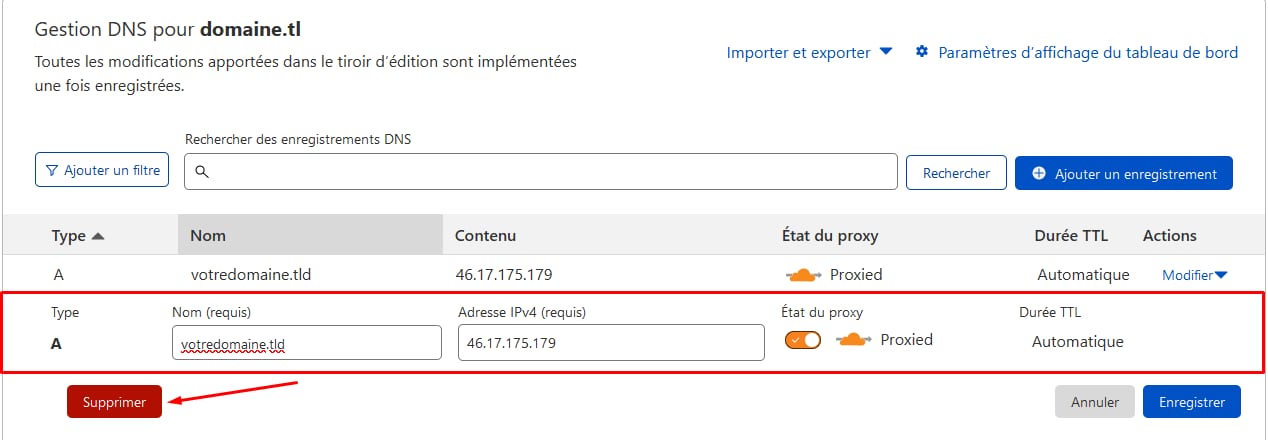
2. Supprimez les enregistrements A et/ou AAAA de votre nom de domaine racine (ceux qui font pointer votredomaine.tld vers n’importe quelle adresse IP), s’il y en a :
3. Ajoutez ces deux enregistrements CNAME.
|
CNAME 1 |
CNAME 2 |
|
Nom : @ Contenu : connect.hostinger.com TTL : sélectionnez n’importe quelle valeur (ou laissez la valeur par défaut) Statut du proxy : DNS uniquement |
Nom : www Contenu : connect.hostinger.com TTL : ssélectionnez n’importe quelle valeur (ou laissez la valeur par défaut) Statut du proxy : DNS uniquement |
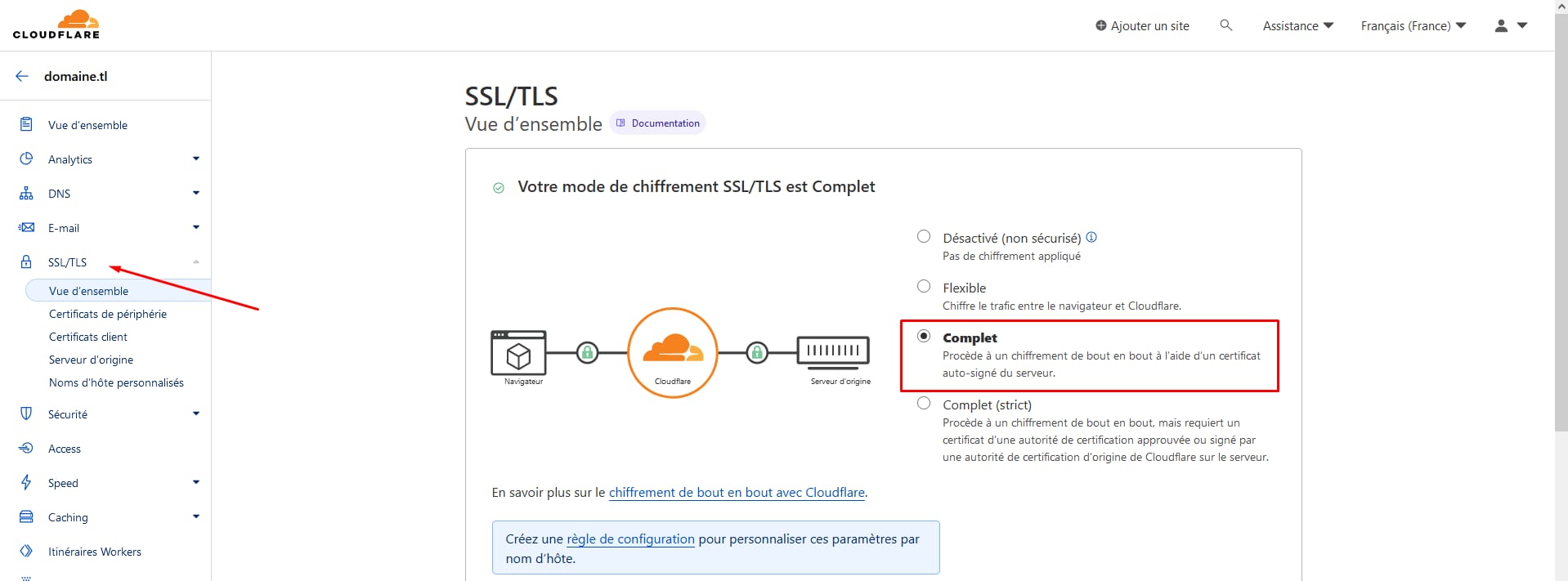
4. Ouvrez l’onglet SSL/TLS et sélectionnez l’option Complet :
Enfin, laissez le temps au processus de connexion de se terminer – votre site web sera disponible en ligne dans 24 heures 🚀