L’image vedette, ainsi que le titre et la description de l’article, sont visibles lorsque vous partagez votre article sur les médias sociaux.
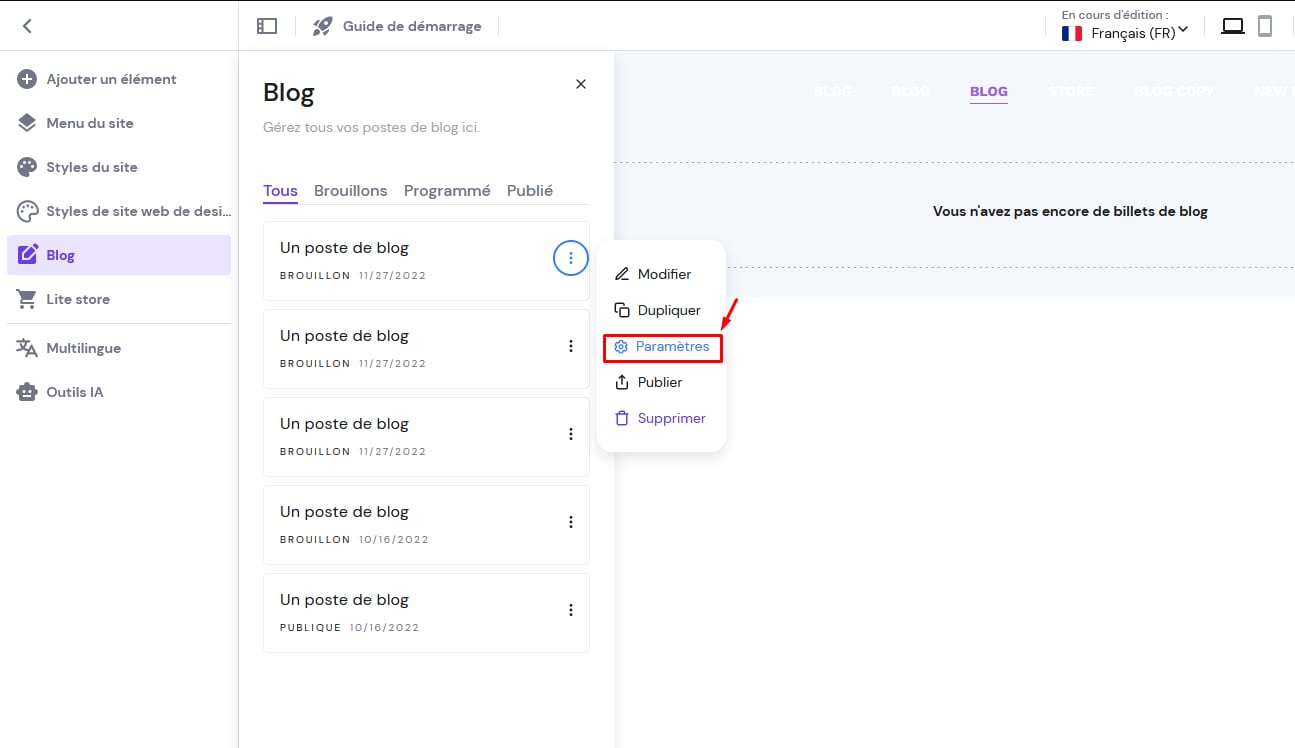
1. Dans l’éditeur, développez le panneau de gestion du blog à gauche et trouvez un article que vous voulez modifier. Cliquez sur le bouton ellipse ⋮ près du titre de l’article de blog et ouvrez les paramètres :
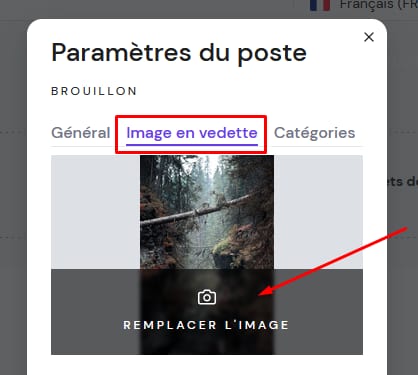
2. Ouvrez l’onglet Image en vedette et cliquez sur Remplacer l’image :
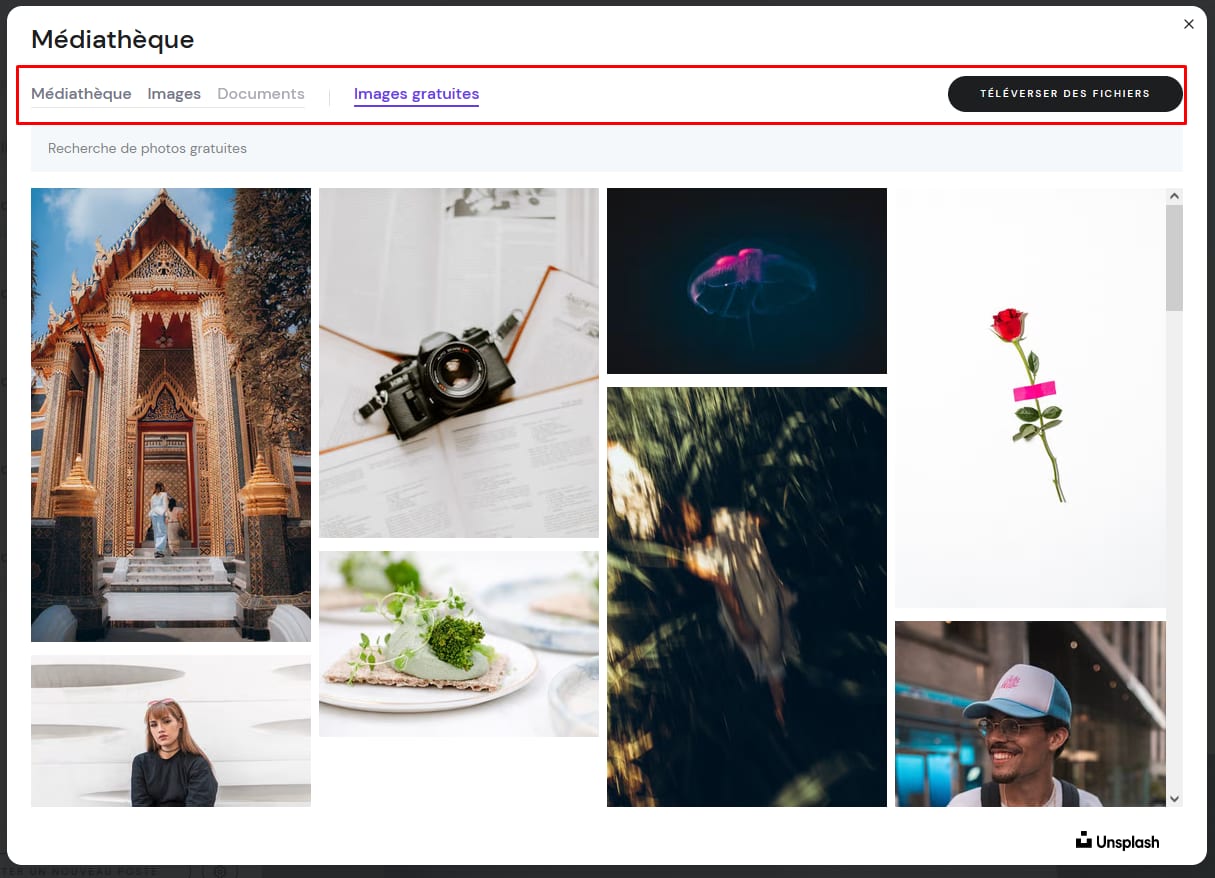
3. Sélectionnez une image dans votre médiathèque, parcourez les images gratuites ou téléversez les vôtres :
4. Enfin, enregistrez les modifications et mettez votre site web à jour.
Remarque : le rapport d’aspect recommandé pour l’image de couverture d’un article de blog est de 5-3 (largeur-hauteur).