Le redimensionnement des éléments et des sections du site web est facile !
Redimensionnement des éléments
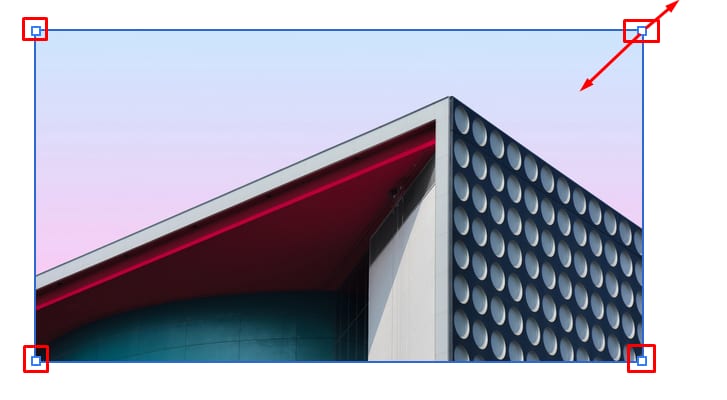
Cliquez sur n’importe quel élément, et vous verrez apparaître des poignées de redimensionnement sur ses bords. Cliquez et maintenez une poignée, choisissez la direction, et faites-la glisser jusqu’à ce que l’élément atteigne la taille idéale :
Remarque : certains éléments, tels que les icônes de médias sociaux ou les boutons, ont des paramètres de taille supplémentaires : cliquez sur l’élément, sélectionnez Modifier et explorez l’onglet Paramètres de style.
Redimensionnement des sections
Pour redimensionner une section, recherchez une poignée bleue sur le bord inférieur d’une section et faites-la glisser vers le haut ou vers le bas :

Remarque : pour redimensionner une section de blog ou une section de produit, ouvrez ses paramètres de mise en page et modifiez la marge supérieure/inférieure.
Redimensionnement du menu de navigation du site web
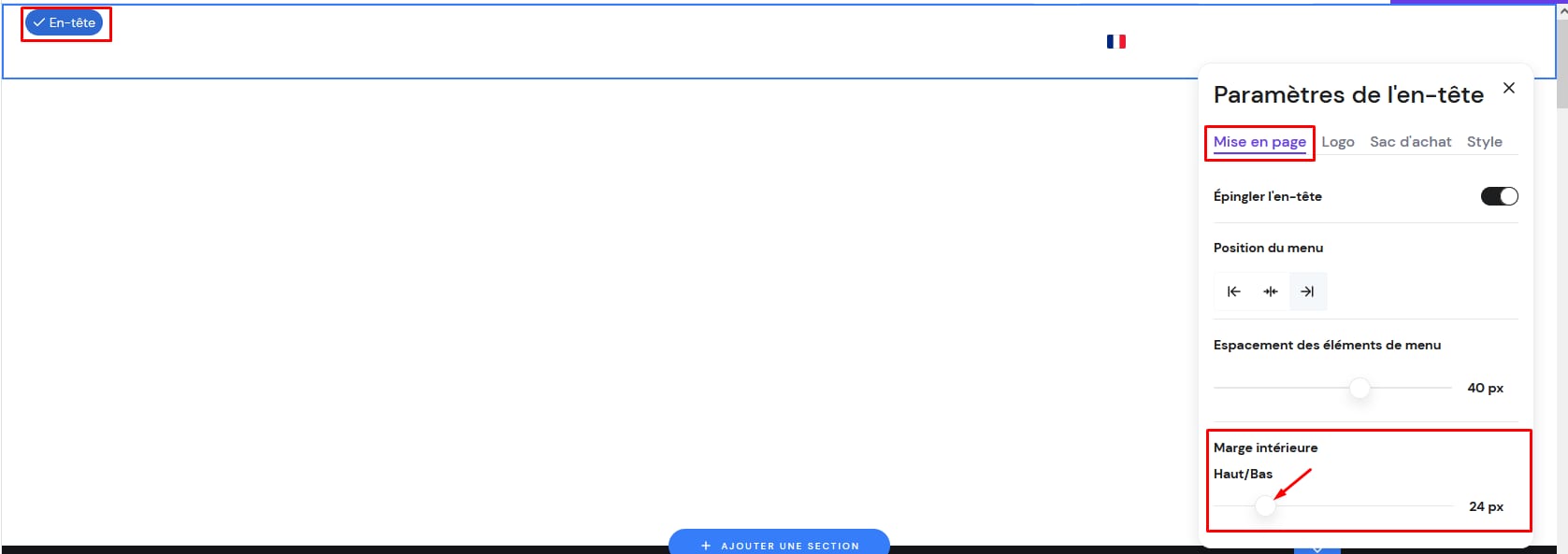
Pour redimensionner la barre de menu du site web, ouvrez les paramètres de mise en page de l’en-tête et modifiez la marge supérieure/inférieure :