Il existe plusieurs façons d’ajouter une carte à votre site web :
Élément de carte
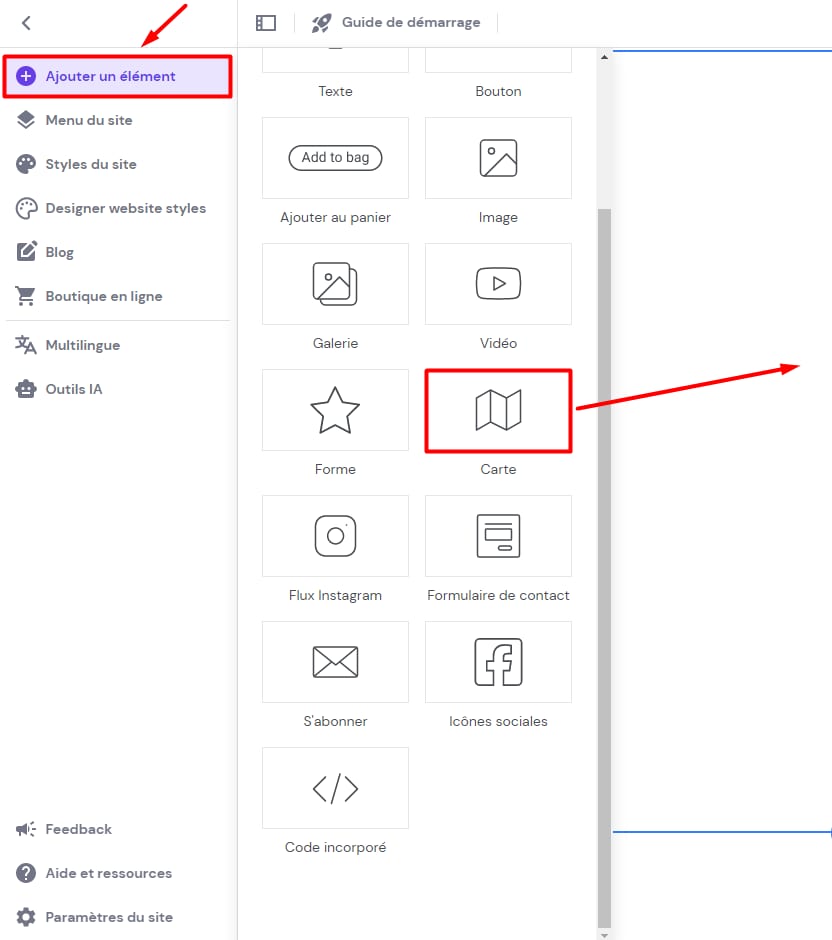
Dans l’éditeur, ouvrez le panneau Ajouter des éléments sur la gauche. Choisissez l’élément Carte et faites-le glisser à l’endroit souhaité sur votre site Web :
Cliquez sur l’élément pour afficher d’autres options (modifier, dupliquer, supprimer, redimensionner) :
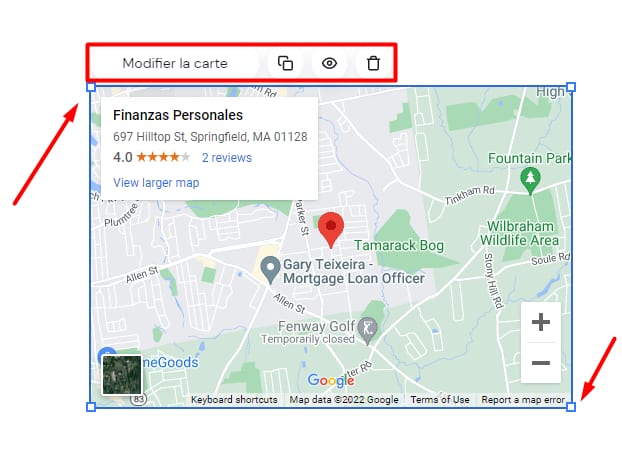
Cliquez sur Modifier la carte et insérez l’adresse souhaitée (vous pouvez simplement la copier depuis Google Maps).
REMARQUE : Au lieu d’utiliser l’élément carte, vous pouvez également insérer une section dédiée à la carte sur votre site Web.
Utilisez Google My Maps
Si vous gérez une entreprise sur plusieurs sites et que vous souhaitez tous les marquer sur la carte, vous pouvez le faire avec My Maps de Google.
1. Créez la carte
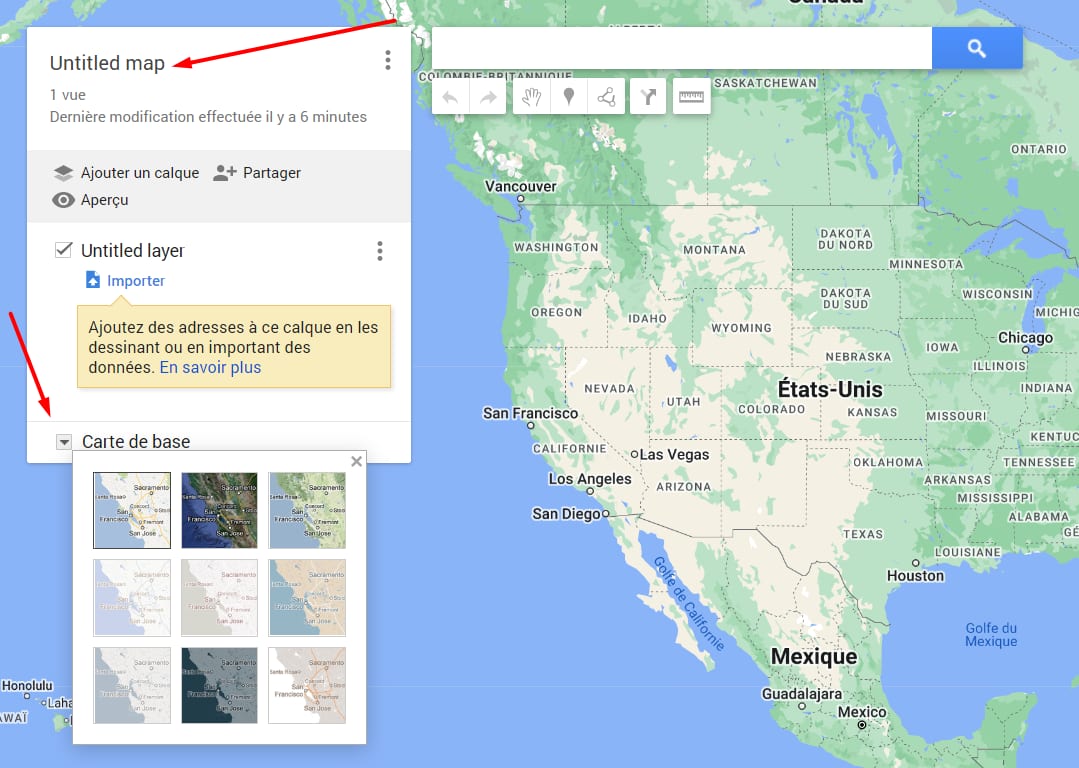
Ouvrez Google My Maps, puis cliquez sur Créer une nouvelle carte. Cliquez sur Carte sans titre, puis ajoutez le nom et la description de votre carte. Vous pouvez également choisir l’apparence de la carte en cliquant sur Carte de base :
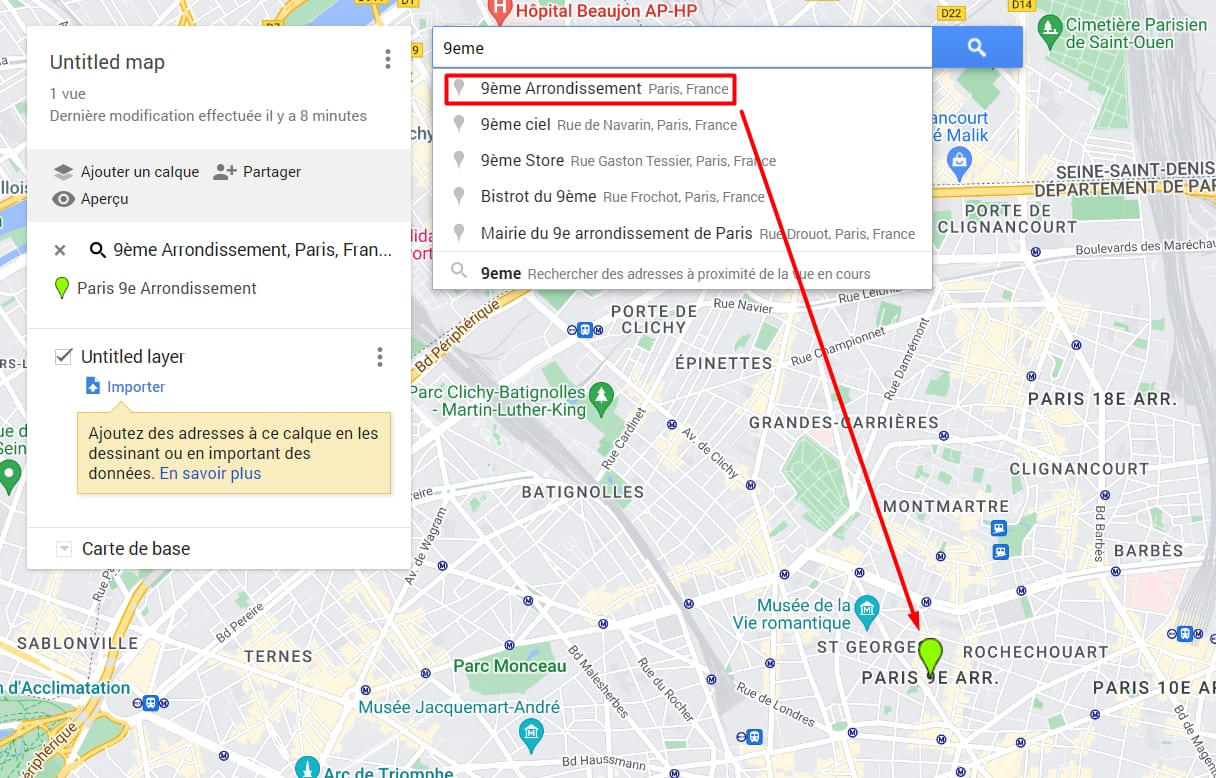
Dans la barre de recherche, insérez votre adresse et placez un marqueur sur la zone souhaitée sur la carte :
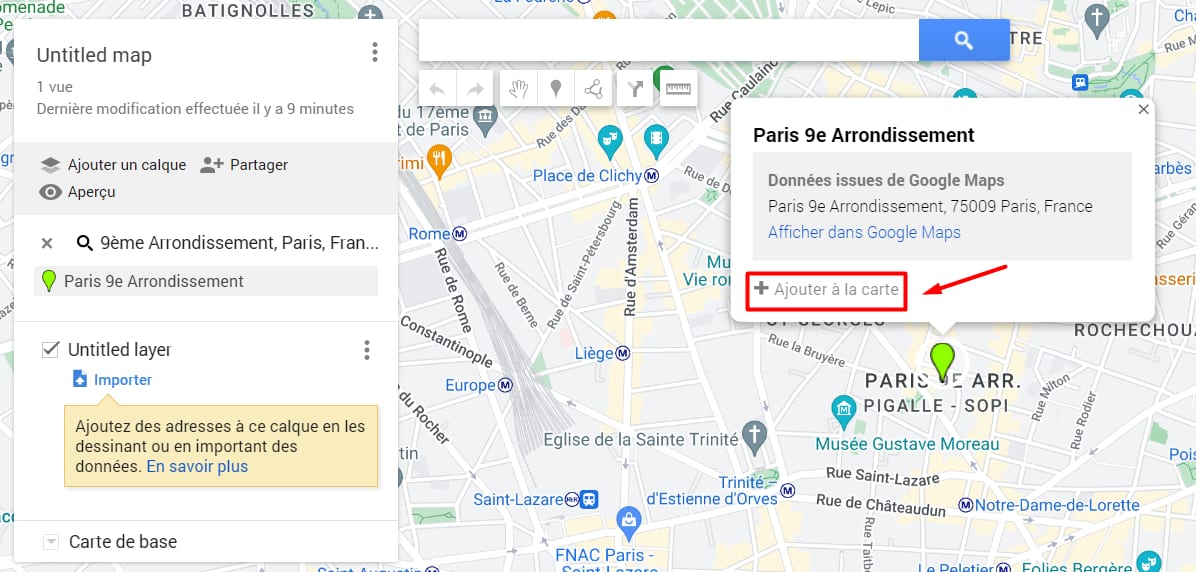
Cliquez sur Ajouter à la carte :
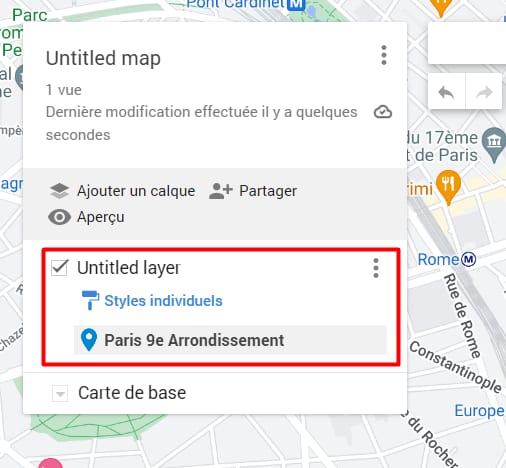
De cette façon, vous pouvez marquer plus d’adresses sur la carte :
En savoir plus : Créer ou ouvrir une carte
2. Intégrez la carte à votre site web
Une fois que vous avez créé votre carte, il est temps de l’intégrer à votre site Web. La première étape consiste à la rendre visible pour tous – cliquez sur Partager :
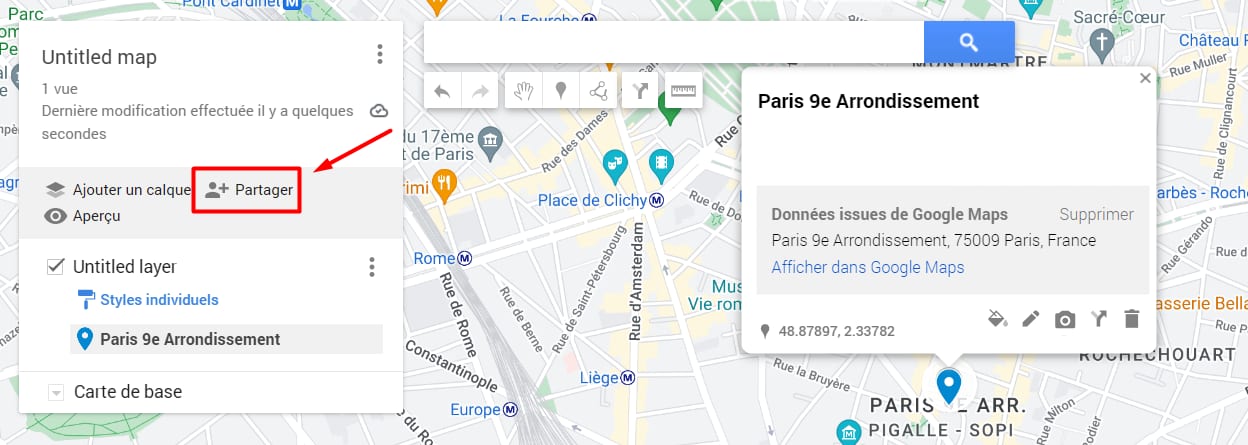
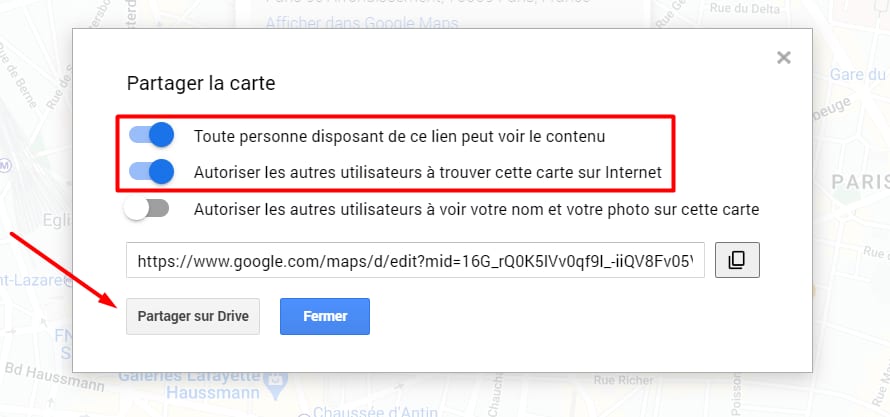
Basculez les options Toute personne disposant de ce lien peut voir et Laisser les autres chercher et trouver cette carte sur Internet. Cliquez sur Partager sur Drive :
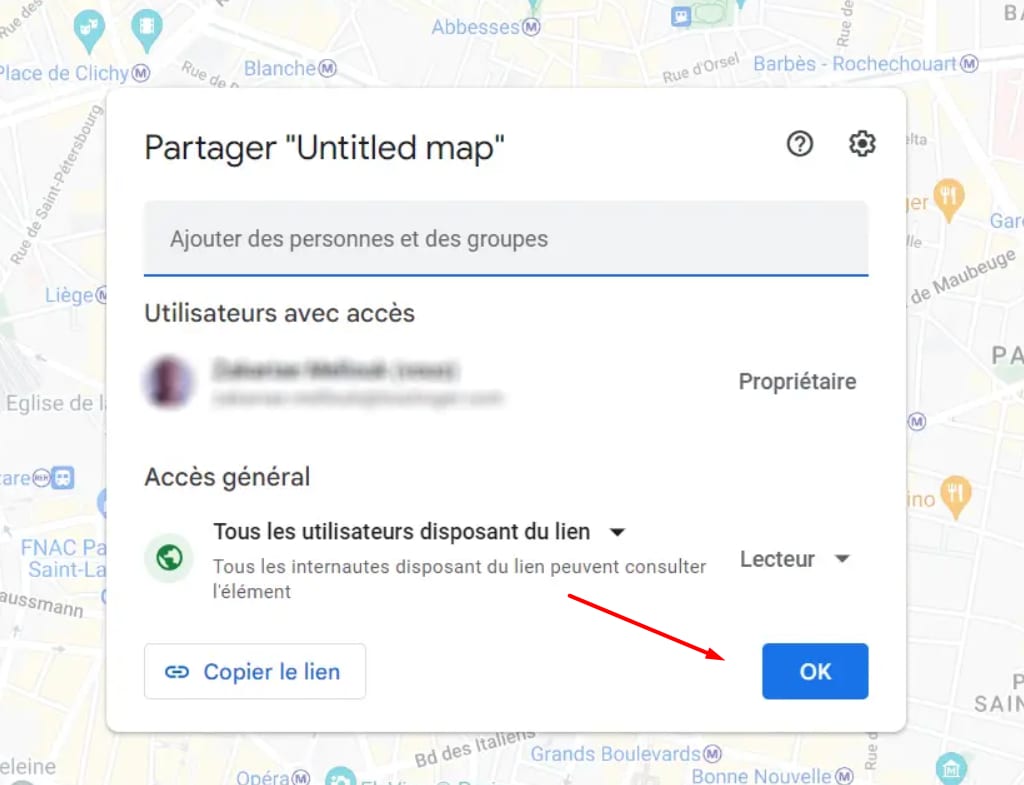
Enfin, cliquez sur OK :
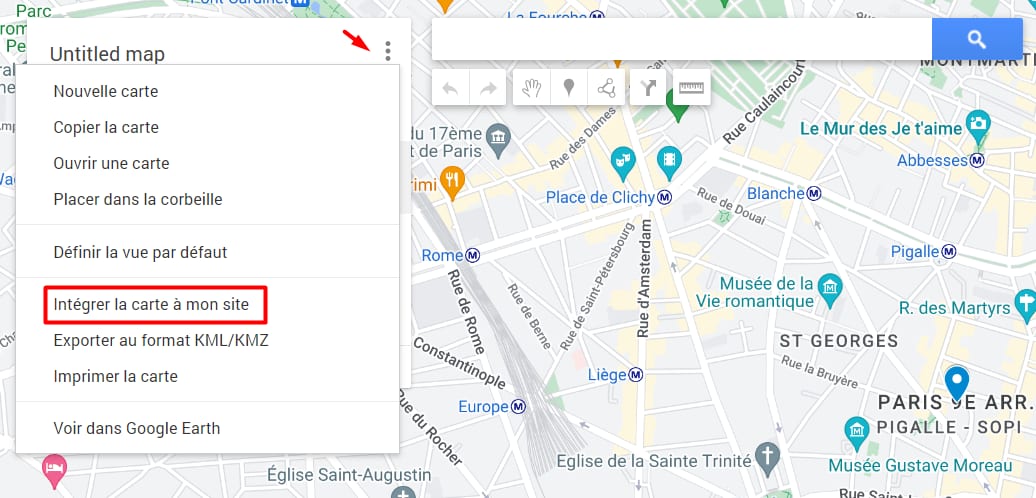
Maintenant, vous êtes prêt à obtenir un code. Cliquez sur le bouton ellipse ⋮ en haut de la fenêtre des paramètres, puis cliquez sur Intégrer la carte sur mon site :
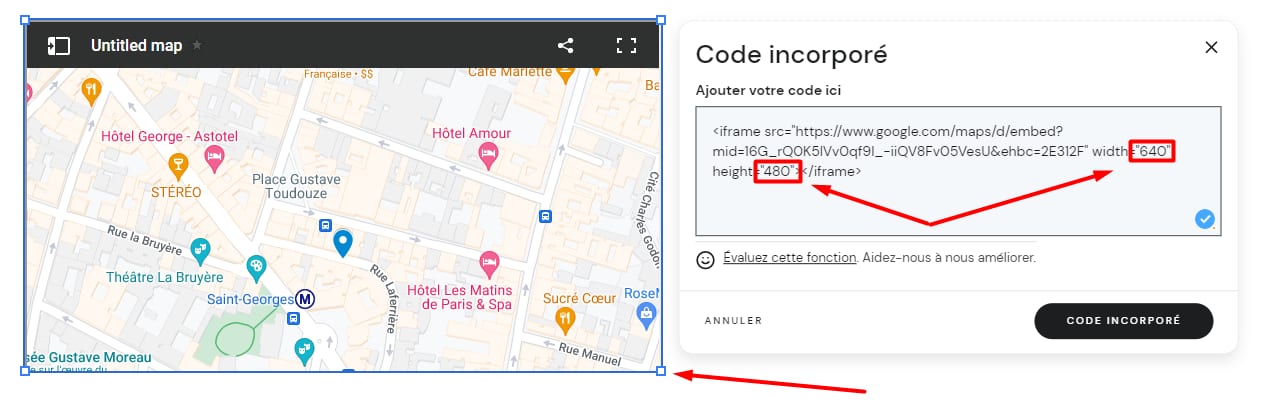
Vous obtiendrez le code de votre carte. Copiez-le, et collez-le sur votre site Web à l’aide de l’élément de code incorporé. Si vous souhaitez que la carte soit plus grande ou plus petite, redimensionnez l’élément de code ou modifiez les chiffres de largeur et de hauteur dans le code de l’élément de code incorporé :