Un code personnalisé vous permet d’ajouter à votre site web des éléments, des fonctionnalités et des intégrations provenant de tiers.
Grâce aux éléments de code incorporés, vous pouvez insérer des codes personnalisés dans la partie <body></body> du code de votre site web. Apprenez à insérer un code dans la partie <head></head> de votre site web 💡
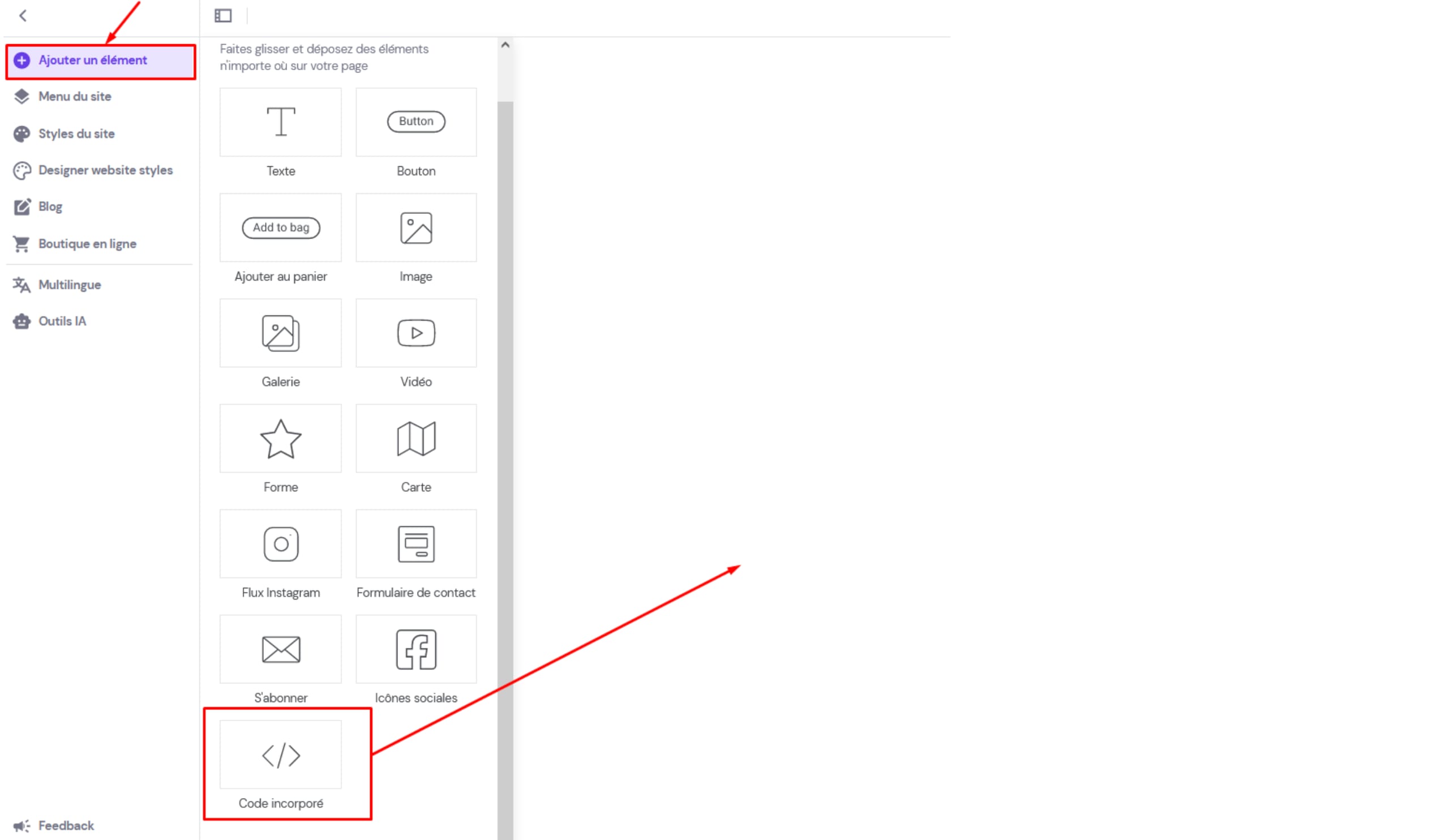
Dans l’éditeur, ouvrez le panneau Ajouter un élément sur la gauche et faites glisser l’élément du code incorporé à l’endroit souhaité sur votre page :
Cliquez sur l’élément pour voir plus d’options (entrer le code, dupliquer, supprimer, redimensionner) :
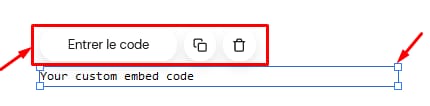
Cliquez sur Entrer le code, insérez votre code, puis cliquez sur Code incorporé :
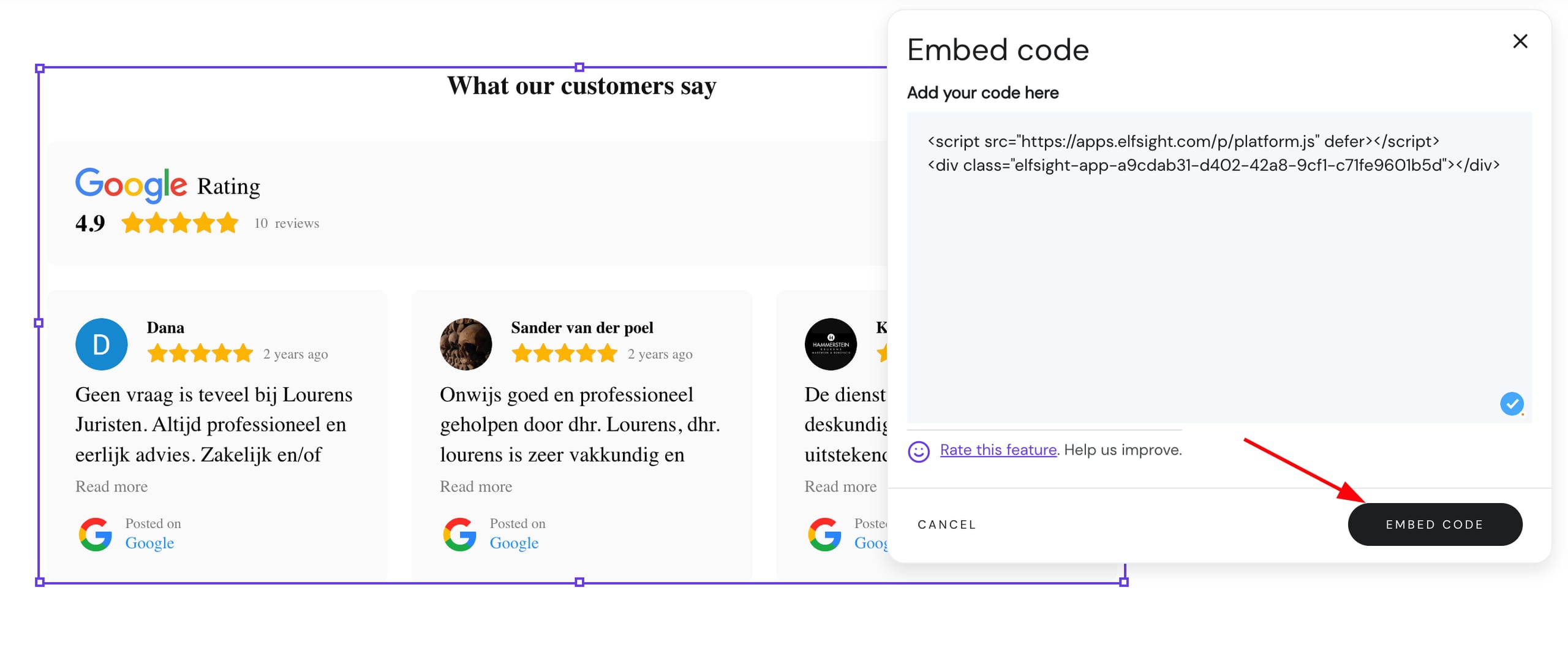
Enfin, mettez à jour votre site web afin que les changements se reflètent en ligne.
Remarque : S’il y a une URL dans votre code personnalisé :
-
Veillez à utiliser le protocole HTTPS ; les liens HTTP ne sont pas sécurisés et les navigateurs les bloquent souvent.
-
Supprimer les espaces de l’URL
|
Mauvais exemple |
Bon exemple |
|
|
|
Si vous avez inséré un code correct et mis à jour le site web, mais qu’aucun widget n’est visible en ligne, essayez de vider le cache de votre navigateur. Si cela ne suffit pas, nous vous recommandons vivement de contacter les développeurs ou le service d’assistance de la plate-forme dont vous avez obtenu le code pour le widget.