Votre pixel peut recevoir des données de plusieurs noms de domaine, par exemple, createur.hostinger.com, car vous avez configuré votre pixel à l’aide de notre intégration interne. Il est facile de gérer les domaines qui sont les plus pertinents pour vous. Créez une liste d’autorisation ou une liste de blocage pour contrôler les domaines autorisés à envoyer des événements via votre pixel de Facebook.
Créer une liste d’autorisation dans le gestionnaire d’événements Facebook
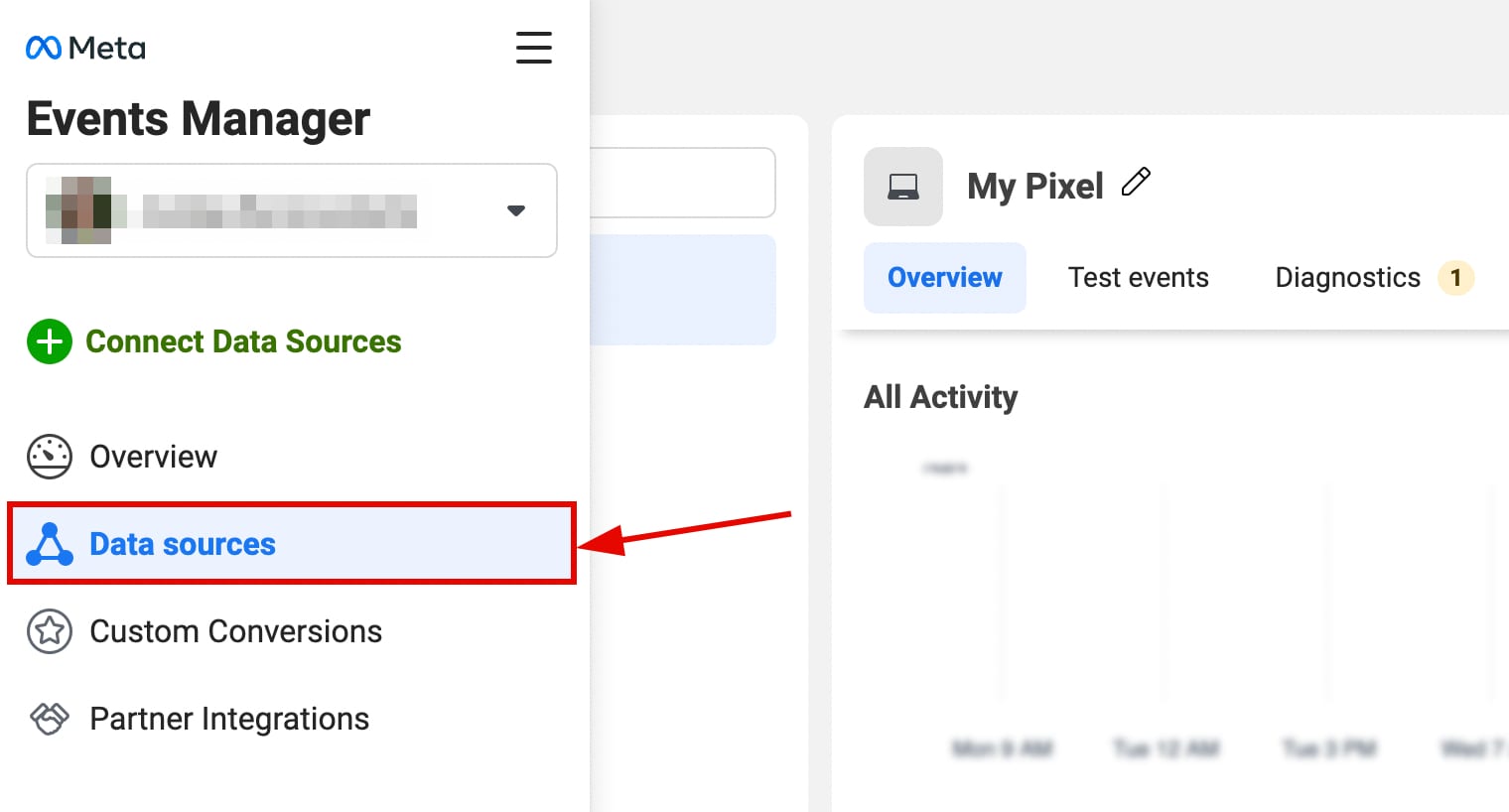
1. Accédez à votre gestionnaire d’événements Facebook, puis ouvrez les sources de données sur la gauche :
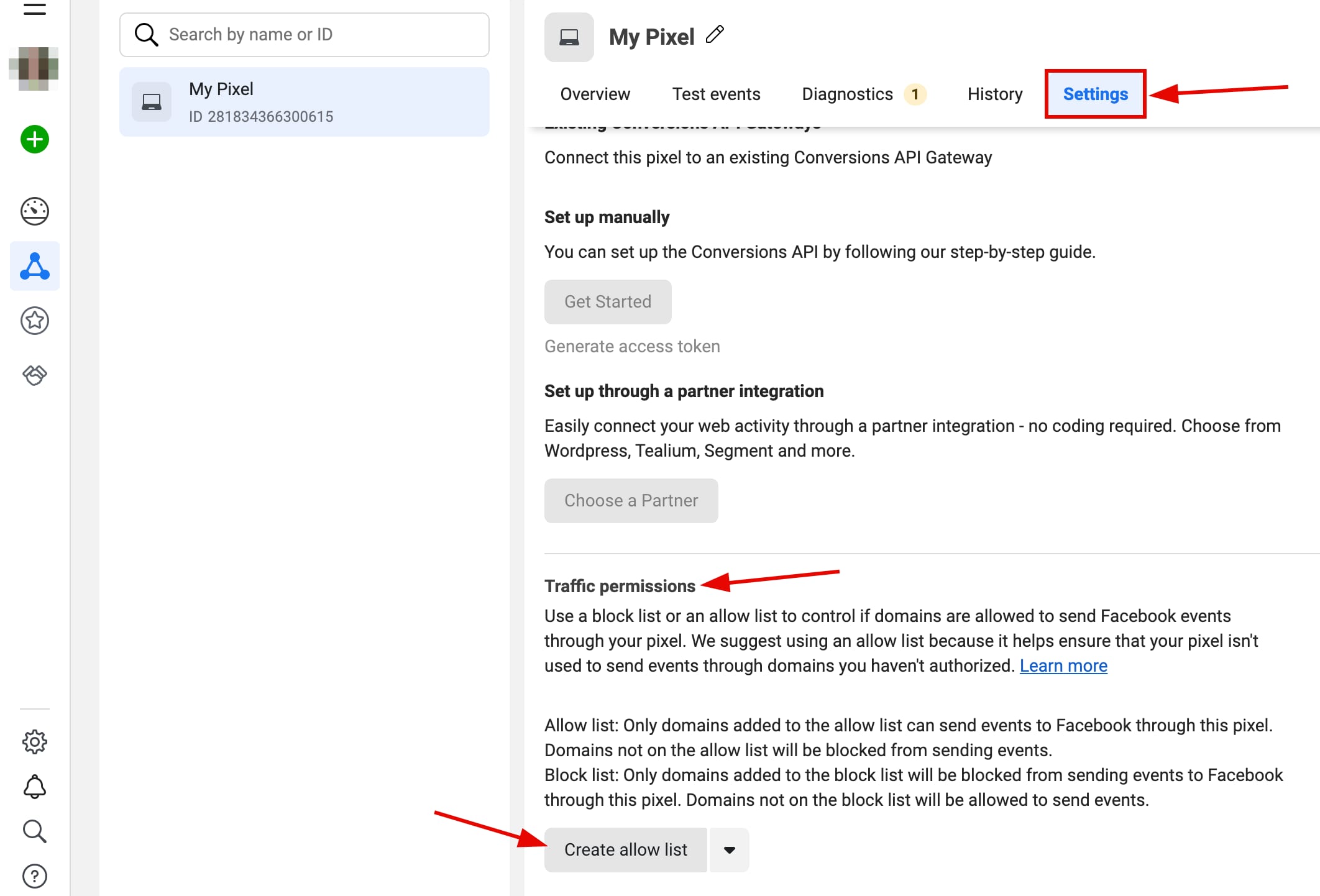
2. Sélectionnez votre pixel, ouvrez ses paramètres et faites défiler la page jusqu’à la section Autorisations de trafic. Cliquez ensuite sur le bouton Créer une liste d’autorisations :
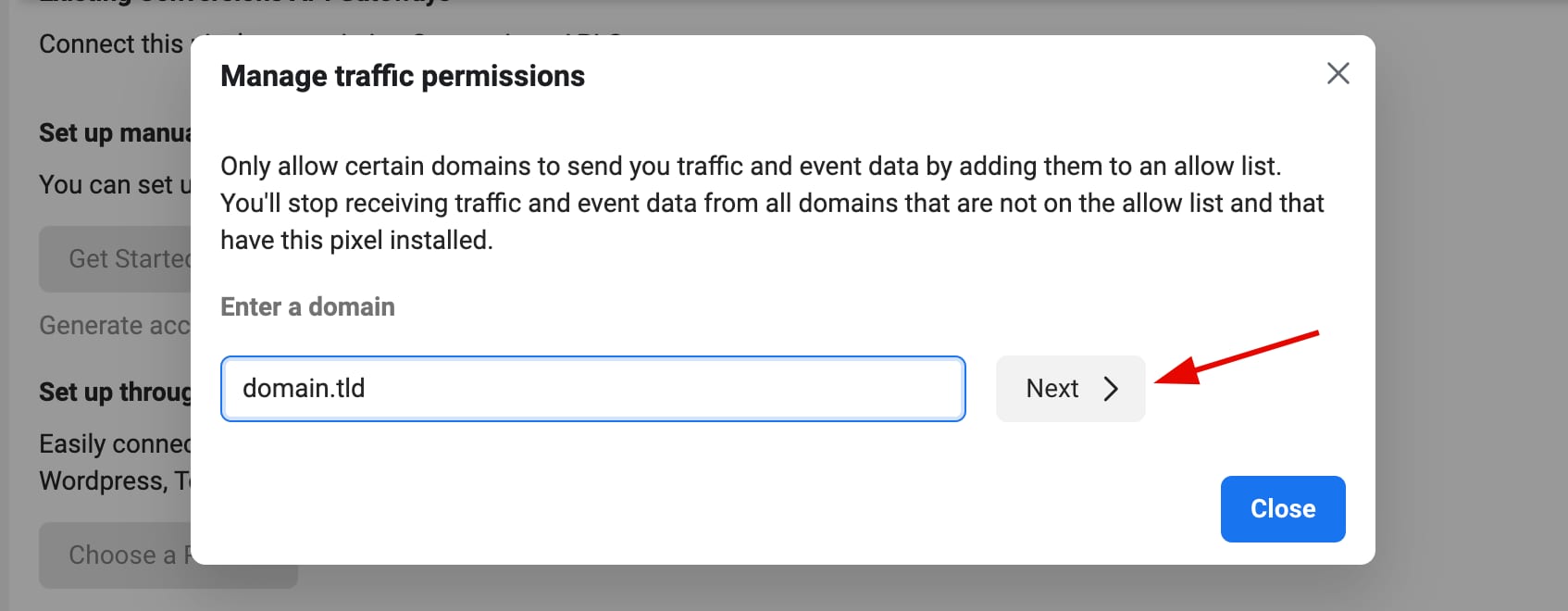
3. Saisissez le domaine que vous voulez ajouter à votre liste d’autorisation et cliquez sur Suivant :
4. Cliquez sur Confirmer.
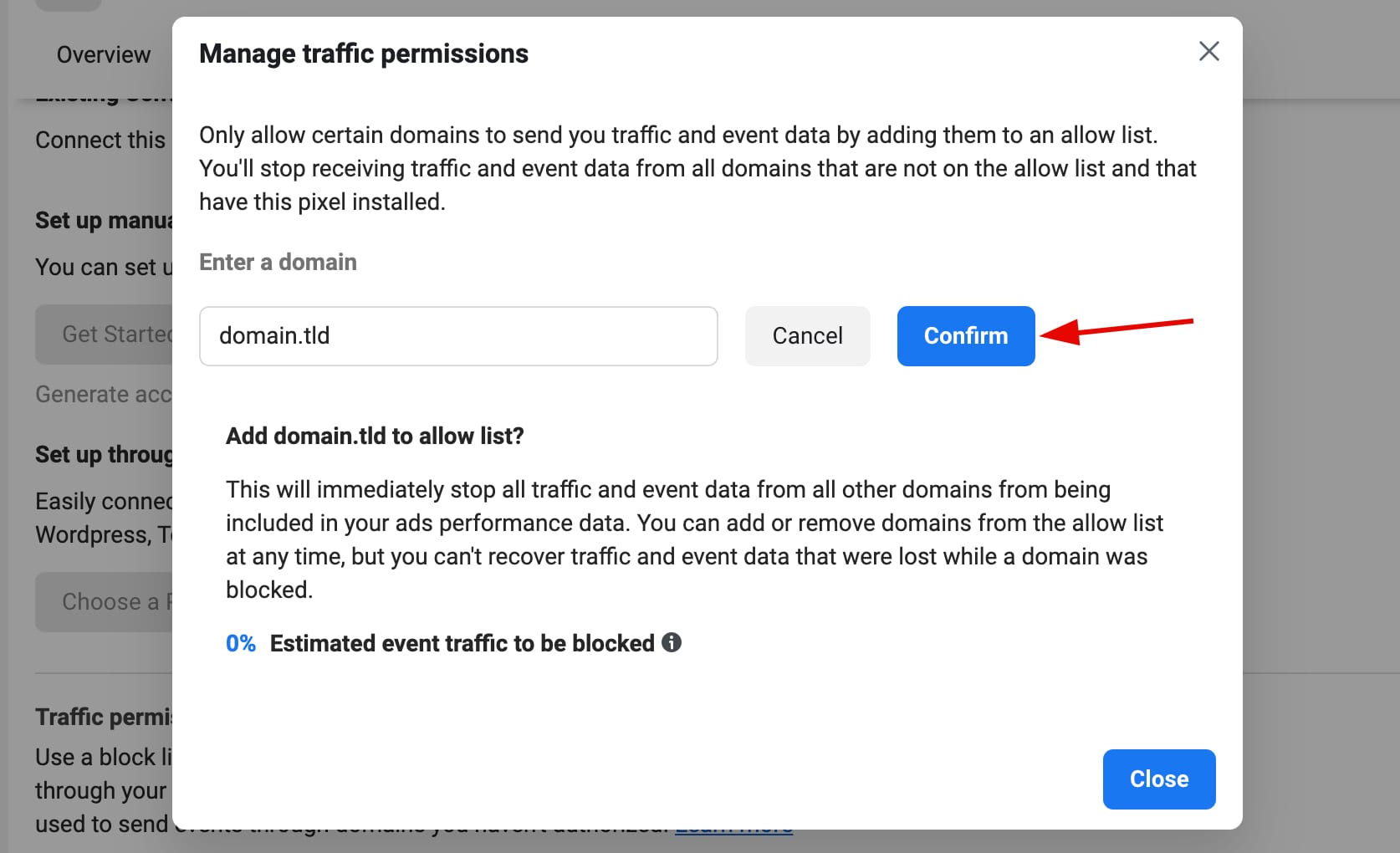
Répétez ces étapes pour tous les autres domaines que vous souhaitez ajouter à votre liste.
Vous pouvez maintenant afficher et modifier les noms de domaines dans la section Autorisations de trafic de vos paramètres de pixels (par exemple, pour supprimer un domaine de la liste).
Créer une liste de blocage dans le gestionnaire d’événements Facebook
1. Accédez à votre gestionnaire d’événements Facebook, puis ouvrez les sources de données sur la gauche :
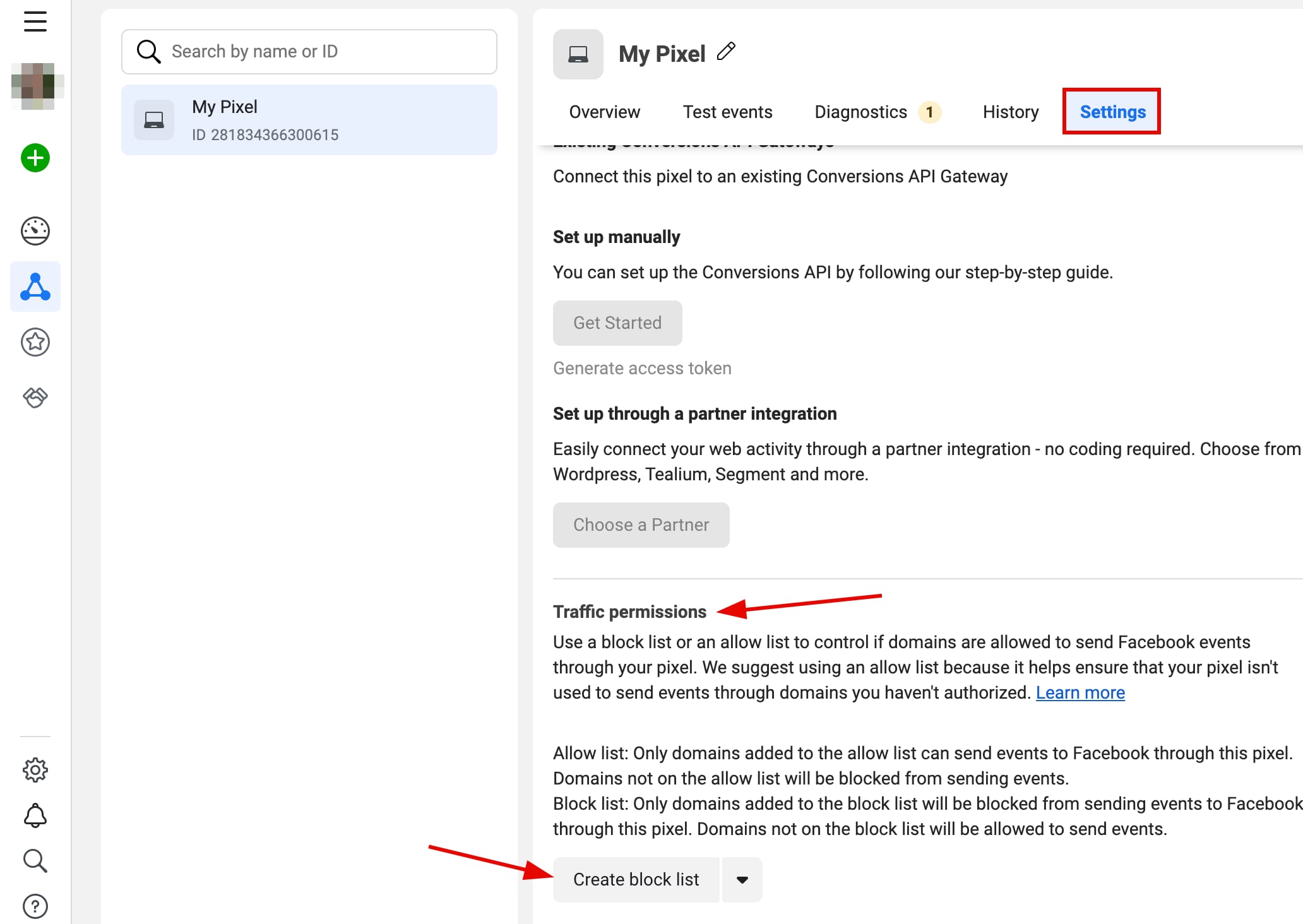
2. Ouvrez les paramètres de Pixel, et faites défiler la liste jusqu’à Autorisations de trafic. Dans la liste déroulante, choisissez l’option Créer une liste de blocage et cliquez dessus :
3. À côté de Domaines non pertinents, cliquez sur Ajouter à la liste de blocage :
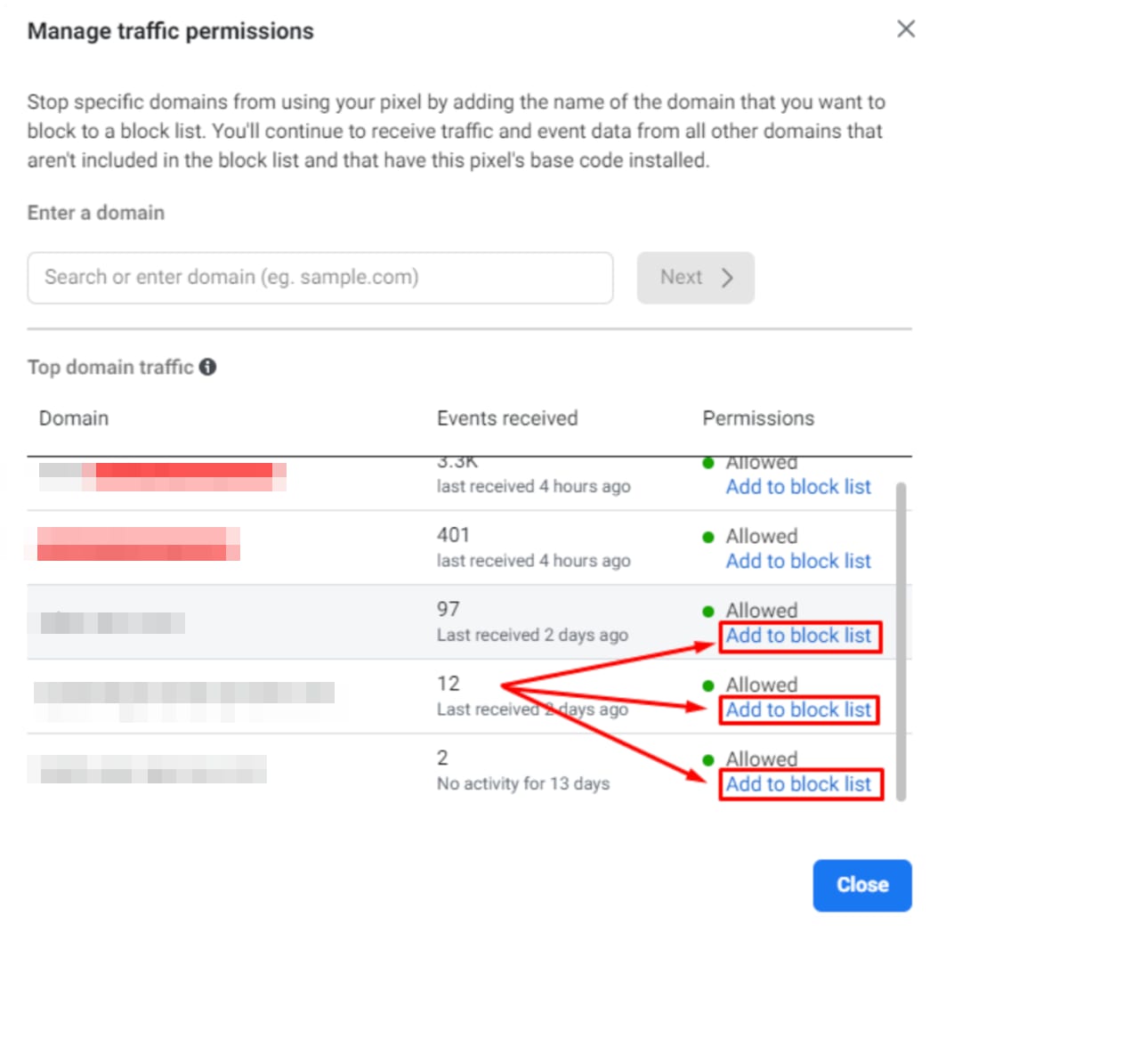
Et voilà, c’est fait ! Désormais, votre pixel de Facebook ne recevra que les données du domaine connecté à votre site web.
Remarques :
-
Vous ne pouvez pas créer à la fois des listes d’autorisation et de blocage.
-
Il est recommandé de créer une liste d’autorisation, car elle permet de mieux contrôler le trafic de vos pixels : si vous ajoutez votre nom de domaine préféré à une liste d’autorisation, le trafic de tous les autres noms de domaine sera automatiquement bloqué, ce qui vous évitera de devoir bloquer les noms de domaine non pertinents un par un.
-
Toutefois, si vous avez déjà mis en place un pixel de Facebook, et s’il suit déjà des données provenant de domaines non pertinents, créez une liste de blocage.