Hotjar est un outil qui vous fournit des données pour vous aider à mieux comprendre vos clients grâce à des outils tels que les cartes thermiques, les enregistrements de sessions, les enquêtes et un widget pour les commentaires entrants.
Ajouter Hotjar à votre site web
Dans le créateur, accédez aux paramètres d’intégration, trouvez le champ Hotjar et insérez-y votre identifiant de site Hotjar :
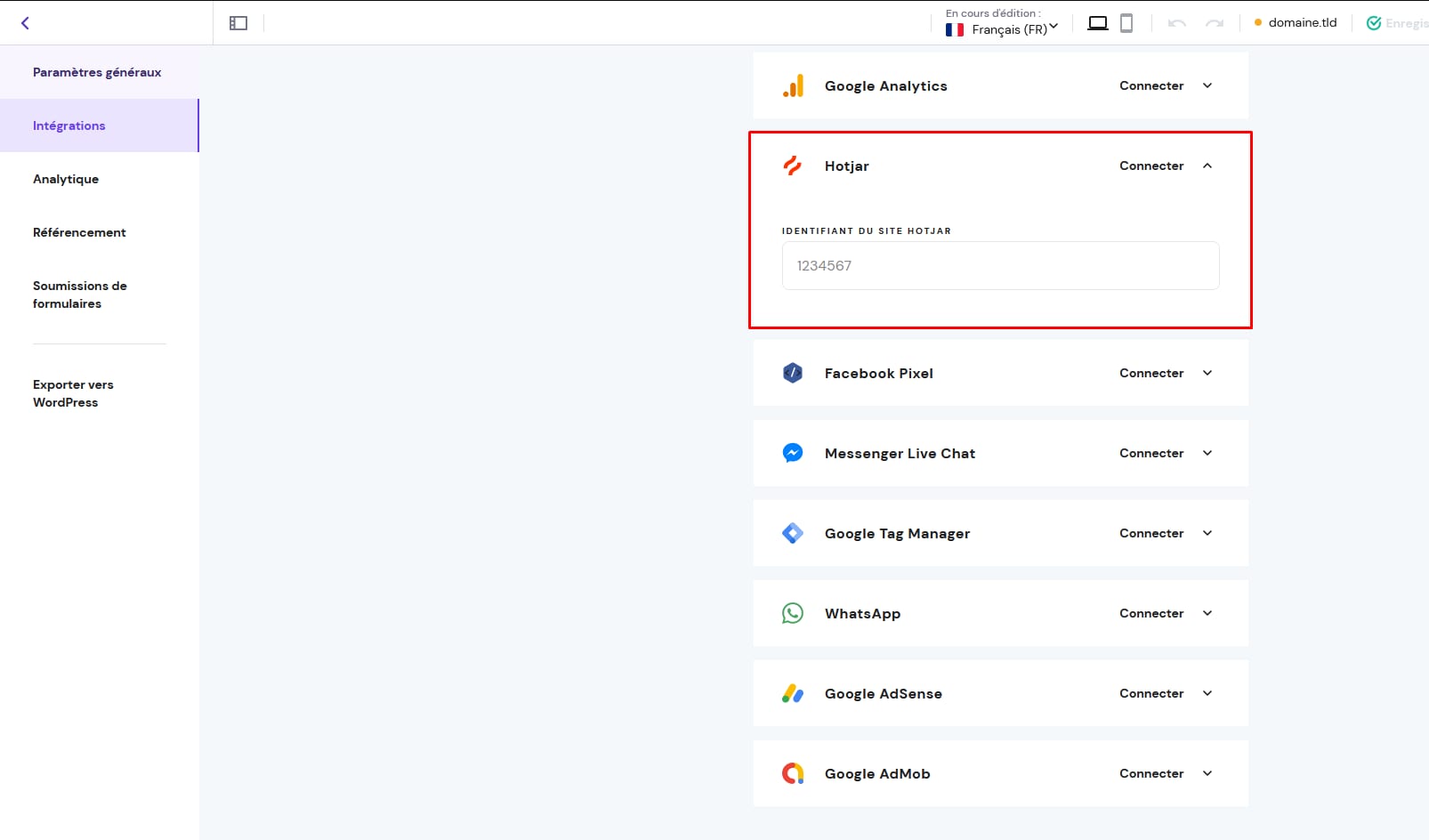
Enregistrez les modifications et mettez votre site web à jour.
Trouver l’identifiant de votre site Hotjar
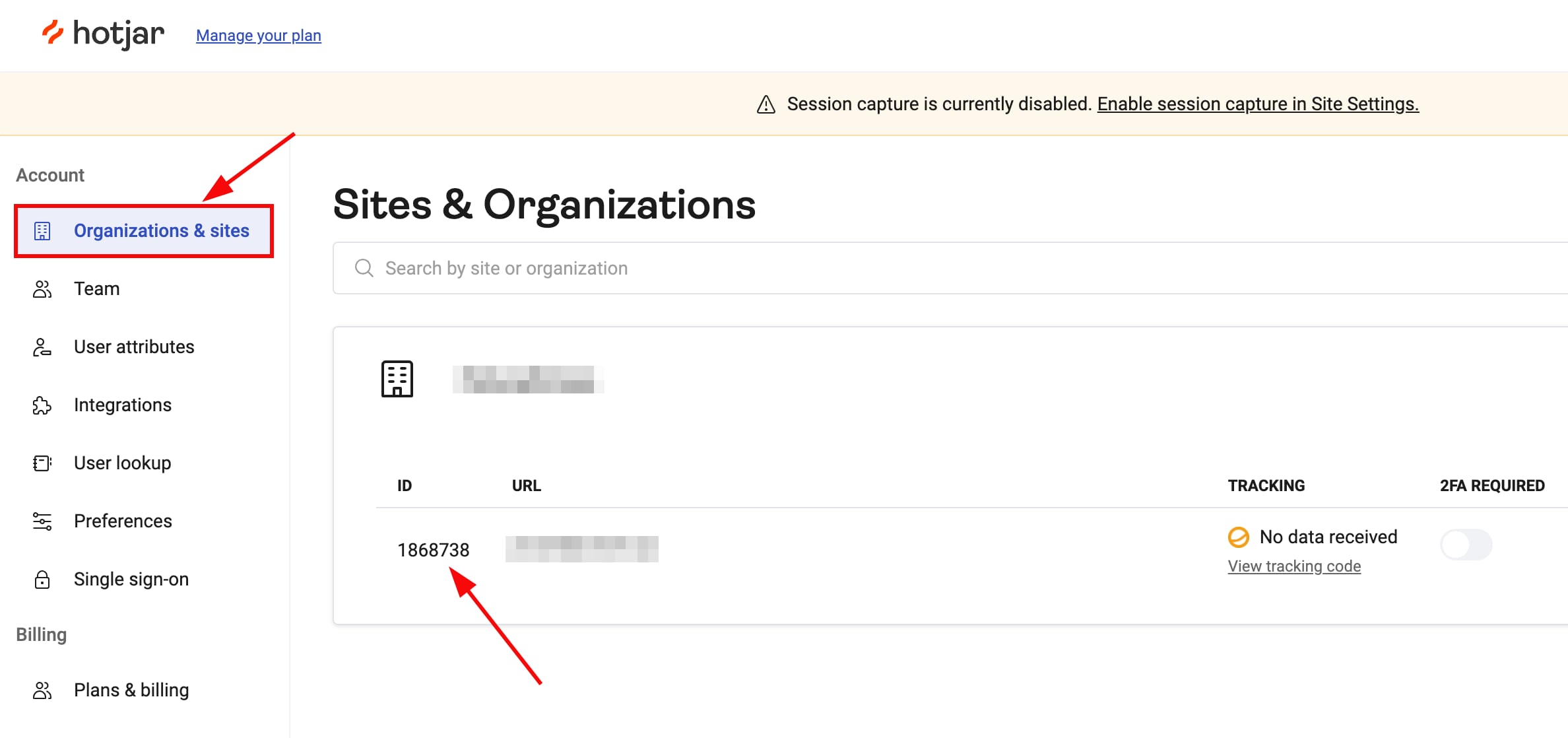
Connectez-vous à votre compte Hotjar et allez dans Sites & Organisations. L’ID de votre site est affiché près du nom de domaine :
Vérifiez si Hotjar est ajouté correctement
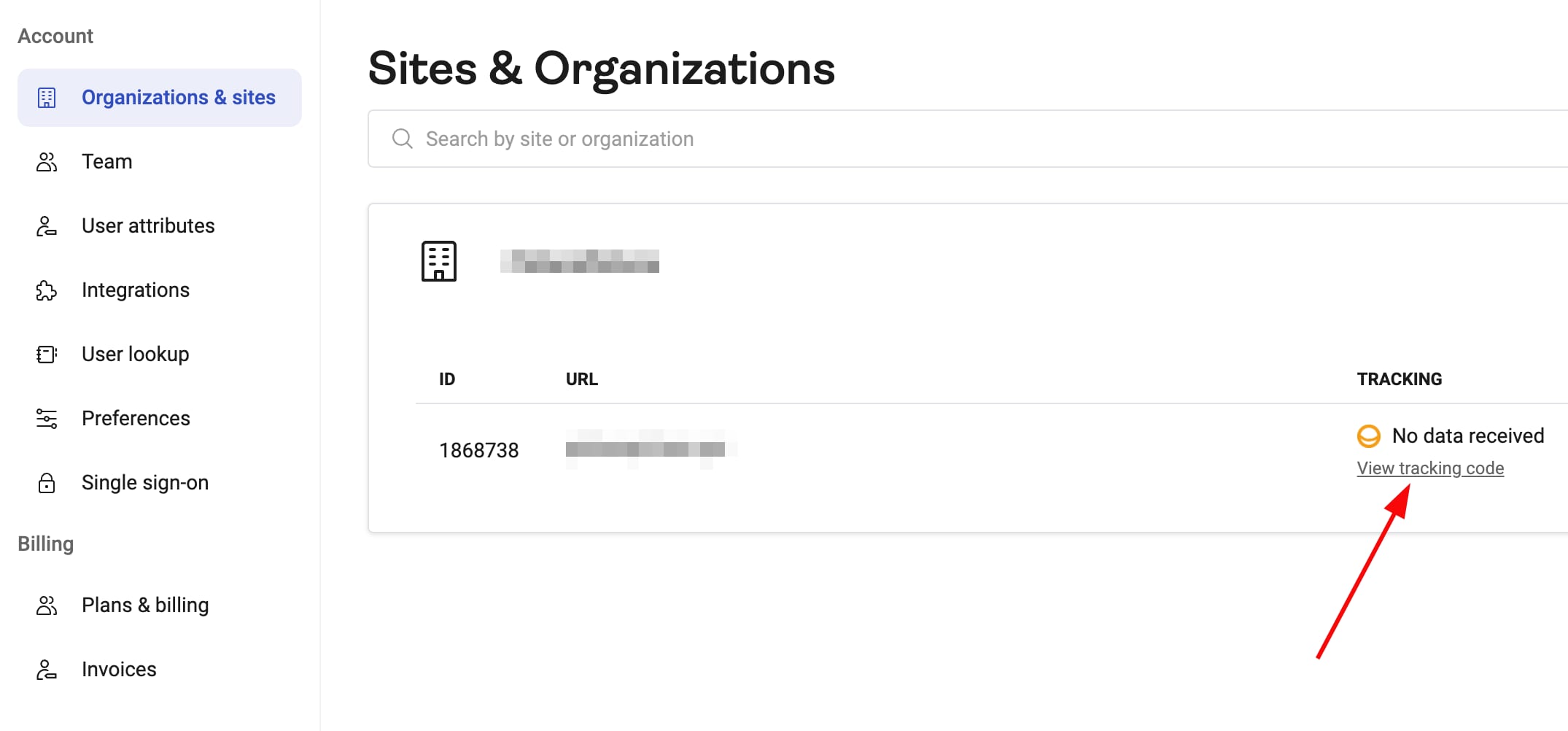
Connectez-vous à votre compte Hotjar et allez dans Sites & Organisations, et cliquez sur Afficher le code de surveillance :
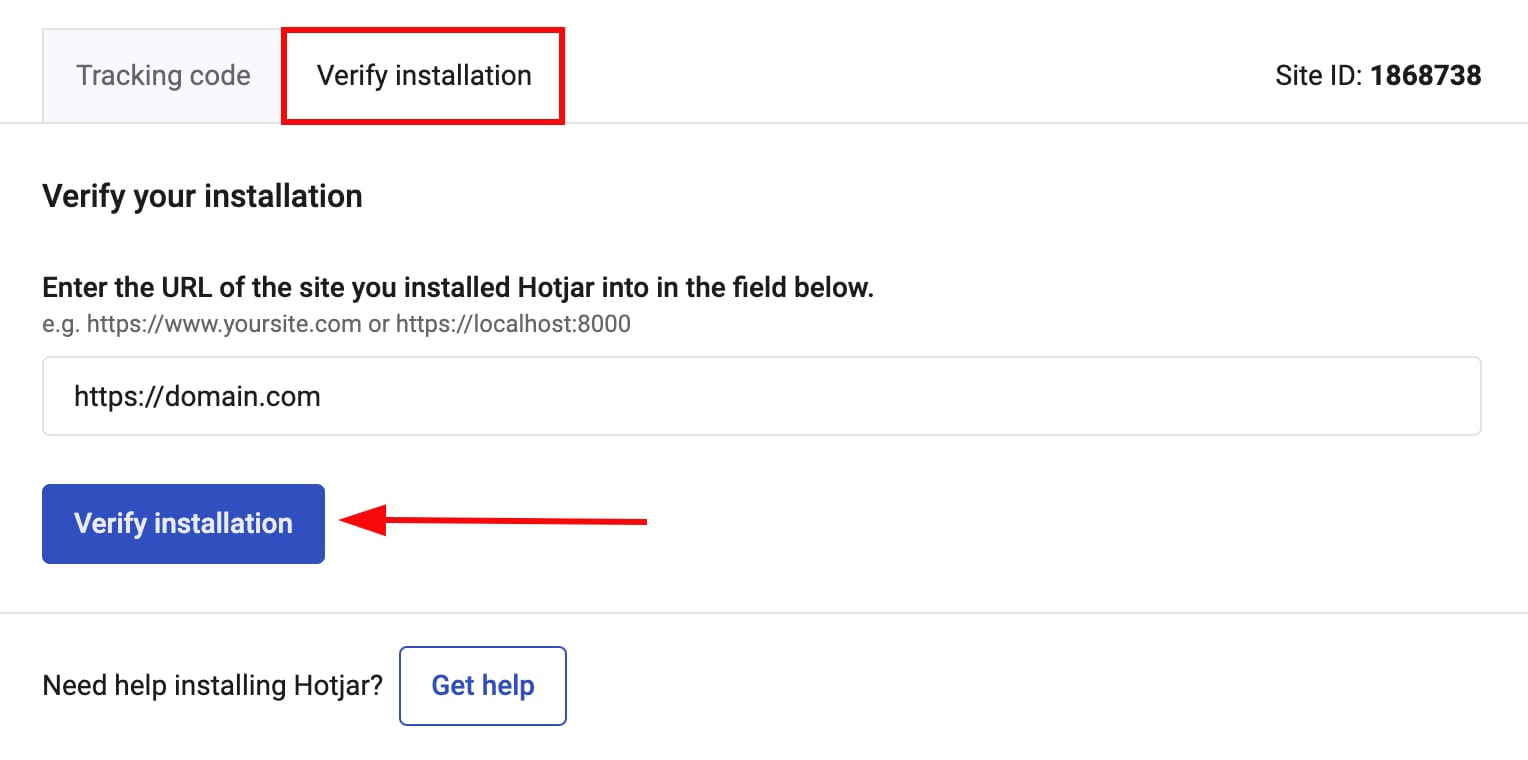
Insérez l’URL de votre site web et cliquez sur Vérifier l’installation :