Le pied de page est la section située le plus en bas d’une page Web. Il contient généralement des informations telles qu’un avis de droit d’auteur, des contacts, des icônes de médias sociaux, des cartes, des liens vers les CGU, la FAQ, la politique de confidentialité, la politique de remboursement, etc.
Vous pouvez ajouter un pied de page à une seule page, à toutes les pages ou à plusieurs pages spécifiques de votre site web :
Ajouter le pied de page
1. Dans l’éditeur, positionnez votre souris entre deux sections et cliquez sur Ajouter une section :

2. Dans le menu de gauche, sélectionnez Pied de page et choisissez le modèle de pied de page qui vous convient :
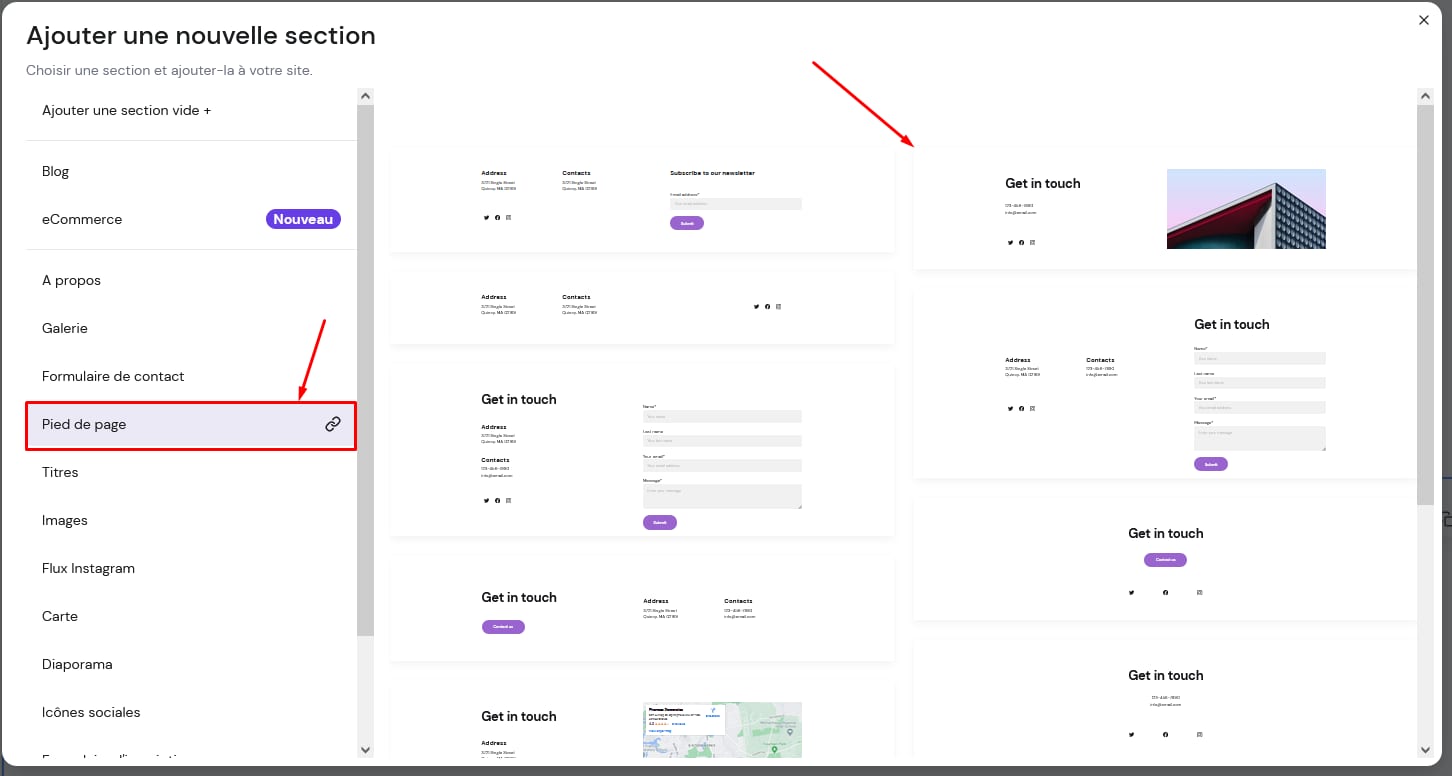
3. Vous pouvez soit insérer une section de pied de page dans une page particulière, soit l’ajouter à toutes les pages à la fois :
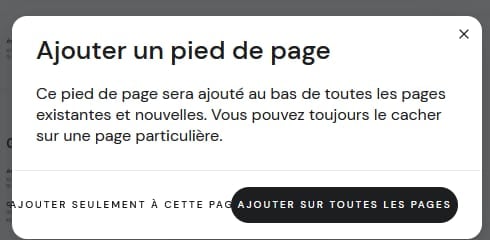
Remarque : si vous ne voyez pas ces options, il est probable qu’une section de pied de page est déjà insérée dans votre site web ; vous pouvez soit la supprimer et insérer un nouveau pied de page, soit modifier celui qui existe déjà.
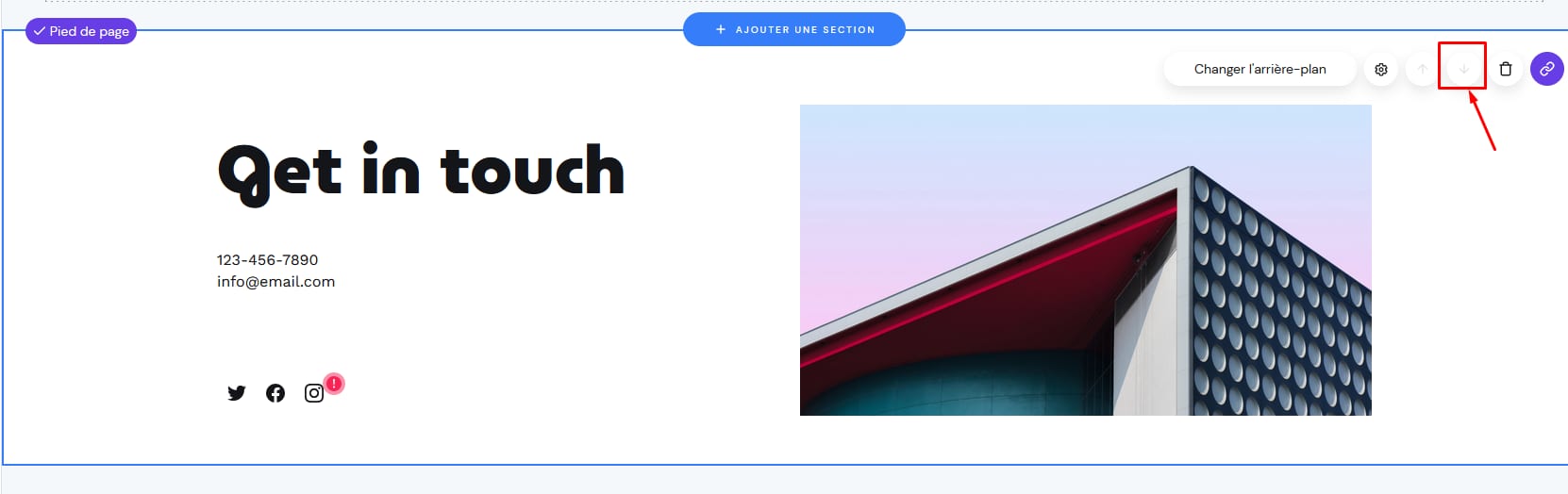
Nous vous recommandons de sélectionner l’option Ajouter à toutes les pages. De cette façon, le pied de page est épinglé au bas de votre site web, et vous pouvez le masquer manuellement sur certaines pages. Sinon, si vous sélectionnez l’option Ajouter à cette page, le pied de page sera inséré sous la section sélectionnée. Vous devrez peut-être déplacer le pied de page tout en bas manuellement :
Masquer le pied de page sur certaines pages
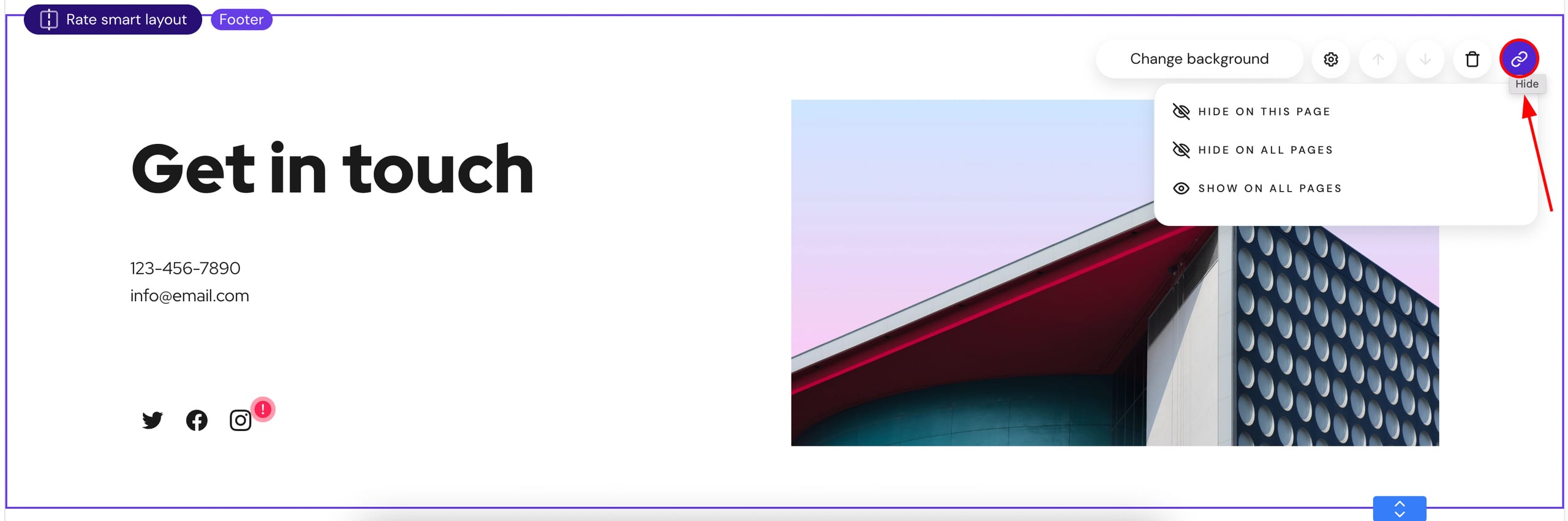
Si le pied de page est affiché sur toutes les pages du site web, vous pouvez facilement le masquer sur certaines d’entre elles. Il suffit de cliquer sur la section du pied de page, puis de cliquer sur le bouton Masquer, et de sélectionner Cacher sur cette page :
Modifier le pied de page
Vous pouvez modifier la section du pied de page elle-même et chaque élément du pied de page individuellement. Cliquez sur le pied de page pour afficher son menu de paramètres :
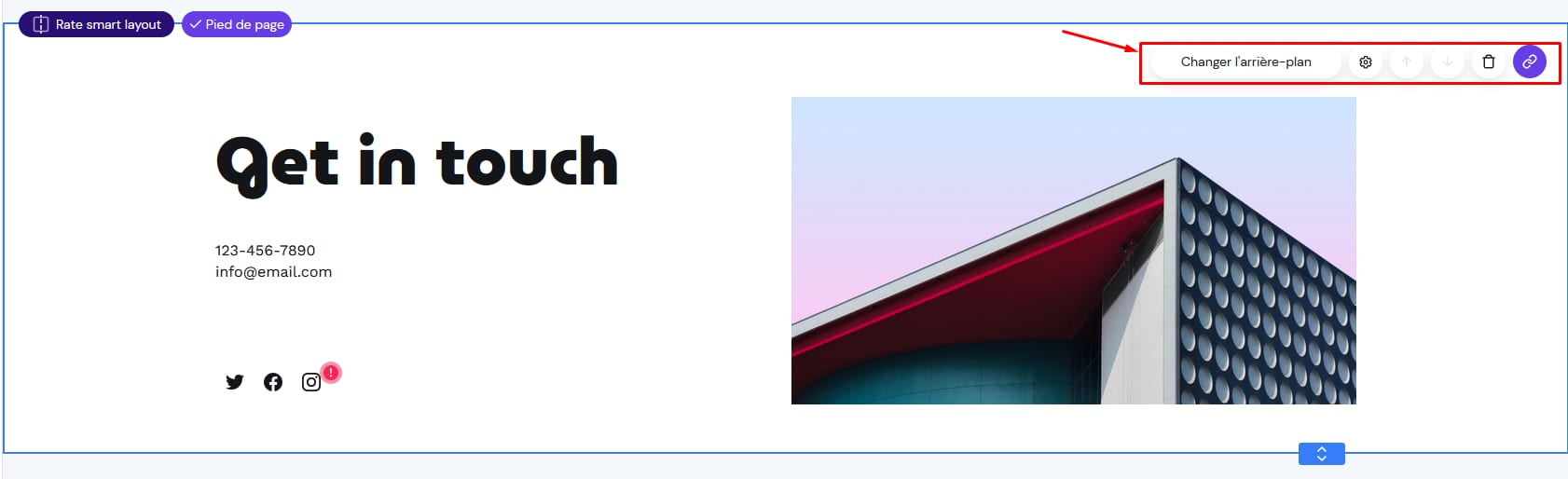
Cliquez sur n’importe quel élément pour le modifier individuellement :
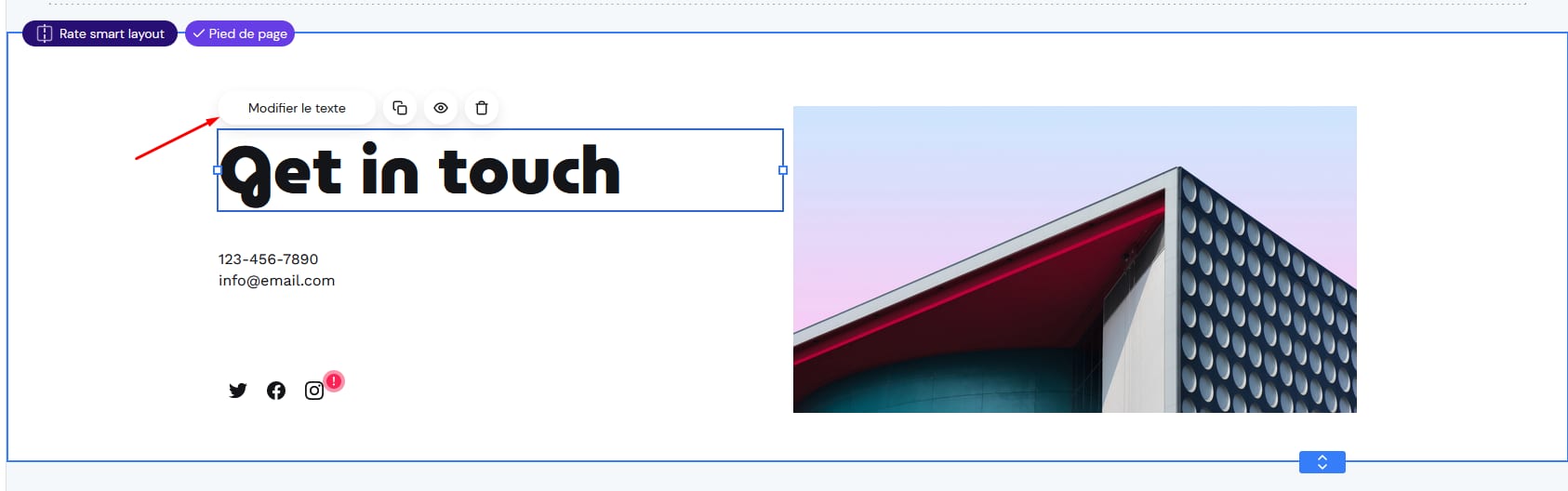
Vous pouvez facilement ajouter ou supprimer des éléments de votre pied de page.
Remarque : si votre pied de page est épinglé à toutes les pages du site web, les modifications apportées à une page particulière se répercuteront également sur les autres pages.