Vous pouvez ajouter des liens à plusieurs endroits sur votre site web :
Ajouter un lien vers au menu du site Web
-
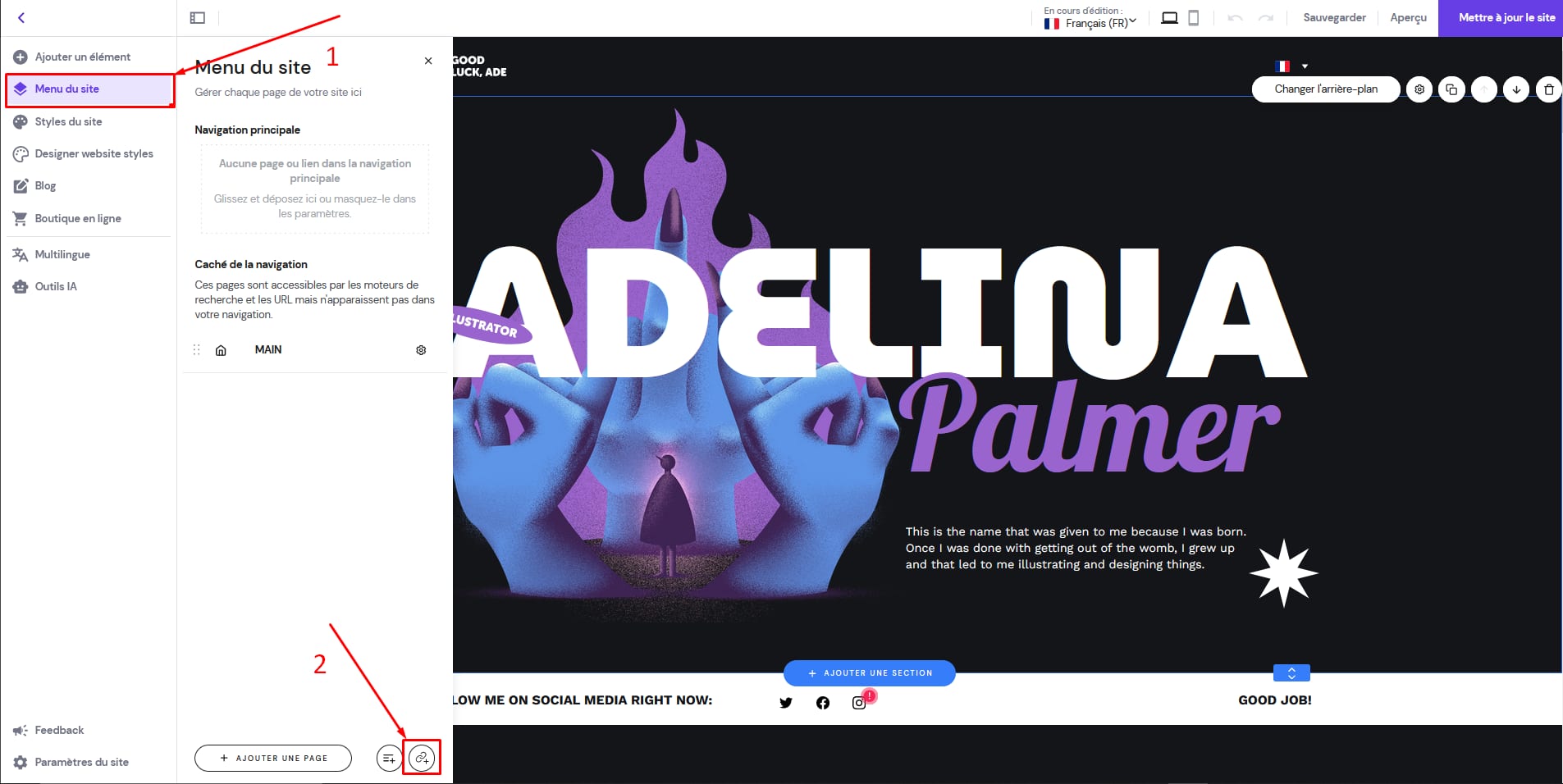
Dans l’éditeur, ouvrez le panneau Pages et navigation sur la gauche.
-
Cliquez sur Ajouter un lien :
-
Renommez le lien ; vous pouvez utiliser n’importe quel symbole, y compris les emojis 📞 ✉️ 🚚.
-
Dans la zone Lien à, sélectionnez l’objet à iler :
-
Adresse web :
-
URL – insérez n’importe quelle URL ; cela permet également de créer des liens vers des sections spécifiques de votre site Web.
-
Numéro de téléphone – insérez n’importe quel numéro de téléphone, y compris l’indicatif du pays.
-
E-mail – insérez n’importe quelle adresse électronique
-
-
Téléchargement de fichiers – téléversez un fichier à partir de votre appareil local.
-
-
(Facultatif) Ouvrir dans un nouvel onglet
-
(Facultatif) Faire un lien nofollow
-
(Facultatif) Cacher la page – cache une page (dans ce cas, le lien) du menu de navigation.
-
Enfin, enregistrez les modifications :
Ajouter un lien à un texte
-
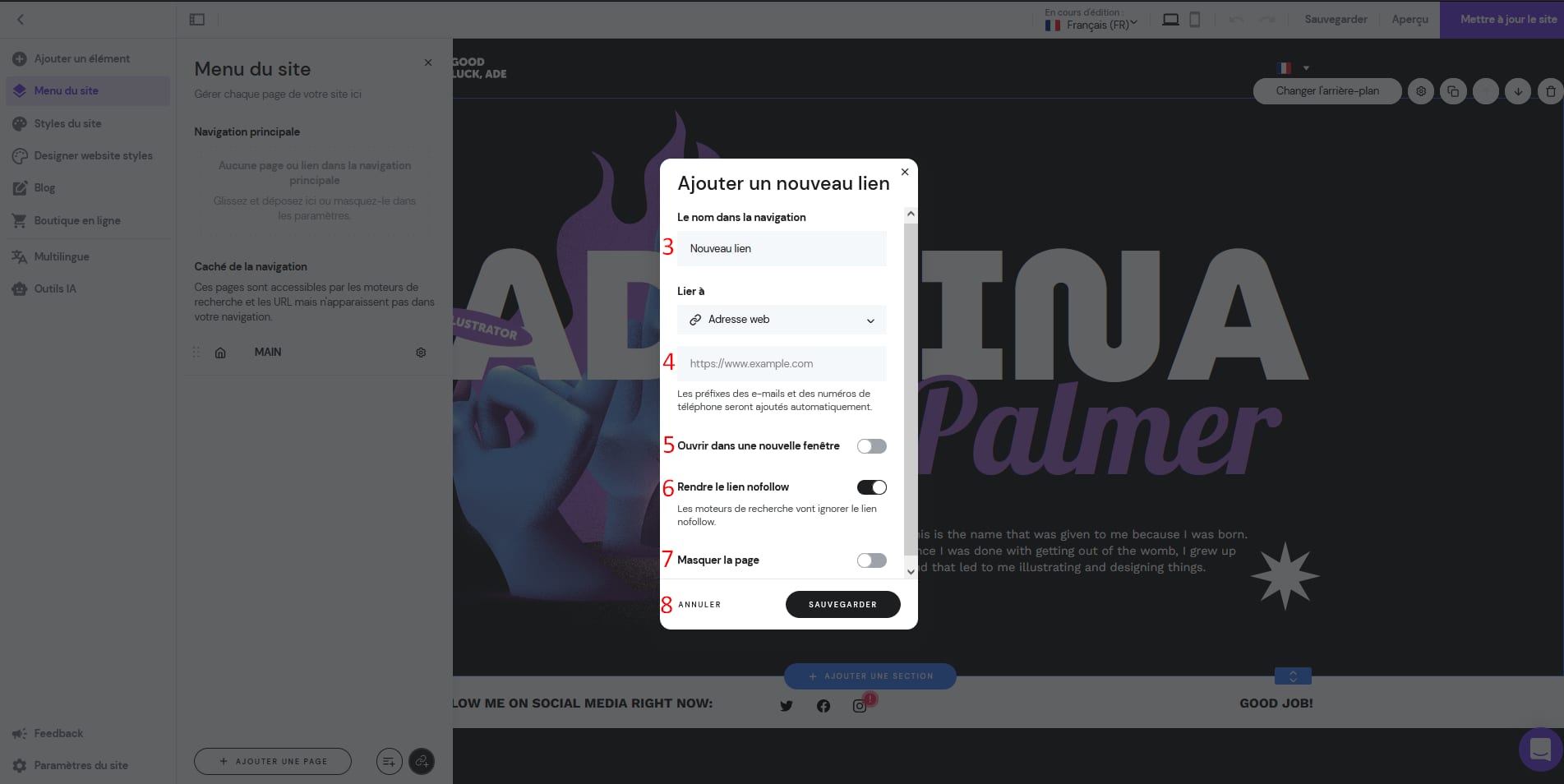
Cliquez sur un élément de texte et sélectionnez Modifier le texte.
-
Sélectionnez (mettez en surbrillance) le texte que vous souhaitez mettre en hyperlien.
-
Cliquez sur le symbole du lien.
-
Dans la zone Lien à, sélectionnez l’objet à iler :
-
Adresse web :
-
URL – insérez n’importe quelle URL ; cela permet également de créer des liens vers des sections spécifiques de votre site Web.
-
Numéro de téléphone – insérez n’importe quel numéro de téléphone, y compris l’indicatif du pays.
-
E-mail – insérez n’importe quelle adresse électronique
-
-
Une autre page de votre site web – sélectionnez la page vers laquelle vous souhaitez établir un lien.
-
Téléchargement de fichiers – téléversez un fichier à partir de votre appareil local.
-
-
(Facultatif) Ouvrir dans un nouvel onglet
-
(Facultatif) Faire un lien nofollow
-
Enfin, enregistrez les modifications :
Ajouter un lien à une image
-
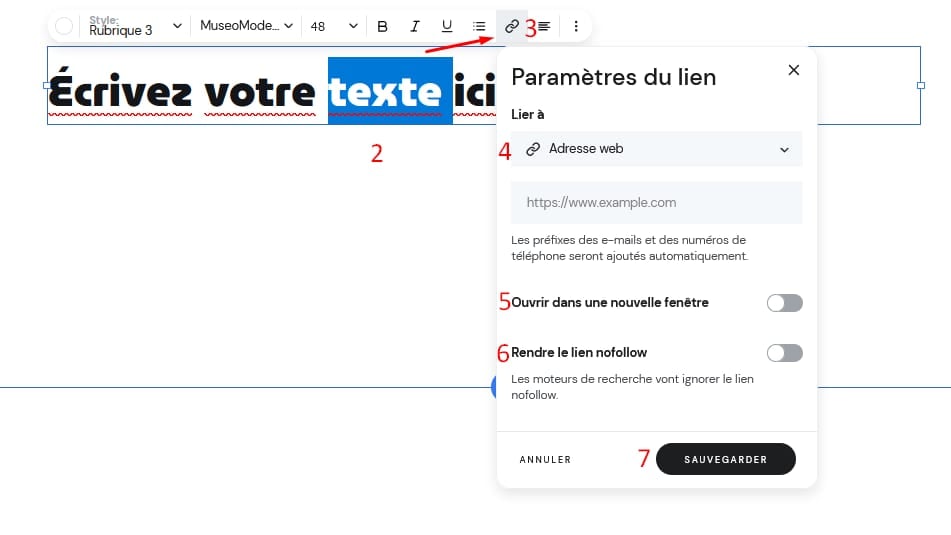
Cliquez sur un élément d’image et sélectionnez Modifier l’image.
-
Ouvrez l’onglet Action.
-
Sous l’option Au clic, sélectionnez Ouvrir le lien.
-
Dans la zone Lien à, sélectionnez l’objet à iler :
-
Adresse web :
-
URL – insérez n’importe quelle URL ; cela permet également de créer des liens vers des sections spécifiques de votre site Web.
-
Numéro de téléphone – insérez n’importe quel numéro de téléphone, y compris l’indicatif du pays.
-
E-mail – insérez n’importe quelle adresse électronique
-
-
Une autre page de votre site web – sélectionnez la page vers laquelle vous souhaitez établir un lien.
-
Téléchargement de fichiers – téléversez un fichier à partir de votre appareil local.
-
-
(Facultatif) Ouvrir dans un nouvel onglet
-
(Facultatif) Faire un lien nofollow
-
Cliquez en dehors de la boîte de paramètres pour la fermer ; les modifications sont enregistrées automatiquement :
Ajouter un lien à un bouton
-
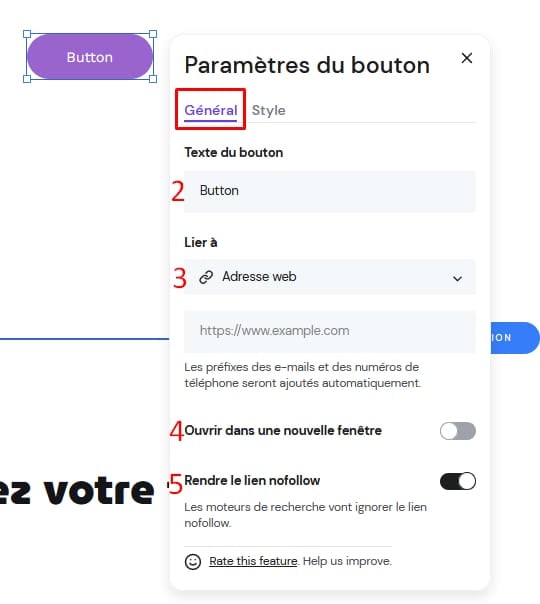
Cliquez sur un élément de bouton et sélectionnez Modifier le bouton.
-
(Facultatif) Renommez le bouton.
-
Dans la zone Lien à, sélectionnez l’objet à iler :
-
Adresse web :
-
URL – insérez n’importe quelle URL ; cela permet également de créer des liens vers des sections spécifiques de votre site Web.
-
Numéro de téléphone – insérez n’importe quel numéro de téléphone, y compris l’indicatif du pays.
-
E-mail – insérez n’importe quelle adresse électronique
-
-
Une autre page de votre site web – sélectionnez la page vers laquelle vous souhaitez établir un lien.
-
Téléchargement de fichiers – téléversez un fichier à partir de votre appareil local.
-
-
(Facultatif) Ouvrir dans un nouvel onglet
-
(Facultatif) Faire un lien nofollow
-
Cliquez en dehors de la boîte de paramètres pour la fermer ; les modifications sont enregistrées automatiquement :
Ajouter des liens vers vos réseaux sociaux
-
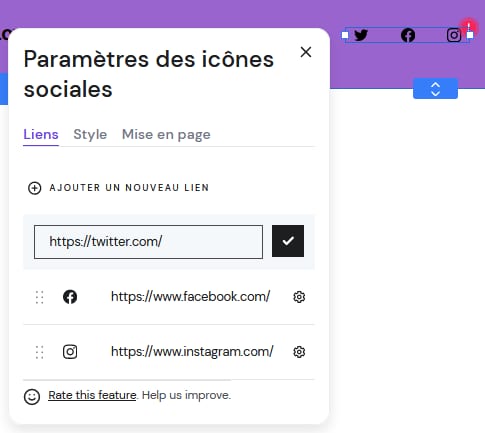
Ajoutez un élément d’icônes sociales à l’endroit préféré de votre site web.
-
Cliquez sur l’élément et sélectionnez Modifier les icônes sociales.
-
Cliquez sur la roue des paramètres à côté des icônes proposées (Twitter, Facebook, Instagram) et insérez-y vos propres liens, ou cliquez sur Ajouter un nouveau lien pour ajouter des liens vers d’autres plateformes de médias sociaux.
-
Cliquez en dehors de la boîte de paramètres pour la fermer ; les modifications sont enregistrées automatiquement :
Remarque : apprendre comment ajouter des liens au bas de votre site web