Il existe deux façons d’ajouter une galerie d’images :
Élément de galerie d’images
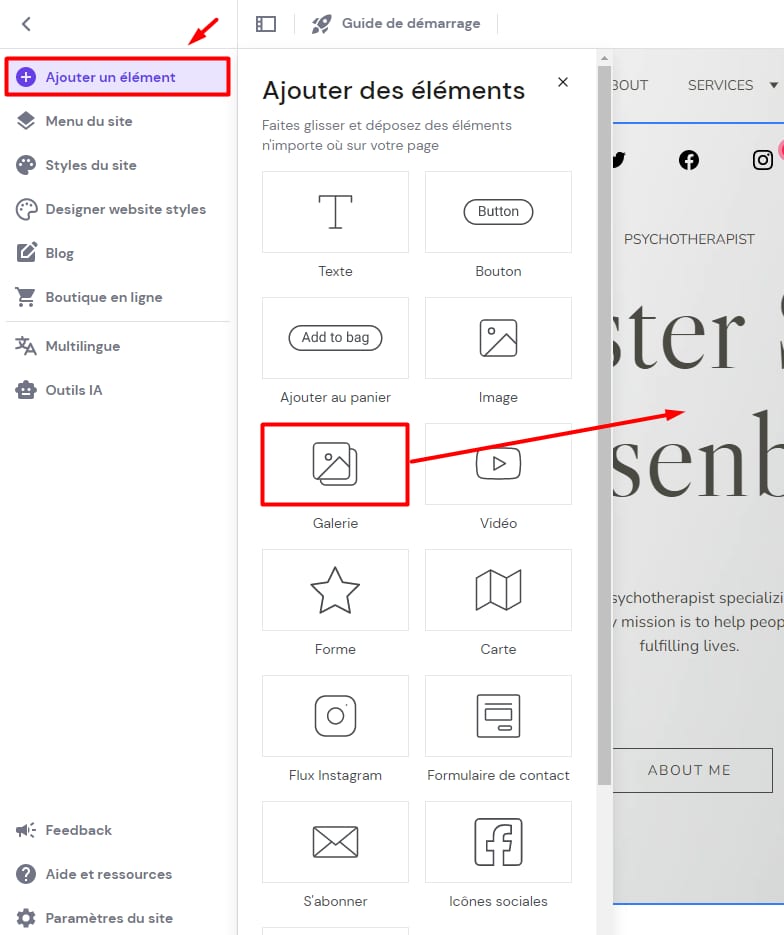
Dans l’éditeur de site Web, développez le panneau Ajouter un élément sur la gauche. Faites glisser et déposez l’élément Galerie à l’endroit souhaité sur votre page Web :
Cliquez sur l’élément pour voir plus d’options ; vous pouvez gérer les images de la galerie, ouvrir les paramètres, dupliquer, supprimer ou redimensionner l’élément :
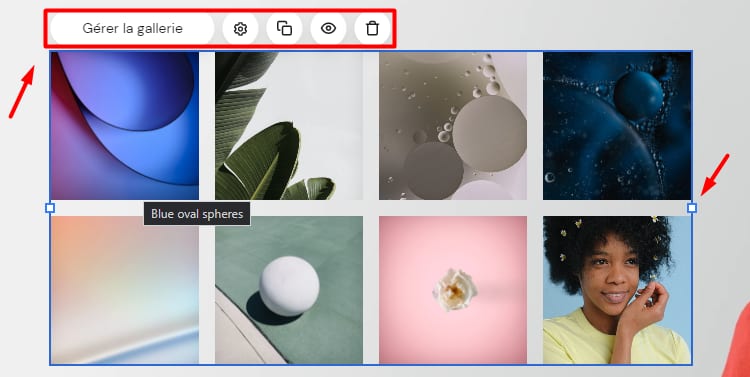
Cliquez sur Gérer la galerie pour :
-
Ajouter d’autres images
-
Trier les images : faites glisser les images pour les changer de place.
-
Supprimer des images : passez la souris sur une image inutile, et vous verrez une petite icône de poubelle – cliquez dessus pour supprimer l’image.
Dans les paramètres de la galerie, vous pouvez :
-
Sélectionner la disposition de la galerie : grille sur maçonnerie.
-
Définir un nombre d’images par ligne
-
Modifier l’écart entre les photos
-
Choisir ce qui se passe en cas de clic : par défaut, une image cliquer de la galerie est affichée dans l’aperçu plein écran, mais vous pouvez facilement désactiver cette option.
REMARQUE : la disposition en grille affiche les images dans des carrés stricts ; la disposition en maçonnerie affiche les images dans leurs proportions originales :
-
Disposition d’une grille

-
Disposition d’une maçonnerie

Intégrer un widget tiers
Si vous souhaitez quelque chose de plus personnalisé, n’hésitez pas à utiliser des outils tiers. Elfsight est l’une des nombreuses plateformes qui proposent divers widgets intégrables, dont le widget Galerie de photos.
Sur Elfsight, vous trouverez une variété de modèles de galeries d’images. Une fois que vous avez sélectionné un modèle, personnalisez-le à votre guise :
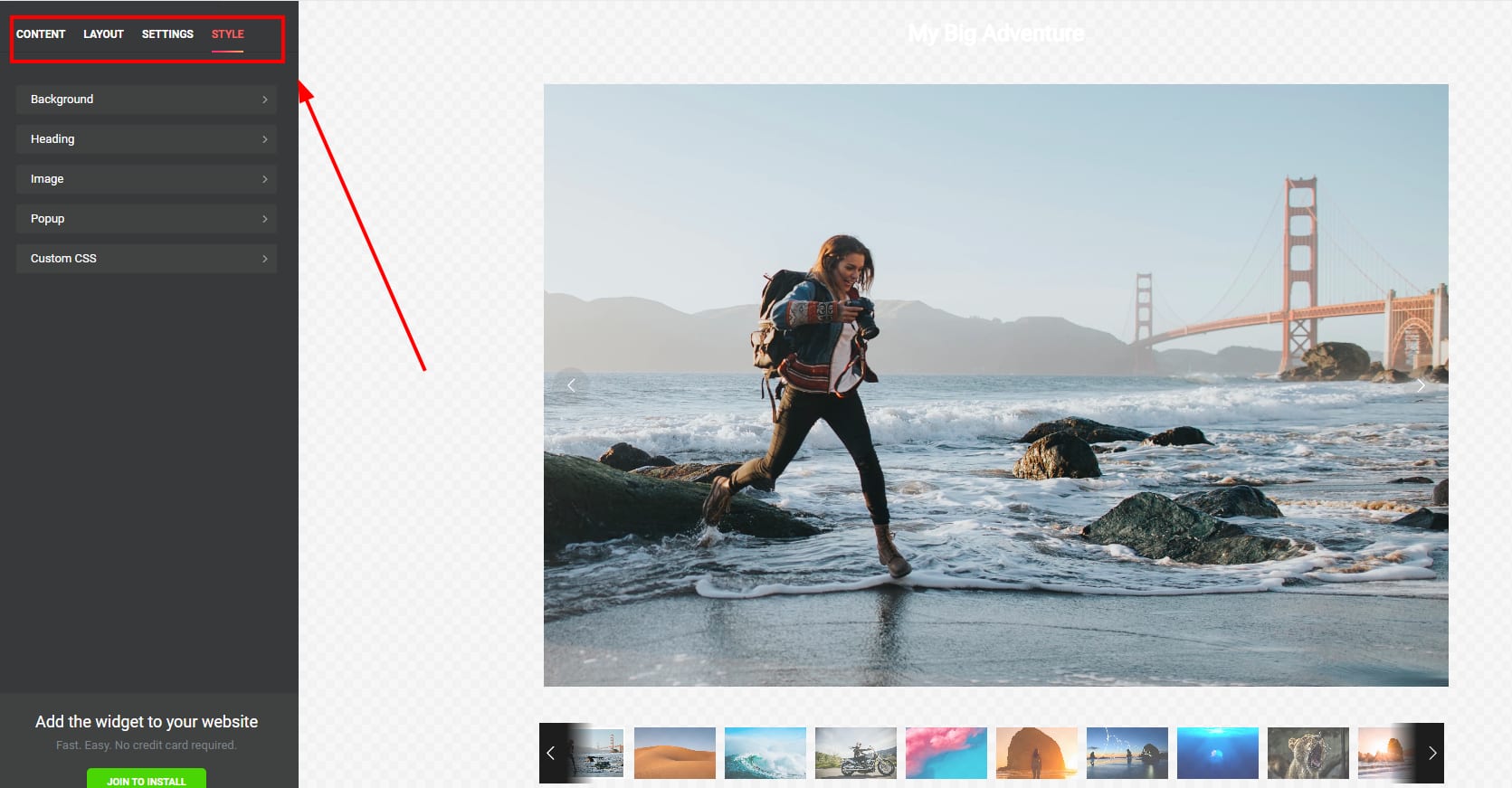
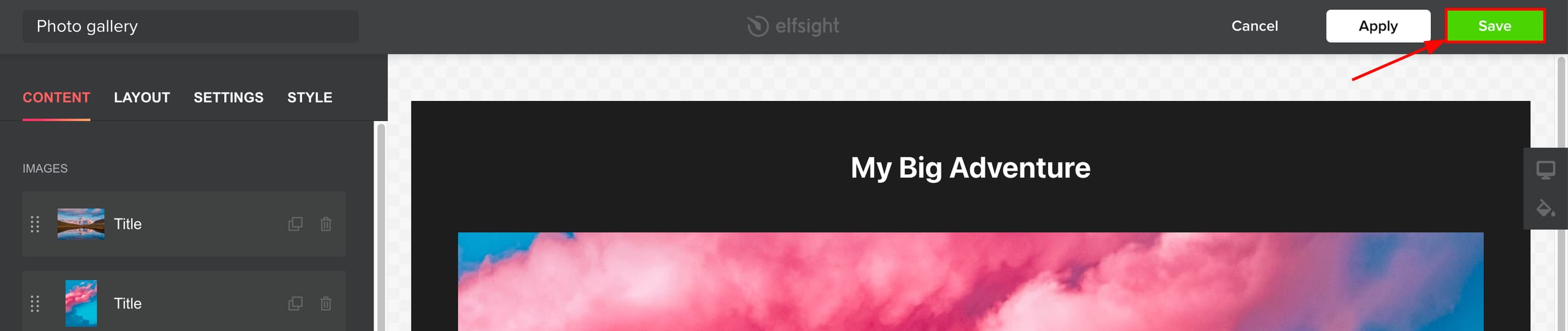
Une fois que vous avez terminé de créer votre widget, enregistrez-le :
Ensuite, cliquez sur Ajouter au site Web et copiez le code d’intégration :
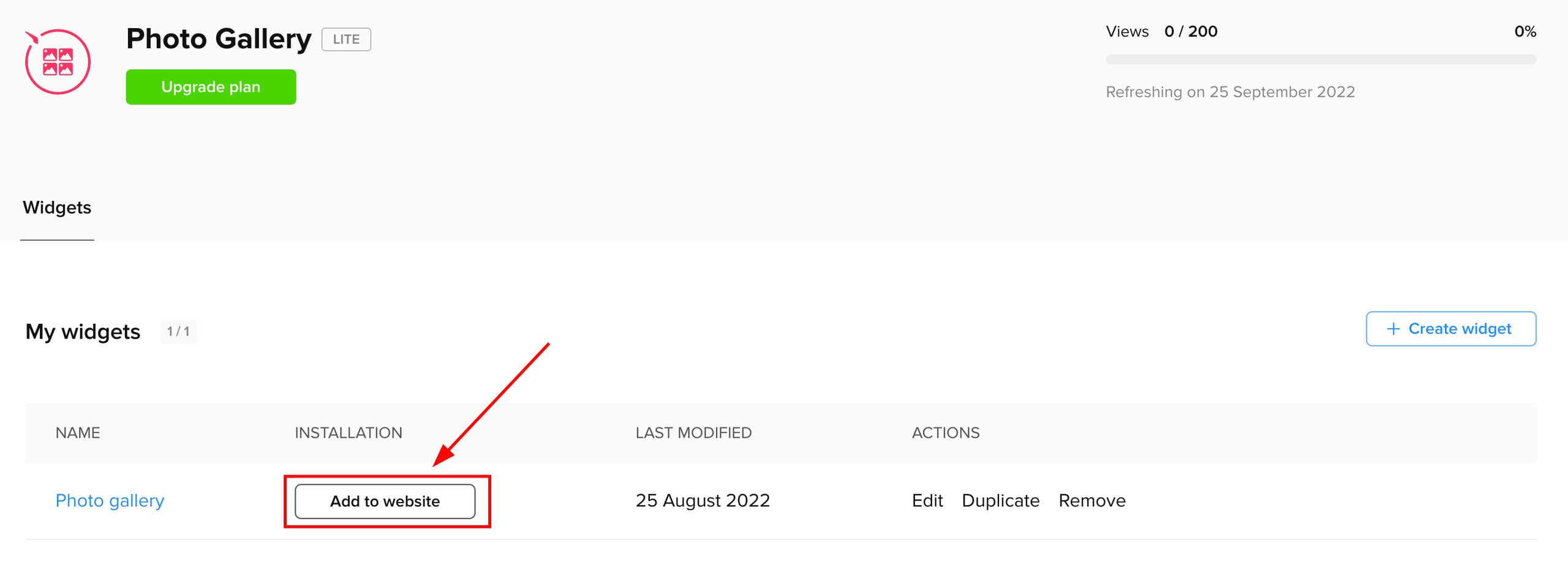
REMARQUE : Il se peut que l’on vous demande de sélectionner un plan Elfsight ; n’hésitez pas à choisir le plan gratuit.
Collez le code dans votre site web en utilisant l’élément code d’intégration et redimensionnez-le si nécessaire. Une fois que vous avez terminé, mettez à jour votre site web pour que les changements se reflètent en ligne.