Vous pouvez modifier l’interligne de deux façons :
-
Globalement (affecte tous les éléments de texte d’un style particulier)
-
Localement (affecte un élément de texte particulier)
Modifier l’interligne dans les paramètres globaux du style
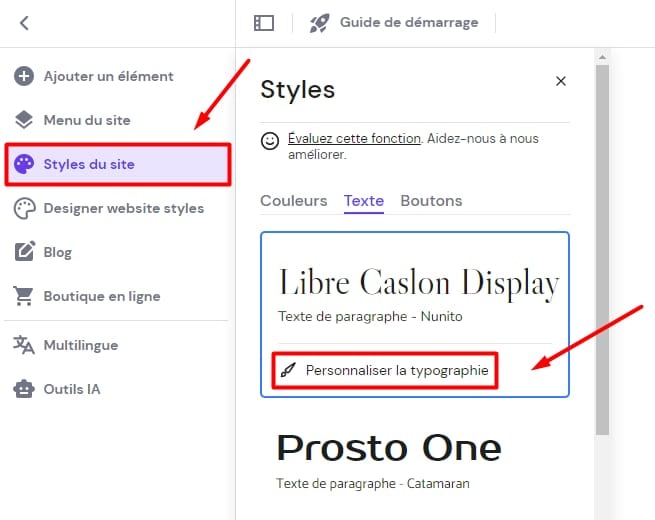
1. Développez le panneau Styles de site sur la gauche. Ensuite, ouvrez l’onglet Texte et cliquez sur Personnaliser la typographie :
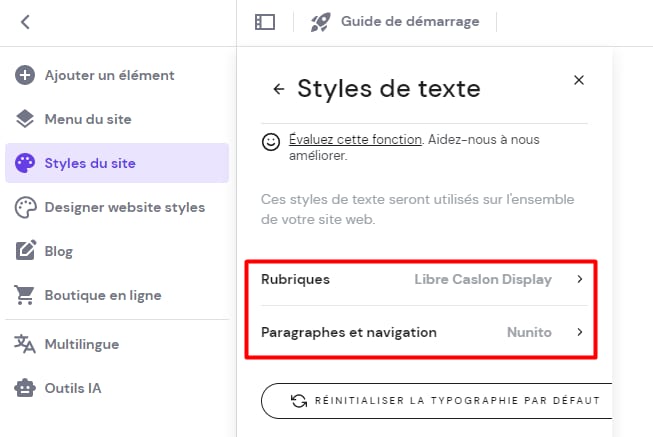
2. Sélectionnez Rubriques ou Paragraphes et navigation, en fonction de ce que vous souhaitez modifier :
3. Sélectionnez le style de texte particulier (Rubrique 1, Rubrique 2, etc.) et modifiez la hauteur de la ligne :
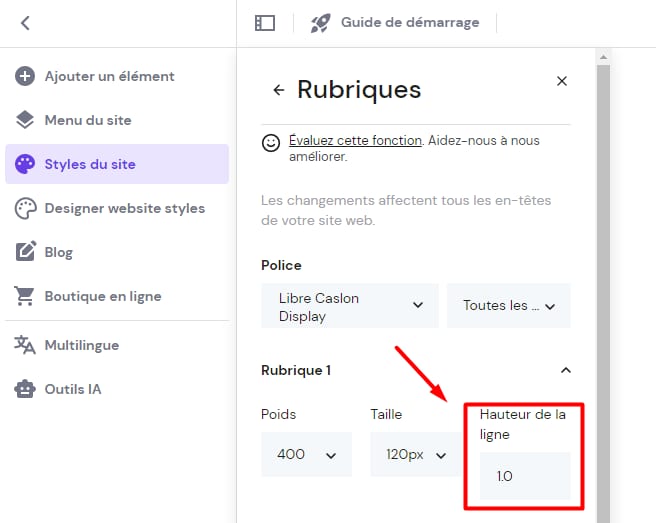
L’espacement des lignes sera modifié pour tous les textes écrits dans le style particulier que vous modifiez, par exemple, Intitulé 1.
Modifier l’interligne d’un élément de texte particulier
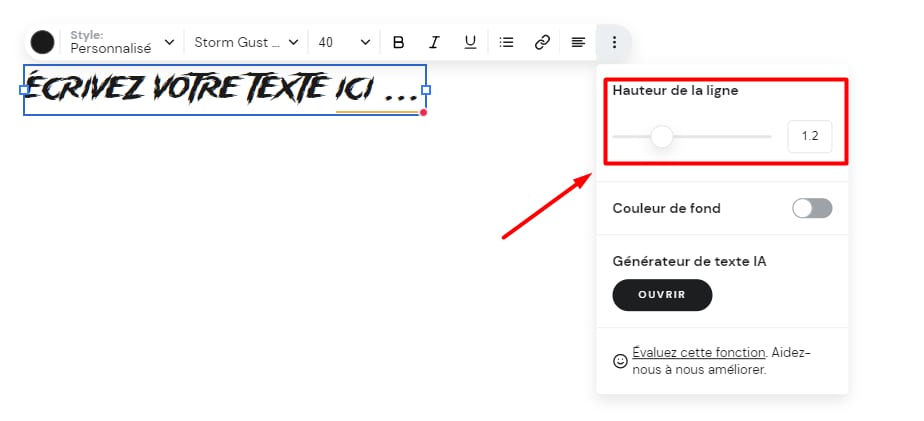
Cliquez sur un élément de texte préféré et sélectionnez Modifier le texte. Ensuite, cliquez sur le bouton ellipse ⋮ pour voir plus d’options, et modifiez la hauteur de la ligne :
REMARQUE :
-
Dans les éléments de texte, ENTRÉE – démarre un nouveau paragraphe ; MAJ+ENTREE (Windows) ou COMMANDE+ENTREE (Mac) – démarre une nouvelle ligne.