Vous pouvez téléverser n’importe quel type de fichier dans votre médiathèque et le rendre téléchargeable d’un simple clic sur un lien de menu, un bouton, un texte ou une image d’un site web.
Ajouter un lien téléchargeable à la barre de menu du site web
1. Dans l’éditeur, agrandissez le panneau Menu de site sur la gauche et cliquez sur Ajouter un lien :
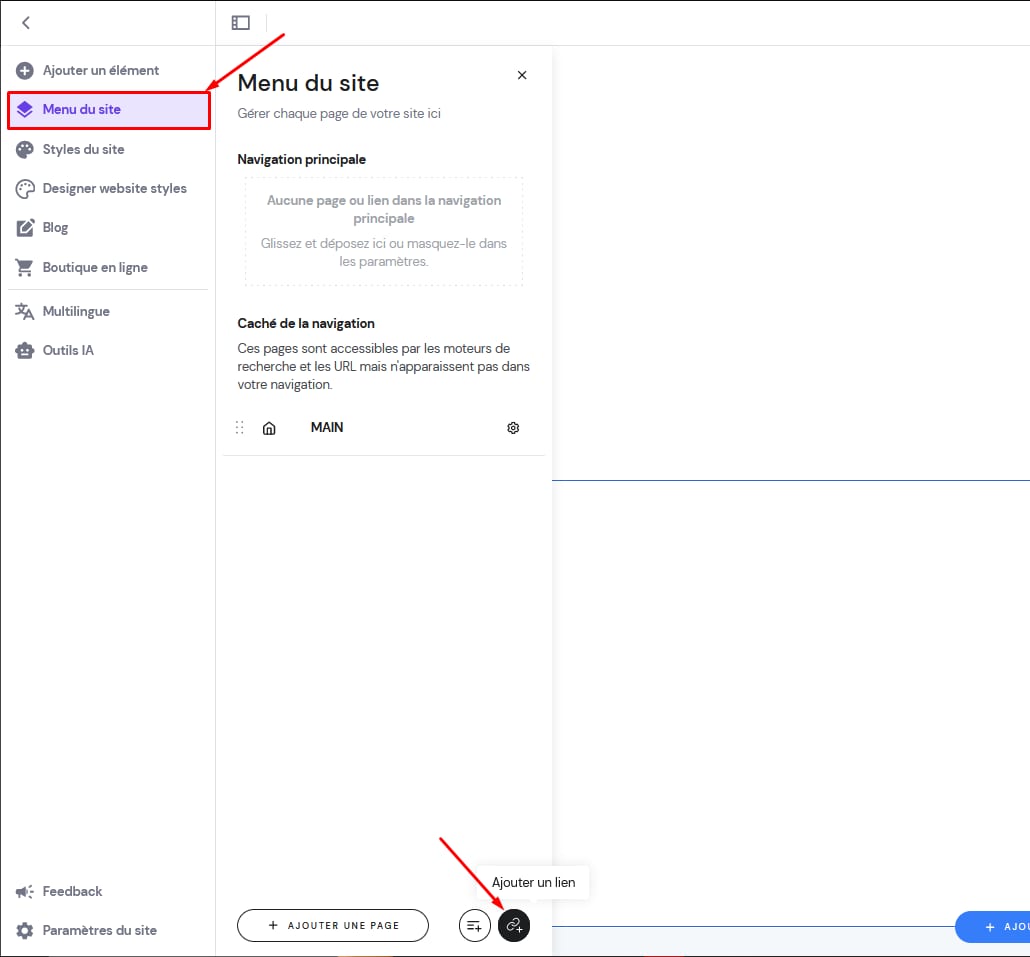
2. Sous la rubrique Nom dans la navigation, insérez le nom du lien qui sera affiché dans la barre de menu (par exemple, “Télécharger le livre électronique”).
3. Sous la rubrique Lier à, sélectionnez Téléchargement de fichiers, puis cliquez sur Sélectionnez le fichier. Choisissez un fichier dans la médiathèque ou téléversez-en un nouveau depuis votre appareil :
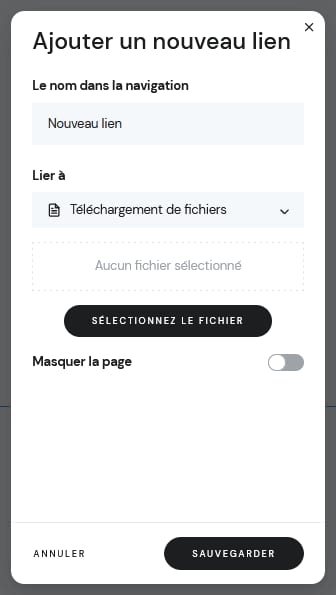
4. Cliquez sur Sauvegarder et mettez votre site web à jour.
Lier un fichier à un bouton
1. Dans l’éditeur, cliquez sur l’élément de bouton que vous souhaitez lier à un fichier, puis cliquez sur Modifier le bouton.
2. Sous le texte Bouton, insérez le nom d’un bouton (par exemple, “Télécharger le livre électronique”).
3. Sous la rubrique Lier à, sélectionnez Téléchargement de fichiers, puis cliquez sur Sélectionnez le fichier. Choisissez un fichier dans la médiathèque ou téléversez-en un nouveau depuis votre appareil :
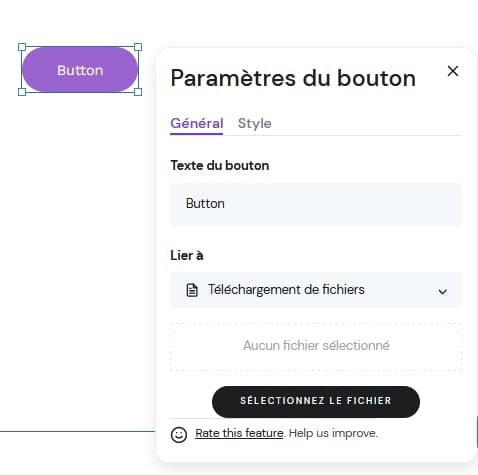
4. Cliquez en dehors de la boîte de paramètres du bouton (les modifications sont enregistrées automatiquement) et mettez votre site web à jour.
Hyperlien d’un texte avec un fichier
1. Dans l’éditeur, trouvez l’élément de texte préféré, sélectionnez le texte que vous voulez hyperlier et cliquez sur l’icône de lien (le symbole de la chaîne).
2. Sous la rubrique Lier à, sélectionnez Téléchargement de fichiers, puis cliquez sur Sélectionnez le fichier. Choisissez un fichier dans la médiathèque ou téléversez-en un nouveau depuis votre appareil :
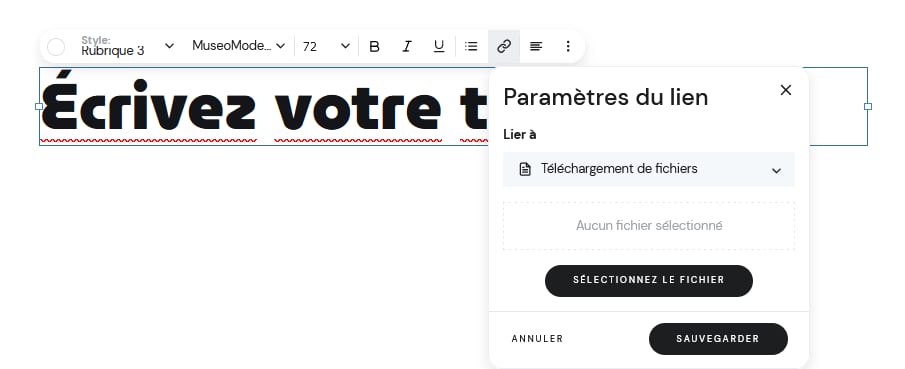
3. Cliquez sur Sauvegarder et mettez votre site web à jour.
Lier un fichier à une image
1. Dans l’éditeur, cliquez sur l’image que vous souhaitez lier à un fichier et cliquez sur Modifier l’image.
2. Ajoutez votre propre image en cliquant sur Remplacer l’image :
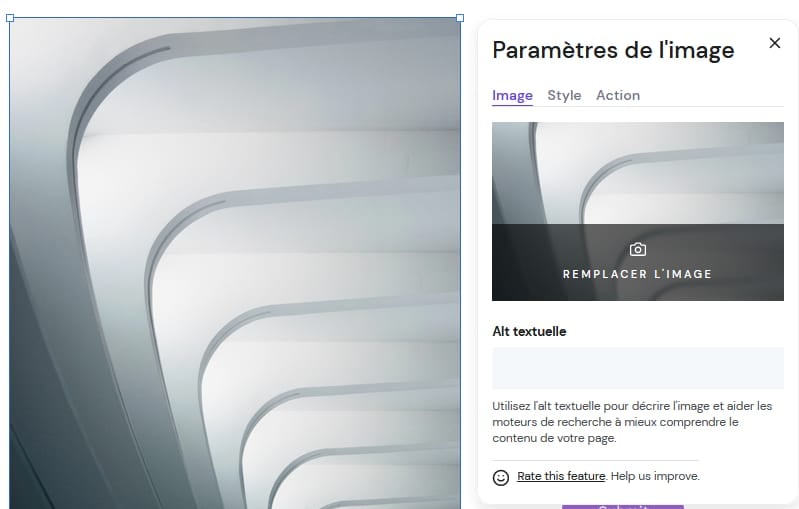
3. Ensuite, ouvrez l’onglet Action, et sous le Au clic, sélectionnez Ouvrir le lien.
2. Sous la rubrique Lier à, sélectionnez Téléchargement de fichiers, puis cliquez sur Sélectionnez le fichier. Choisissez un fichier dans la médiathèque ou téléversez-en un nouveau depuis votre appareil :
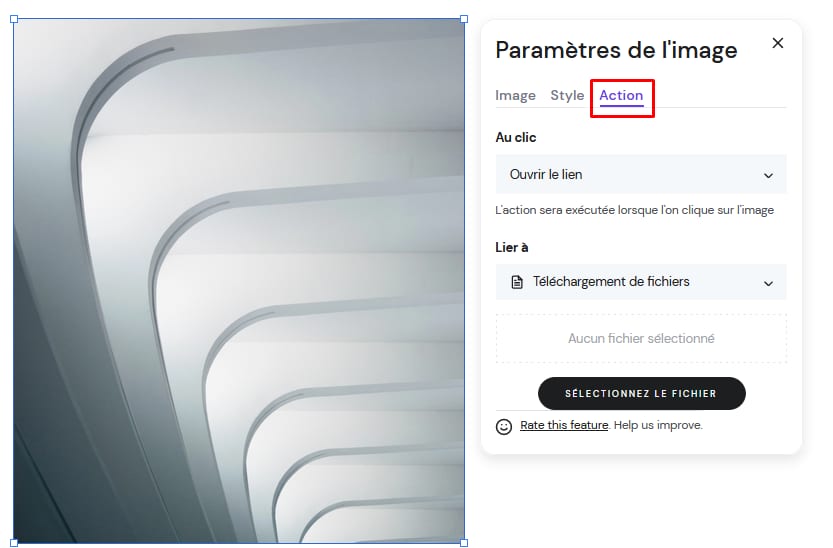
4. Cliquez en dehors de la boîte de paramètres du bouton (les modifications sont enregistrées automatiquement) et mettez votre site web à jour.
Types de fichiers non pris en charge
Pour des raisons de sécurité, vous ne pourrez pas télécharger de fichiers dans les formats suivants 👇
Formats de fichiers non pris en charge
.7Z
.A, .ACE, .AR, .ASP, .ASPX
.BAT, .BZ2
.CAB, .COM, .CPIO
.DEB, .DGC, .DLL, .DMG
.EXE
.GCA, .GZ
.HTM, .HTML
.ISO
.J, .JAR, .JS
.LHA, .LZH, .LZX
.MPKG, .MSI
.PHP, .PIF, .PKG, .PS1, .PY
.RAR, .REG, .RPM
.SCR, .SEA, .SHAR, .SIT, .SWF
.TAR
.VBS
.Z, .ZIP, .ZOO