Vous pouvez facilement réinitialiser le mot de passe de votre compte d’e-mail Titan à partir de hPanel ou de Webmail.
Option 1 – Réinitialisation du mot de passe du compte e-mail à partir de hPanel
Cette option vous convient si vous ne vous souvenez pas du mot de passe actuel.
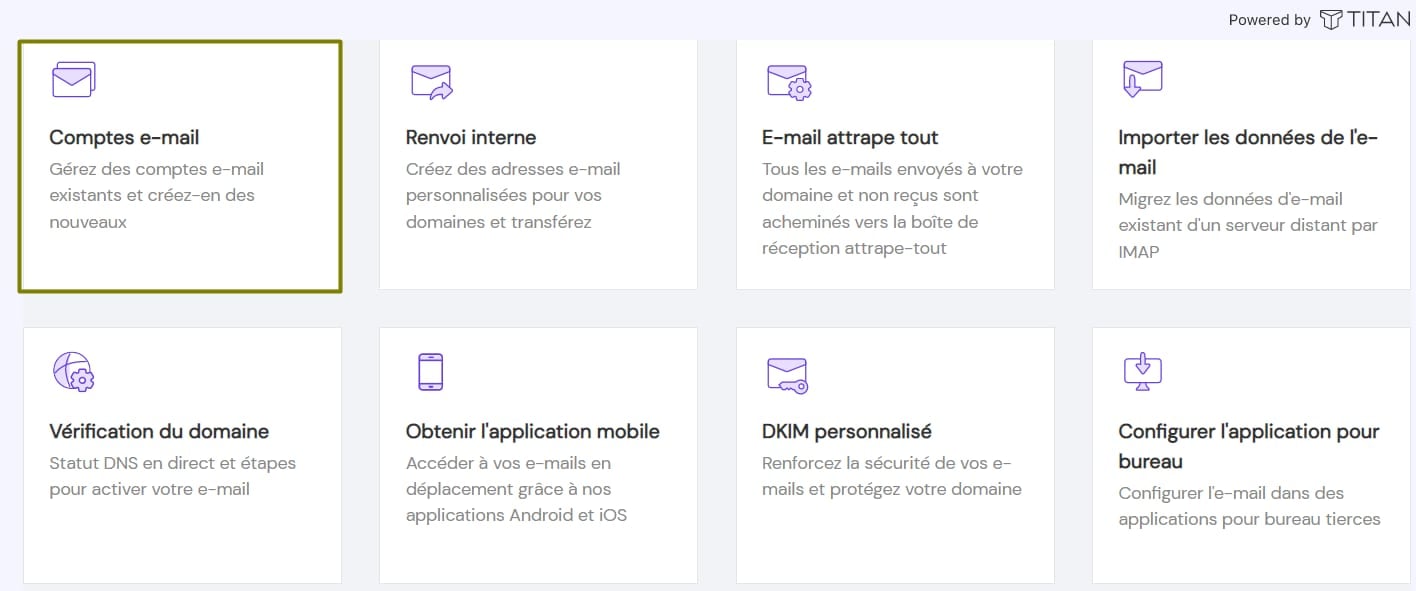
Ouvrez Emails → nom de domaine → Comptes d’e-mails :
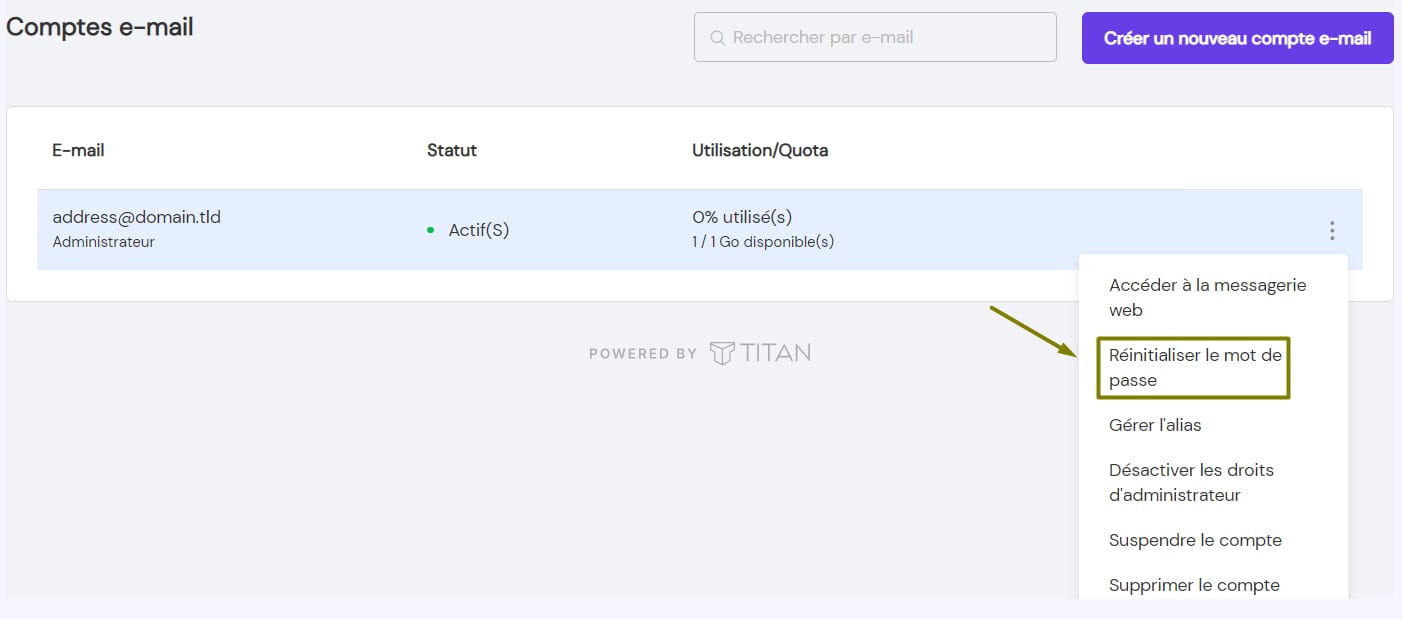
Cliquez sur le bouton ⋮ et choisissez Réinitialiser le mot de passe :
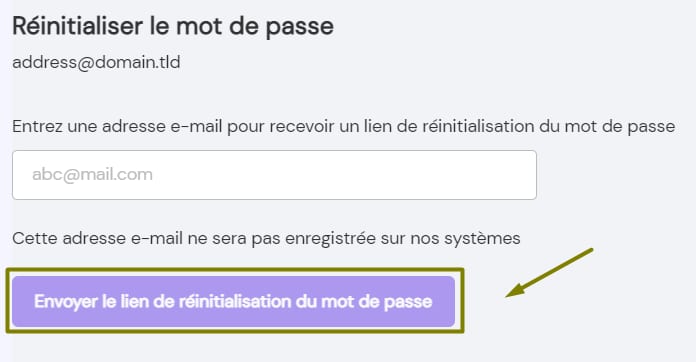
Ajoutez une adresse e-mail et cliquez sur Envoyer le lien de réinitialisation du mot de passe :
Allez dans la boîte de réception de l’adresse e-mail que vous avez spécifiée, ouvrez le message envoyé par Titan Email et cliquez sur Réinitialiser votre mot de passe. Vous serez dirigé vers une page pour entrer et confirmer un nouveau mot de passe. C’est fait ! Votre mot de passe d’email est modifié 😊
Option 2 – Changer le mot de passe du compte d’e-mail à partir du Webmail
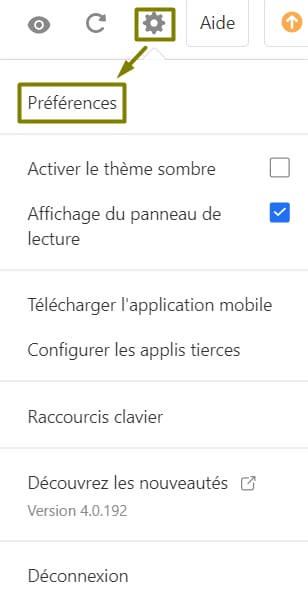
Si vous vous souvenez de votre mot de passe actuel, vous pouvez le modifier depuis votre Webmail. Il suffit de vous connecter à votre interface Webmail, cliquez sur l’icône en haut à droite et choisissez Préférences :
Cliquez sur Changer le mot de passe :
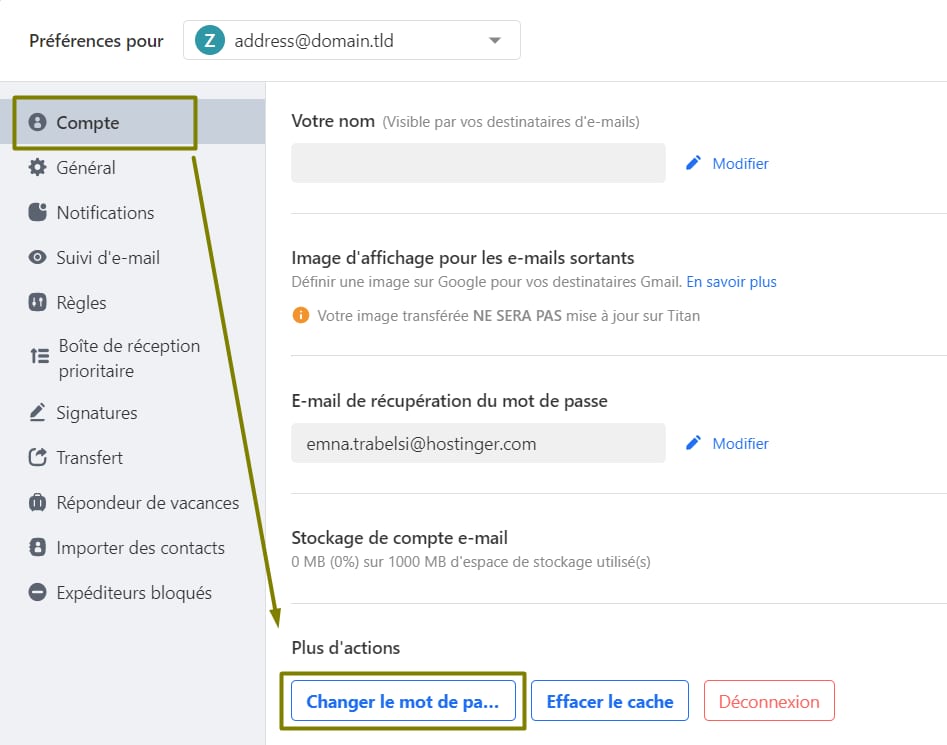
Entrez votre mot de passe actuel, créez un nouveau mot de passe et confirmez-le, puis cliquez sur Changer le mot de passe. Et voilà ! Le mot de passe de votre e-mail est modifié 😊
REMARQUE :
-
N’hésitez pas à consulter notre collection d’articles sur Titan Email.