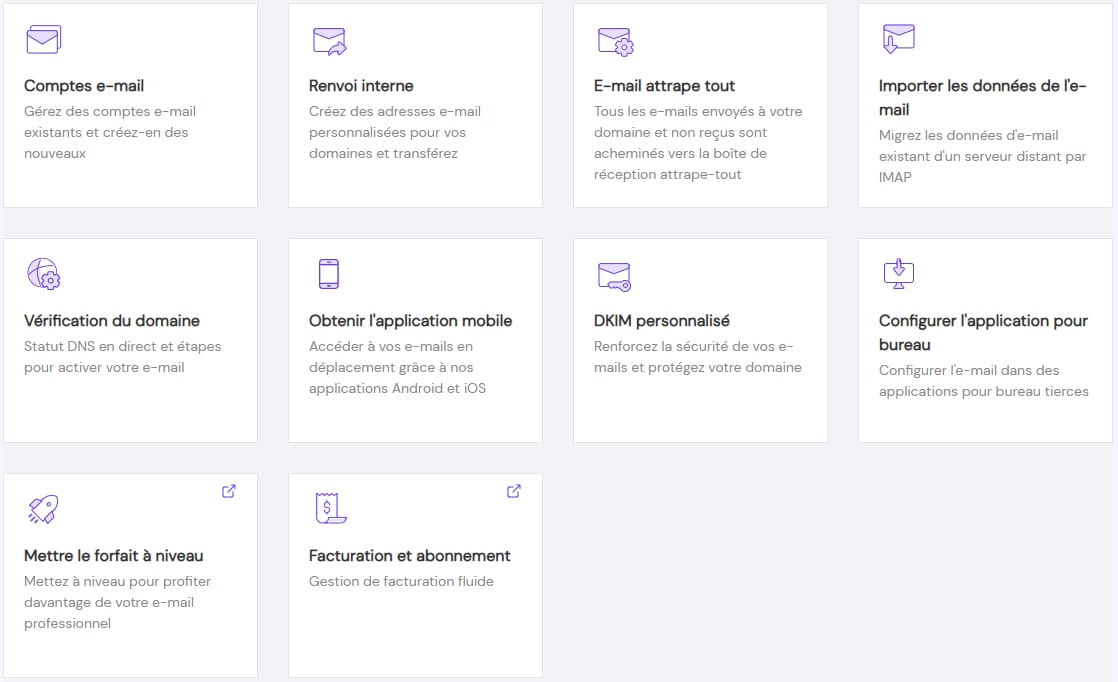
Vos comptes e-mail peuvent être facilement gérés à l’aide de la section Comptes e-mail, qui se trouve dans votre panneau de contrôle. Il suffit d’ouvrir E-mails → nom de domaine. Vous verrez la page Comptes Titan E-mail :
Comment créer un compte e-mail ?
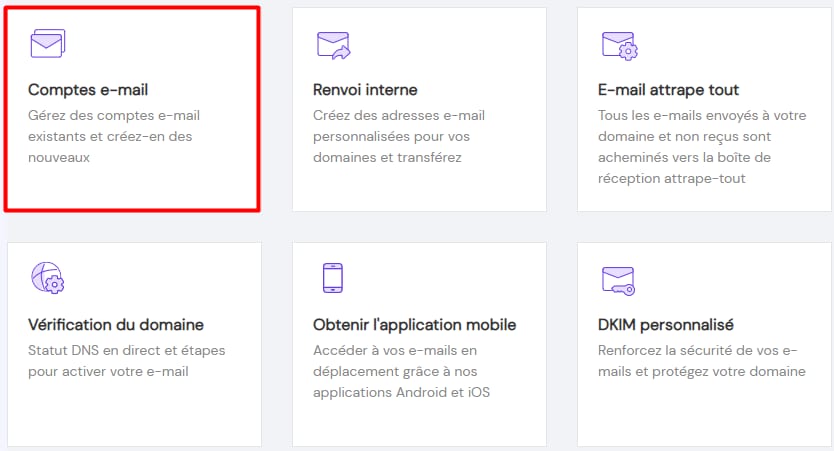
Cliquez sur Comptes e-mail :
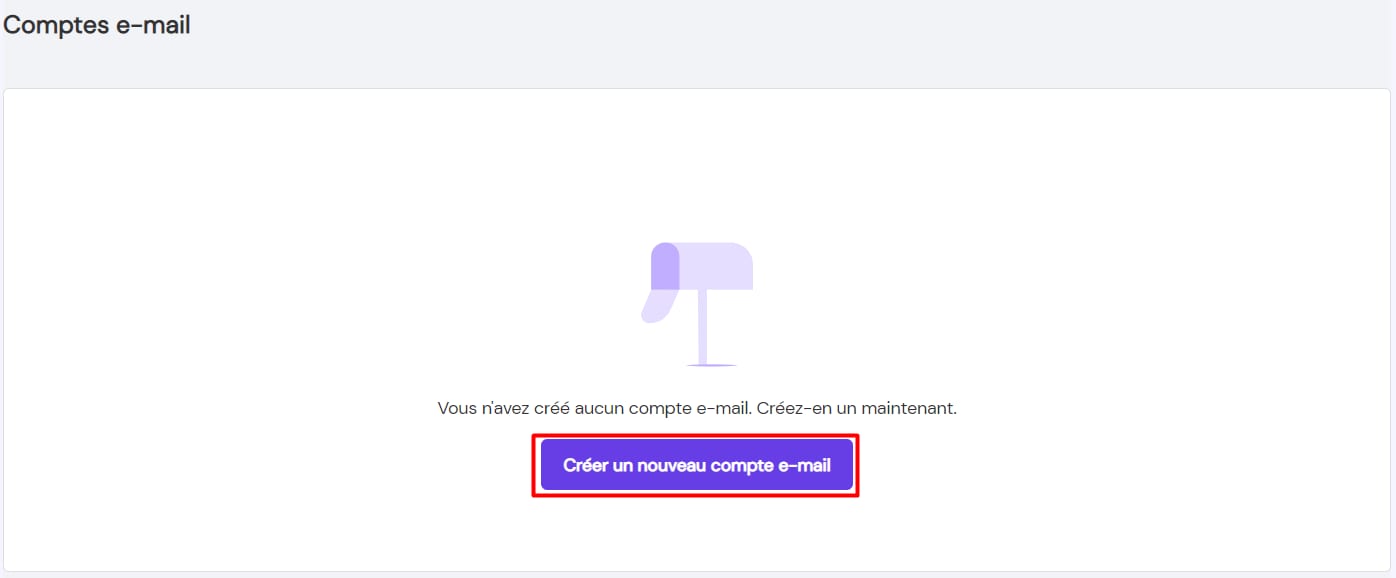
Là, vous pourrez créer votre compte e-mail en cliquant sur Créer un nouveau compte e-mail :
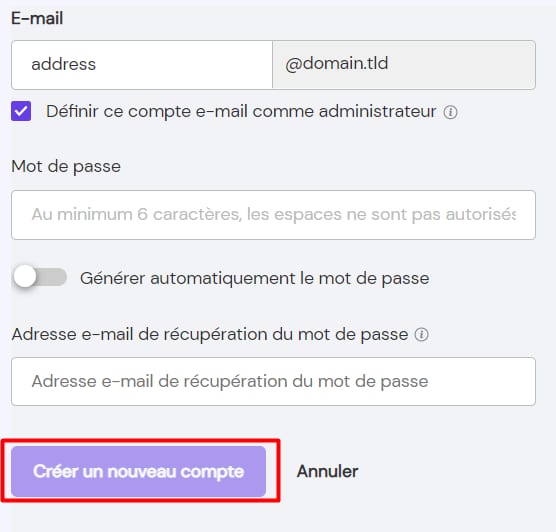
Insérez l’adresse e-mail et choisissez si vous voulez faire du compte un administrateur. Créez un mot de passe, ajoutez une adresse e-mail de récupération de mot de passe et cliquez sur Créer un nouveau compte :
Comment gérer les comptes e-mail ?
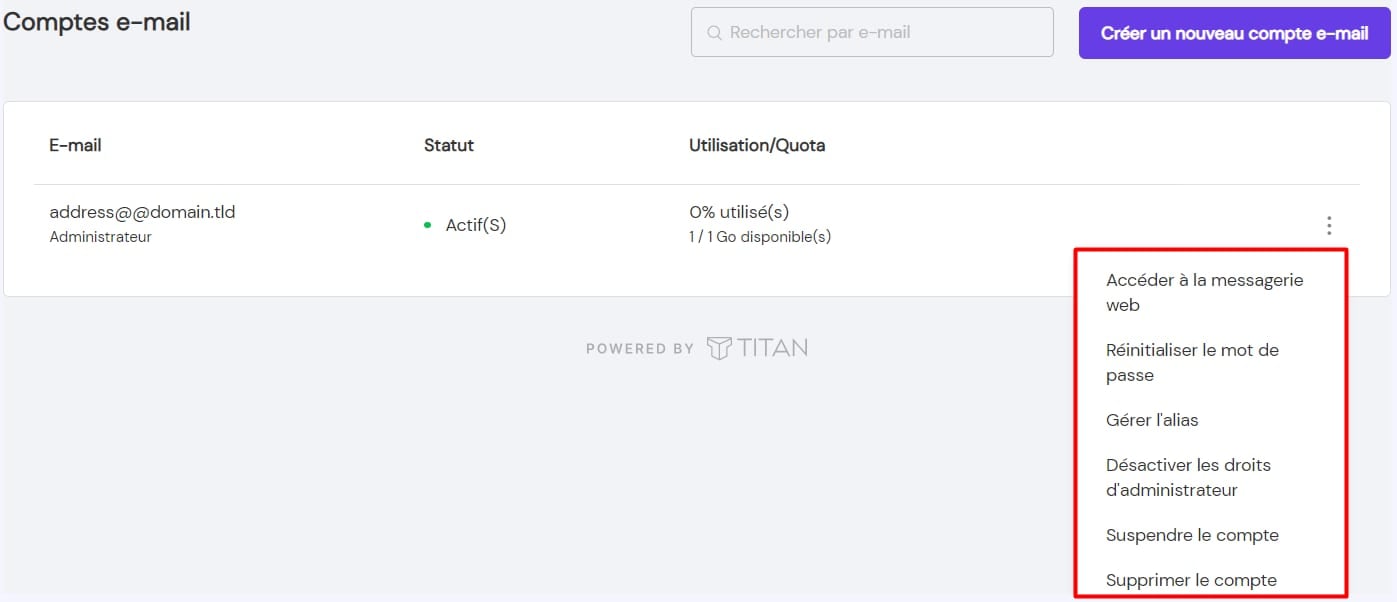
Sur Comptes e-mail, si vous cliquez sur le bouton des options (⋮), vous verrez ce qui suit :
-
Désactiver les droits d’administration (si le compte est défini comme administrateur d’e-mail)
-
Suspendre le compte – Désactiver le compte pour envoyer/recevoir des e-mails tout en conservant les messages existants.
-
Supprimer le compte
REMARQUE :
-
La suppression d’un compte e-mail n’est pas réversible. Si un compte e-mail est supprimé, tous les messages e-mail précédemment stockés dans le compte sont définitivement effacés avec.
Voilà, vous avez maintenant un compte e-mail d’aspect professionnel pour votre entreprise !