Si vous avez téléversé votre site web et qu’après l’avoir fait, vous rencontrez ce qu’on appelle l’index des problèmes, où votre site web ressemble à ceci au lieu du contenu téléversé :
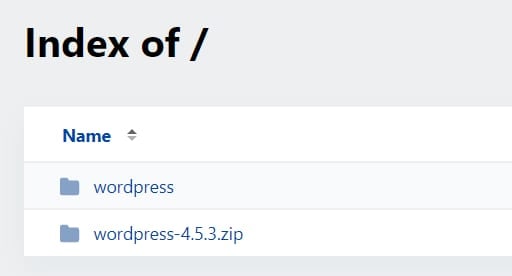
Vous pouvez rapidement résoudre ce problème en transférant votre site web dans le bon répertoire, appelé public_html, également connu sous le nom de racine du document, en suivant ces étapes :
-
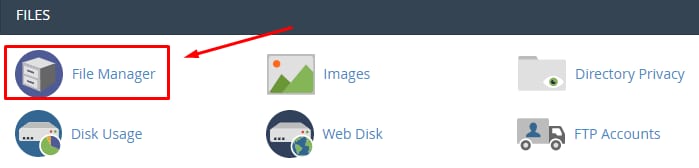
Ouvrez votre cPanel → Gestionnaire de fichiers :
-
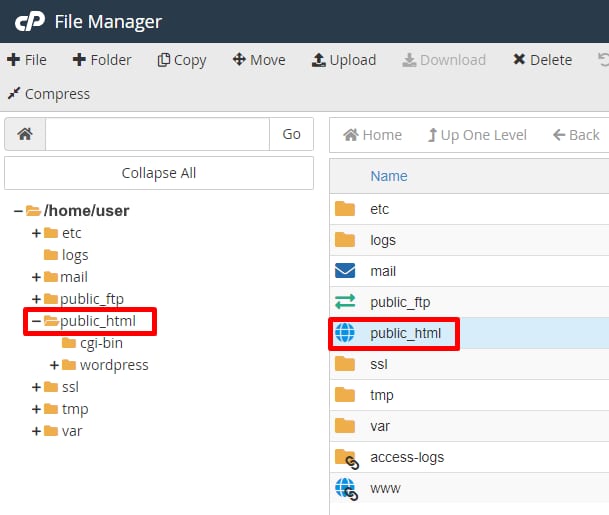
Une fois dans le gestionnaire de fichiers, ouvrez le répertoire public_html :
-
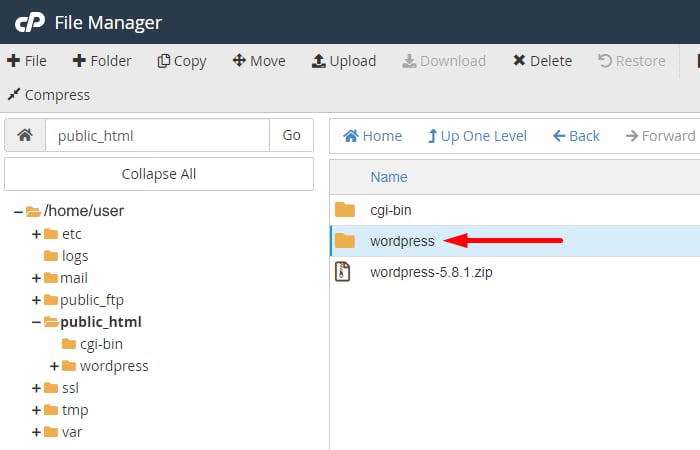
Ouvrez le sous-dossier que vous voyez à l’intérieur du répertoire public_html (dans notre cas, il s’agit de wordpress) :
-
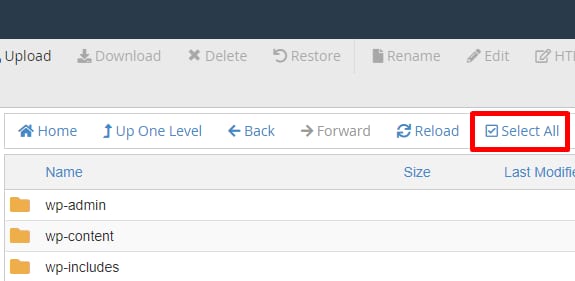
Vous devriez voir tous les fichiers de votre site web. Vous saurez si vous êtes au bon endroit si vous voyez un fichier nommé index.php ou index.html. Sélectionnez tous les fichiers et dossiers en cliquant sur Sélectionner tout :
-
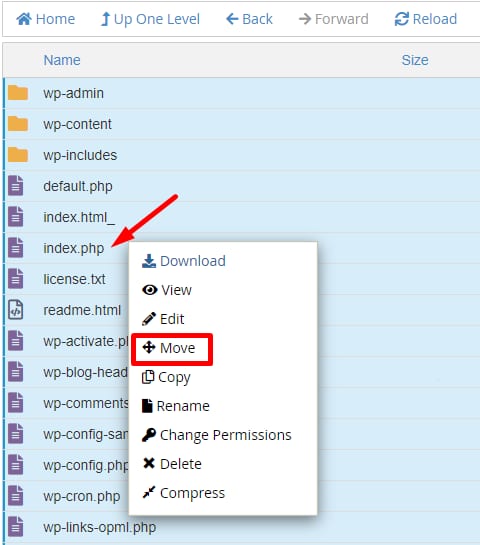
Cliquez avec le bouton droit de la souris sur l’un d’entre eux et sélectionnez Déplacer :
-
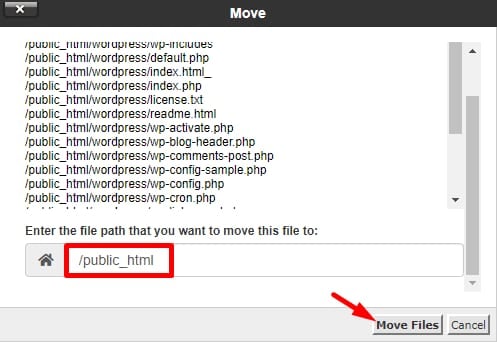
Ensuite, indiquez l’emplacement où vous souhaitez que les fichiers soient déplacés. Pour le domaine principal de votre compte, il s’agit de /public_html, et cliquez sur Déplacer les fichiers :
-
Une fois les fichiers déplacés, retournez dans /public_html et supprimez les fichiers et dossiers restants (dans notre exemple, wordpress-5.8.1.zip, et le dossier wordpress).
-
Enfin, accédez à votre site web dans votre navigateur après avoir vidé le cache et vérifiez que tout fonctionne correctement.
C’est fait ! Vous avez réussi à déplacer votre site web d’un sous-dossier vers le domaine de base 😊.
REMARQUES :
-
Si vous avez déjà installé un logiciel (par exemple, WordPress) dans un sous-dossier, il est généralement plus facile de supprimer l’installation et de la réinstaller dans le dossier public_html.
-
Comment téléverser une sauvegarde avec le gestionnaire de fichiers de cPanel ?