Le gestionnaire de fichiers de Hostinger vous permet de créer des archives – c’est-à-dire un fichier unique contenant plusieurs fichiers et/ou dossiers – en quelques clics seulement !
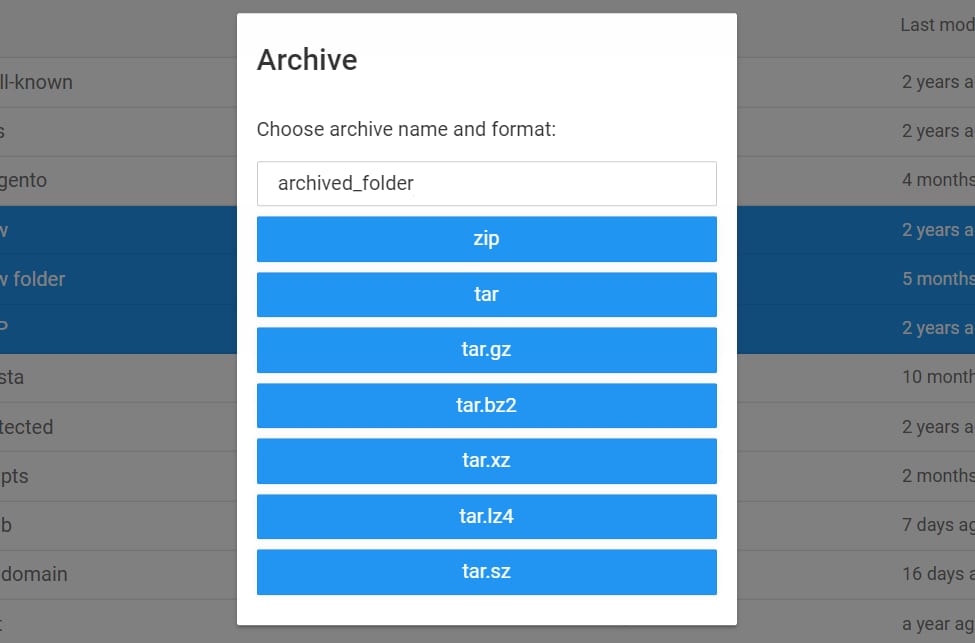
Les formats disponibles pour la création d’archives à l’aide de cette fonction sont zip, tar, tar.gz, tar.bz2, tar.xz, tar.lz4 et tar.sz.
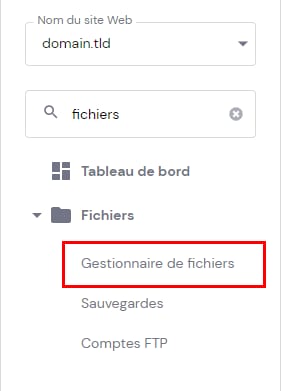
Pour créer une archive, accédez à Sites web → Gérer, recherchez Gestionnaire de fichiers dans la barre latérale de gauche et cliquez dessus :
Ensuite, sélectionnez les fichiers et les dossiers que vous souhaitez compresser – vous pouvez appuyer sur le bouton Ctrl ou Commande sur Mac pour sélectionner plusieurs fichiers et dossiers en même temps. Cliquez dessus avec le bouton droit de la souris pour ouvrir le menu contextuel, et choisissez Archiver :
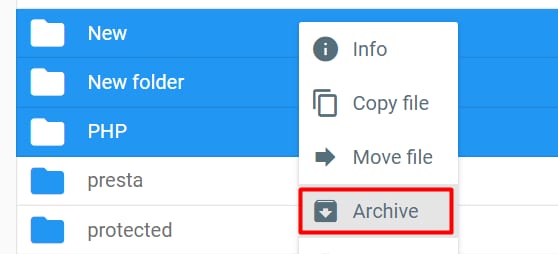
Vous pouvez également cliquer sur le bouton Archive en haut du gestionnaire de fichiers :

Ensuite, insérez un nom d’archive, et cliquez sur le format souhaité :
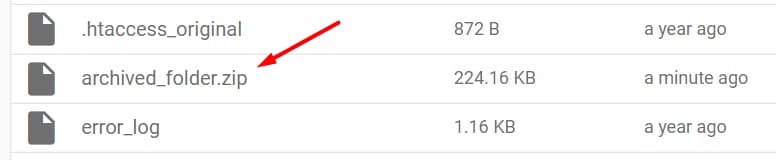
Une fois l’archive créée, la page se rechargera et vous trouverez l’archive dans la liste des fichiers :
Voilà, maintenant, vous savez comment créer des archives dans le gestionnaire de fichiers ! 😊
Ressources additionnelles :