Création de nouvelles règles
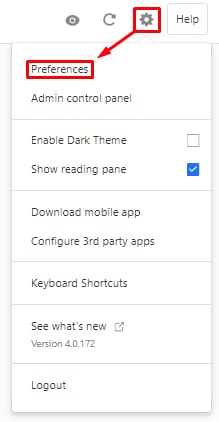
Il est possible de créer un filtre d’email via Webmail. Tout ce que vous devez faire est d’accéder à votre compte Webmail. Une fois que c’est fait, cliquez sur l’icône de l’engrenage dans le coin supérieur droit et sélectionnez Préférences :
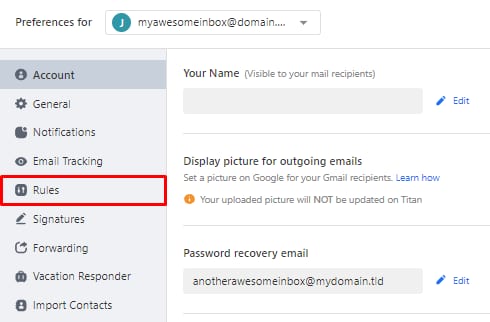
Là, vous pourrez choisir le compte de messagerie que vous souhaitez et, une fois cette décision prise, cliquez sur Règles :
Et sélectionnez Créer une nouvelle règle :

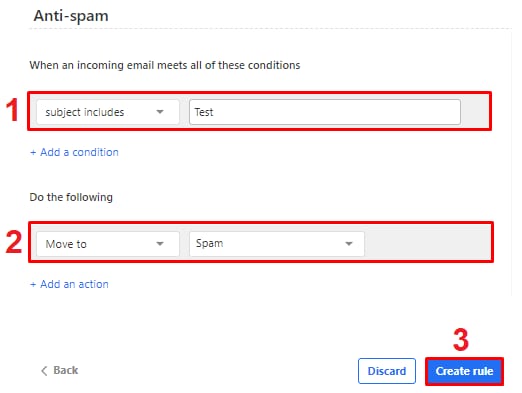
Spécifiez ensuite ses conditions, définissez des actions, puis cliquez sur Créer une règle :
Gestion des règles existantes
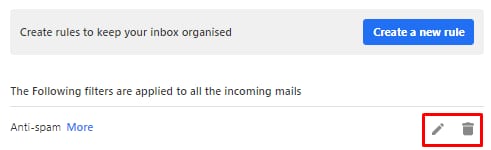
Toutes vos règles déjà créées seront affichées dans la même section Règles. De là, vous pourrez soit les modifier, soit les supprimer complètement :
C’est fait ! Maintenant vous savez comment créer et gérer les règles pour email Titan 😊