DirectAdmin est l’un des modèles de système d’exploitation disponibles pour nos plans VPS. Dans cet article, nous allons passer en revue le processus de migration de votre site web de DirectAdmin vers le VPS Hostinger avec DirectAdmin. Cela vous permettra d’avoir un contrôle total et une vitesse accrue. Comme il existe deux façons de migrer votre site web, nous allons les examiner l’une après l’autre, mais tout d’abord, nous allons générer une sauvegarde :
Générer une sauvegarde
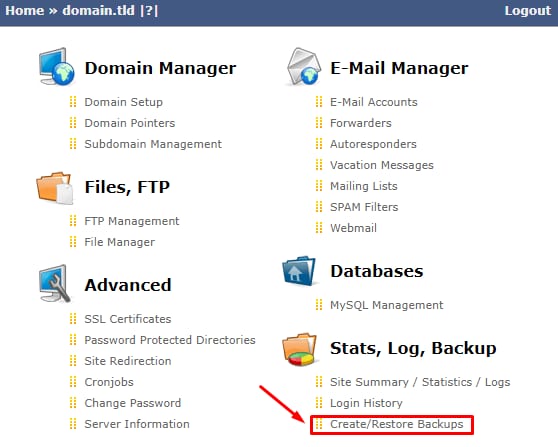
Pour la génération d’une sauvegarde, nous allons utiliser le fournisseur IV.LT comme référence. Connectez-vous à IV.LT, cliquez sur le bouton Créer/Restaurer les sauvegardes sous la section Statistiques, Journal, Sauvegarde :
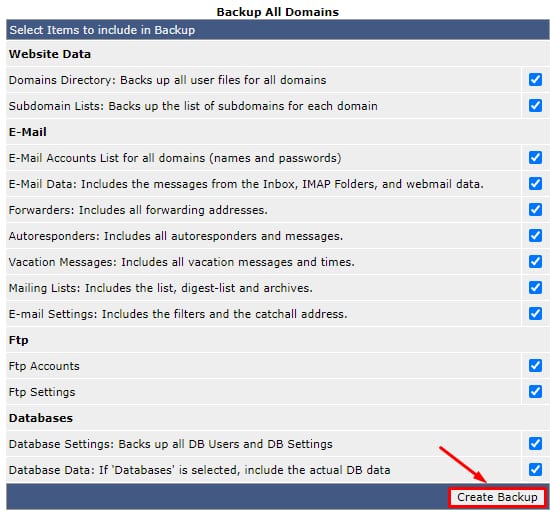
Sélectionnez toutes les données à sauvegarder et cliquez sur Créer une sauvegarde :
REMARQUE :
-
Si votre site web dépasse 10 Go, vous risquez d’avoir des difficultés à générer des sauvegardes complètes. Pour cela, supprimez tous les fichiers ou sauvegardes inutilisés.
Une sauvegarde générée ressemblera à quelque chose comme ceci :

Option 1 – FTP
L’une des méthodes les plus simples pour migrer votre site web est le FTP. Une fois que vous avez une sauvegarde, il ne reste plus qu’à la téléverser sur le VPS Hostinger, pour cela référez-vous à cette procédure :
-
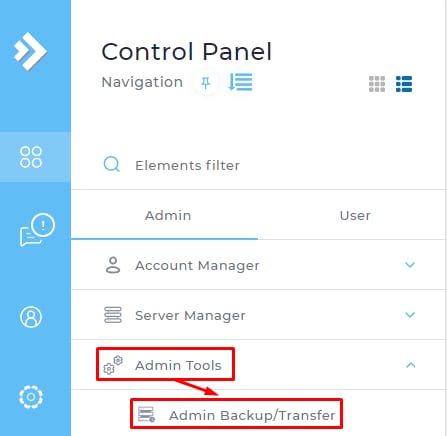
Naviguez vers la section Admin Backup/Transfer et cliquez sur Restaurer :
-
Sélectionnez FTP et remplissez les détails FTP du fournisseur précédent :
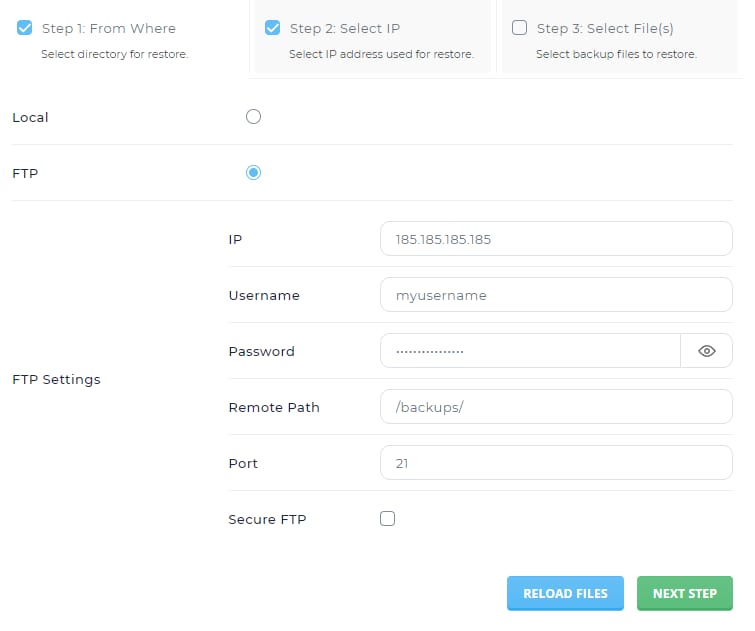
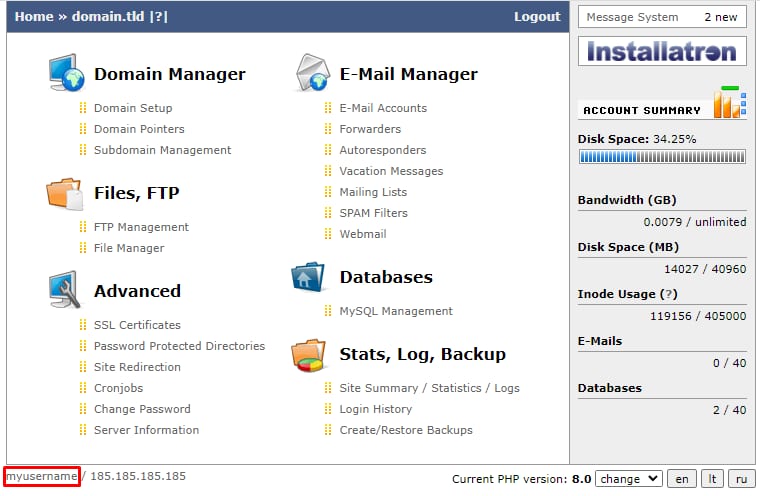
Gardez à l’esprit que la sauvegarde doit être renommée à votre nom d’utilisateur sur IV.LT, vous pouvez trouver le nom d’utilisateur dans le coin inférieur gauche du panneau de contrôle :
-
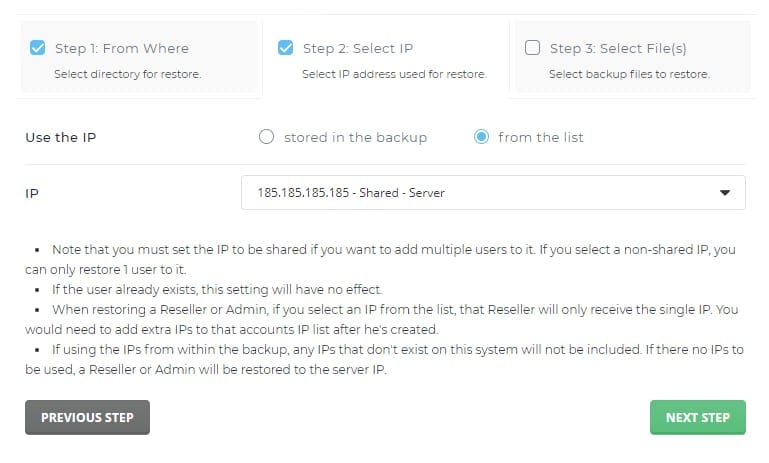
Choisissez d’utiliser l’IP de la liste :
-
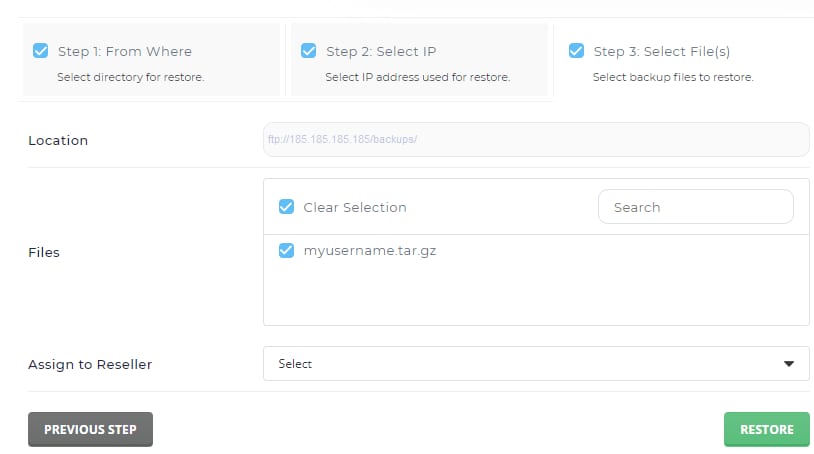
Choisissez la sauvegarde et appuyez sur le bouton restaurer :
Maintenant que la sauvegarde est restaurée, il ne reste plus qu’à faire pointer votre domaine vers votre VPS Hostinger et à installer gratuitement Let’s Encrypt SSL via DirectAdmin.
Option 2 – Migration manuelle
Une fois que vous avez une sauvegarde, vous devez la trouver dans votre gestionnaire de fichiers et cliquer simplement dessus :
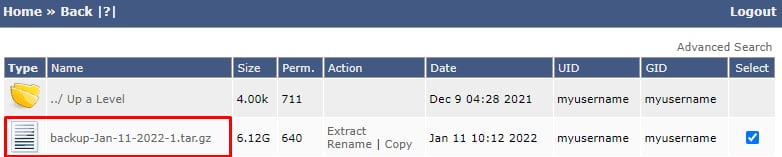
Cela permettra de le télécharger sur votre ordinateur. Une fois le téléchargement effectué, il ne vous reste plus qu’à téléverser le fichier sur Hostinger. Pour cela, suivez cette procédure :
-
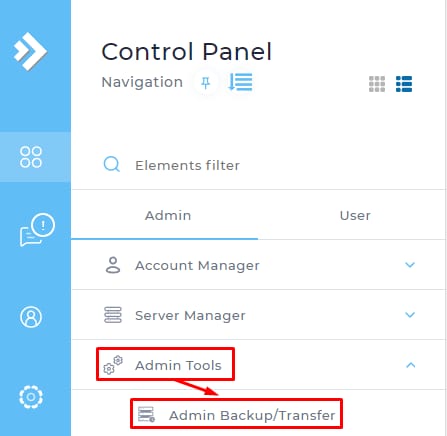
Naviguez vers la section Admin Backup/Transfer et cliquez sur Restaurer :
-
Téléversez la sauvegarde via un client FTP tel que FileZilla
-
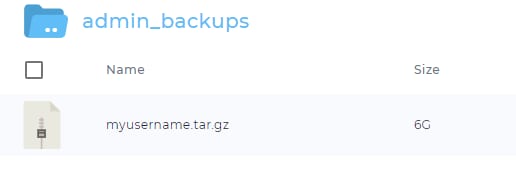
Renommez la sauvegarde récemment téléversée avec un nom d’utilisateur quelconque, par exemple comme ceci :
-
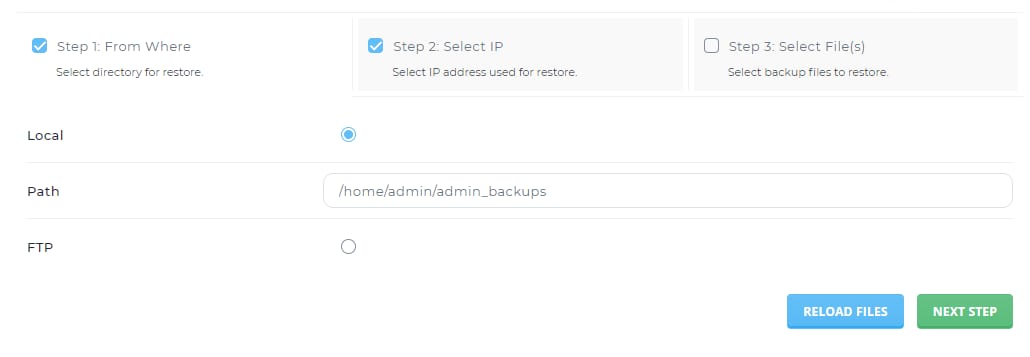
Choisissez un chemin local de sauvegarde :
-
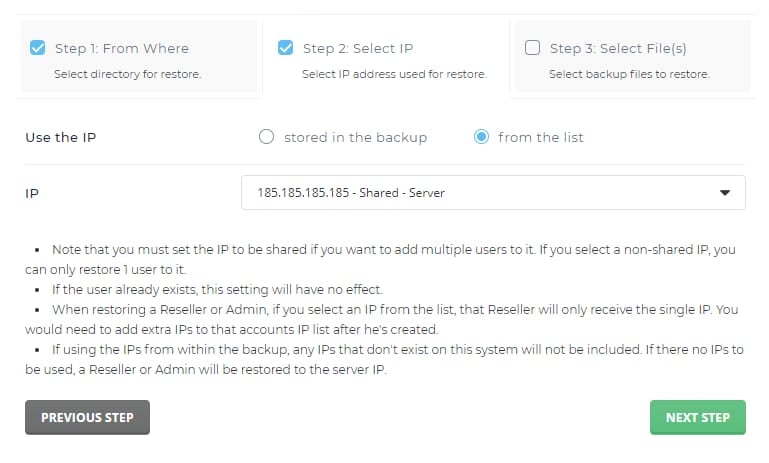
Choisissez d’utiliser l’IP de la liste :
-
Choisissez la sauvegarde et cliquez sur restaurer :
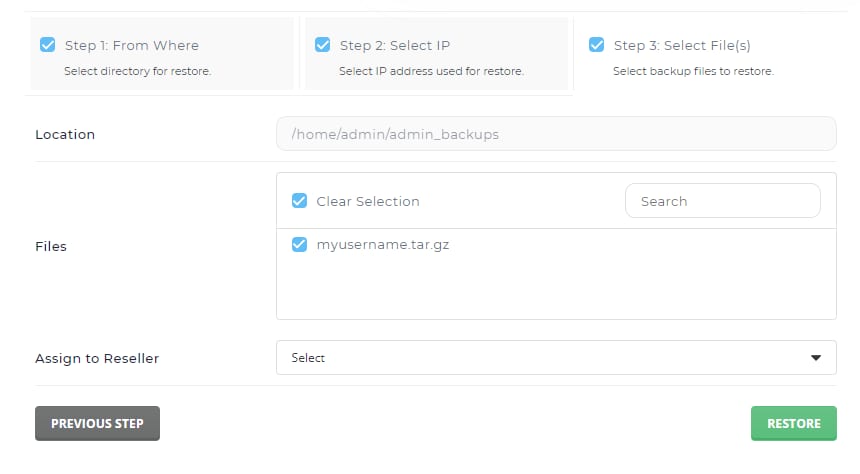
Maintenant que la sauvegarde est restaurée, il ne reste plus qu’à faire pointer votre domaine vers votre VPS Hostinger et à installer gratuitement Let’s Encrypt SSL via DirectAdmin.