Chaque plan d’hébergement est livré avec une quantité dédiée d’espace de stockage et d’inodes. Vous pouvez toujours vérifier la limite de votre plan d’hébergement sur notre site web ou directement dans la section Usage des Ressources sur hPanel:
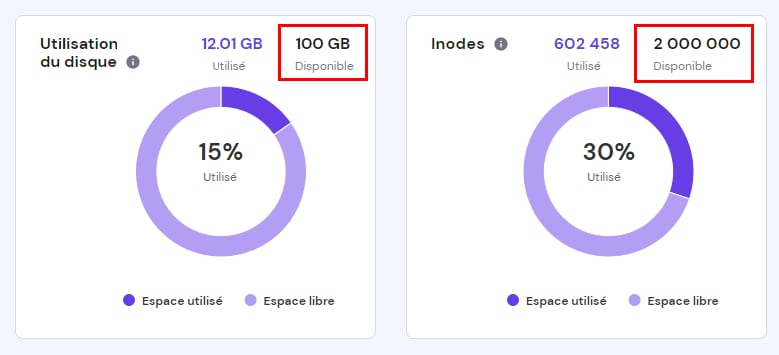
Si votre compte atteint la limite d’utilisation du disque ou des inodes, votre site Web peut afficher une erreur 503.
Il existe deux options pour identifier rapidement l’espace disque et le nombre d’inodes utilisés par chaque dossier de votre compte :
Comment vérifier les inodes et l’utilisation du disque par dossier dans le gestionnaire de fichiers
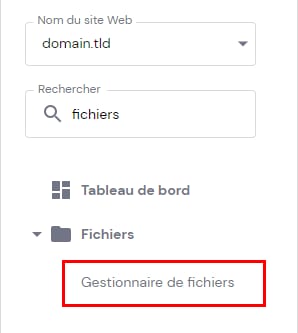
Ouvrir Sites web → Gérer, recherchez Gestionnaire de fichiers dans la barre latérale de gauche et cliquez dessus :
Ouvrez le dossier dont vous souhaitez vérifier l’utilisation qui en est faite (par exemple, public_html), puis cliquez sur Calculer la taille des répertoires dans le coin supérieur droit :

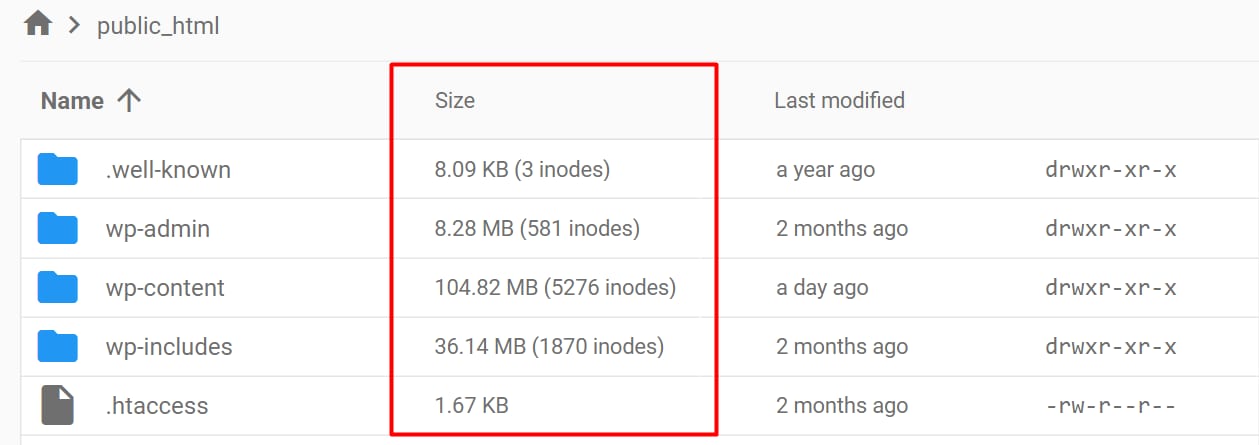
Après avoir effectué des calculs, vous verrez des informations détaillées sur la taille des répertoires ainsi que le nombre d’inodes dans la colonne Taille :
Alternativement, vous pouvez voir les inodes d’un seul répertoire en cliquant dessus avec le bouton droit de la souris et en choisissant Info :
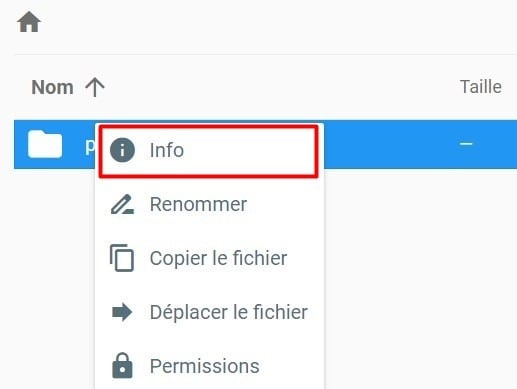
Dans la fenêtre contextuelle, cliquez sur Montrer à côté de Taille pour afficher la taille du répertoire et les inodes.
Comment vérifier les inodes et l’utilisation du disque par dossier en utilisant SSH
Vous pouvez également vérifier les informations en utilisant SSH (cette option est disponible pour tous les plans, à l’exception des plans Mutualisé à l’unité et WordPress à l’unité).
Pour ça :
-
Assurez-vous que vous êtes dans le répertoire correct (par exemple, public_html). Pour ce faire, exécutez la commande ls. Si vous vous trouvez dans un autre répertoire, vous pouvez utiliser les commandes ls et cd successivement
Pour la plupart des sites, le chemin ressemblera à ceci :
cd domains
cd domain.tld
cd public_html
Où domain.tld est votre domaine. Lorsque vous êtes dans le répertoire correct, exécutez ces commandes :
-
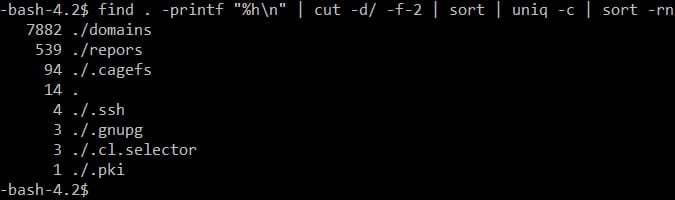
Pour vérifier le nombre d’inodes (liste triée par ordre décroissant) :
find . -printf "%hn" | cut -d/ -f-2 | sort | uniq -c | sort -rn
Le résultat ressemblera à ceci :
-
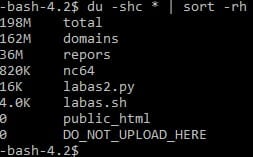
Pour vérifier l’utilisation du disque (liste triée par ordre décroissant) :
du -shc * | sort -rh
Le résultat ressemblera à ceci :
Vous savez maintenant comment vérifier le nombre d’inodes et l’utilisation du disque en détail !
Ressources additionnelles :