Bien qu’il existe une grande variété de modèles disponibles, qui incluent des panneaux de contrôle, vous pouvez préférer utiliser SSH pour la gestion de votre VPS – ou souhaiter installer un panneau personnalisé.
Si vous voulez vous connecter à votre compte via SSH, il vous suffit de le faire :
Étape 1 – Rassemblez vos données SSH
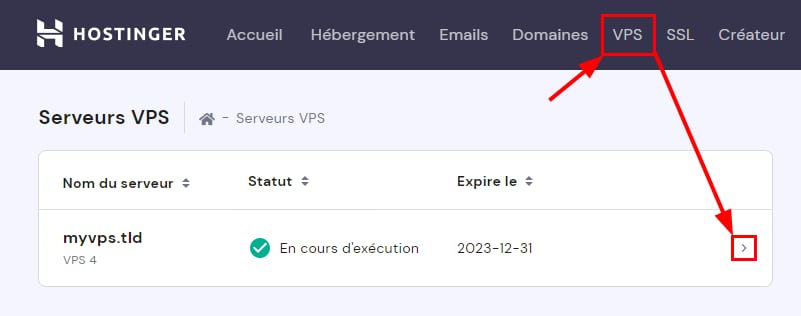
Pour trouver vos coordonnées SSH, vous devrez naviguer dans la section VPS, puis choisir le serveur auquel vous voulez vous connecter :
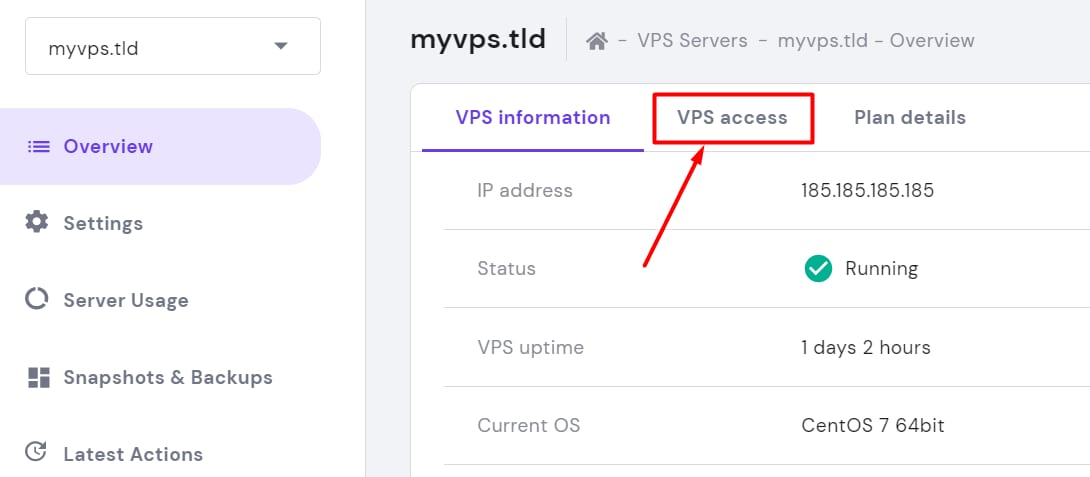
Et cliquez sur Accès VPS :
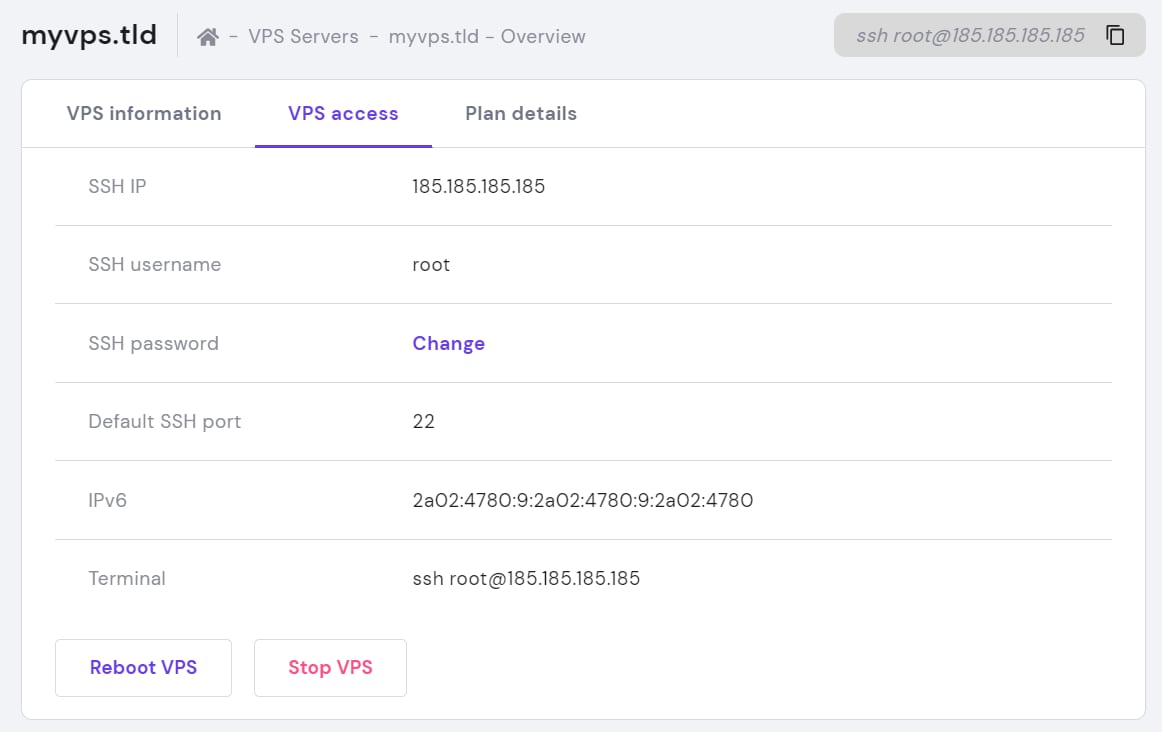
Vous y verrez tous les détails pour vous connecter à votre compte via SSH :
REMARQUE :
-
Si vous avez oublié le mot de passe SSH, vous pouvez simplement en définir un nouveau en cliquant sur le bouton “Modifier“.
Étape 2 – Préparer la demande
En fonction du système d’exploitation que vous utilisez sur votre ordinateur, l’étape suivante vous obligera à ouvrir un terminal ou à exécuter un client SSH.
|
SYSTÈME D’EXPLOITATION |
Que faut-il ouvrir et comment ? |
|
Linux |
Cliquez sur Ctrl + Alt + T ou Recherche → Terminal pour exécuter le terminal. |
|
Mac |
Dans Spotlight, recherchez Terminal. |
|
Windows |
|
Suivez les étapes décrites dans ce tutoriel pour configurer Putty.
Étape 3 – Connexion
Si vous avez choisi PuTTY, assurez-vous de suivre ce tutoriel pour vous connecter.
Si vous avez choisi Terminal, copiez simplement ce code depuis votre hPanel :
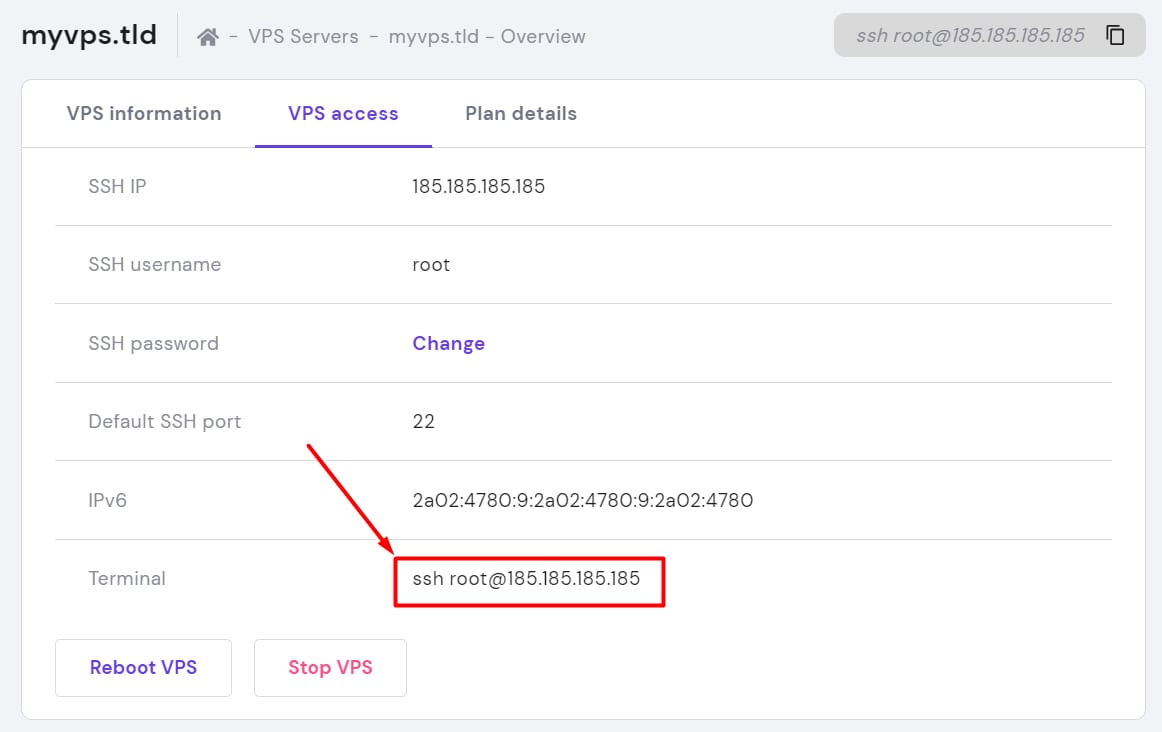
Et insérez-le dans votre terminal (vous pouvez le faire en faisant un clic droit dans le terminal). Appuyez sur Entrée – le résultat devrait ressembler à ceci :

Tapez oui et appuyez sur Entrée. Ensuite, vous devrez insérer votre mot de passe :

REMARQUES :
-
Pour des raisons de sécurité, le mot de passe ne sera pas affiché, même s’il s’agit de —–, mais les données sont tout de même insérées. Ne vous inquiétez pas de ne pas voir les symboles, insérez simplement le mot de passe et appuyez sur Entrée.
-
Le mot de passe peut être copié et collé avec le clic droit de la souris de l’ordinateur. Dans Windows, il insère le mot de passe immédiatement, dans Linux – ouvre un menu avec des actions.
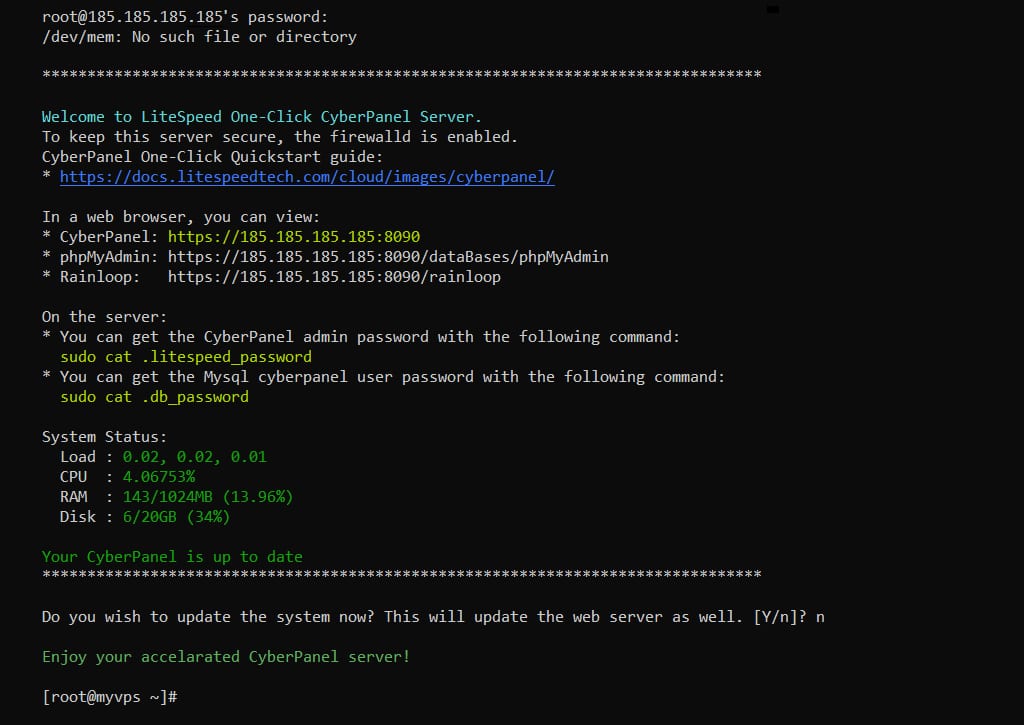
Si le mot de passe est correct, vous êtes maintenant connecté avec succès au serveur ! Pour un CentOS 7 64bit avec CyberPanel, une réponse par défaut du serveur ressemblera à ceci :
REMARQUES :
-
Pour faciliter le processus de connexion, nous recommandons d’utiliser des clés SSH.
Que faire si vous ne pouvez pas vous connecter à SSH ?
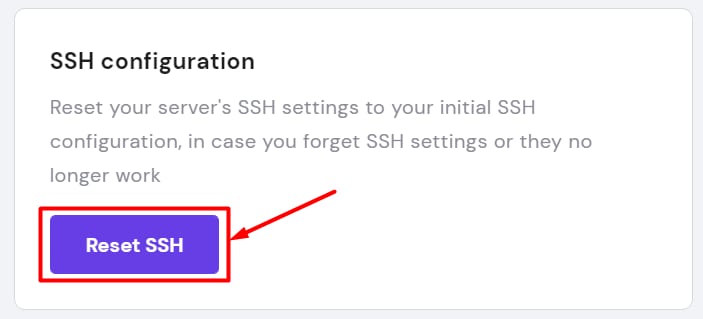
Si vous ne pouvez pas vous connecter à SSH, nous vous recommandons de réinitialiser votre pare-feu. Si cela ne vous a pas aidé, vous pouvez également réinitialiser SSH. Pour cela, ouvrez simplement Paramètres dans le menu à gauche, et dans la section Configuration SSH, cliquez sur Réinitialiser SSH :