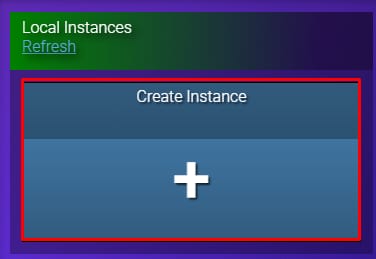
Pour créer un serveur Minecraft, connectez-vous à votre panneau de jeu et cliquez sur le bouton Créer une instance :
Choisissez ensuite l’édition préférée de Minecraft et appuyez sur Créer une instance :
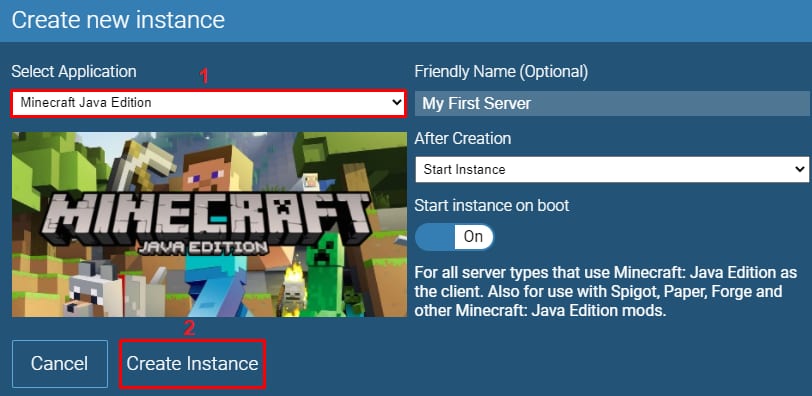
Les éditions de Minecraft disponibles sont celles-ci :
|
Édition Minecraft |
Plate-forme |
Caractéristiques |
|
Édition Java |
PC |
La meilleure solution pour les serveurs avec extensions ou mods lorsque vous et vos amis ne jouez que sur des ordinateurs. |
|
Édition Bedrock |
Tout (ordinateur, console, smartphone) |
Le meilleur moyen de jouer avec vos amis ou votre famille sans avoir à vous soucier de la plateforme sur laquelle ils se trouvent. |
|
BungeeCord Proxy |
Spigot/Craftbukkit sur PC uniquement |
Parfait pour les grands serveurs qui proposent plusieurs modes différents, comme les mini-jeux et les factions, ou pour les serveurs qui veulent simplement garder les choses séparées. |
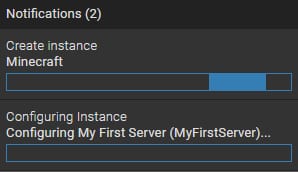
Une fois l’édition préférée sélectionnée, attendez quelques minutes pour que le serveur soit configuré (vous verrez l’icône de chargement dans le coin droit) :
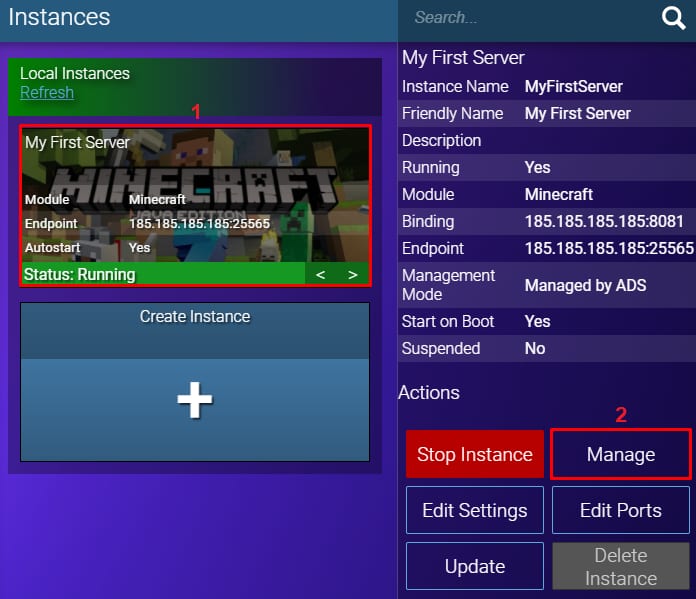
Lorsque le processus de configuration du serveur est terminé, cliquez sur votre instance et sélectionnez Gérer :
Une fois là, cliquez sur le bouton Démarrer et acceptez le CLUF du serveur Minecraft. Après cela, le tout nouveau serveur Minecraft commencera à se télécharger :
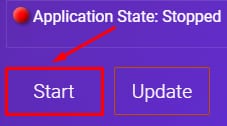
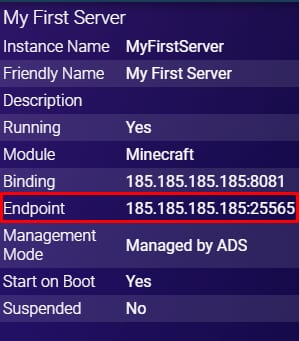
Lorsque le téléchargement est terminé, cliquez à nouveau sur le bouton Démarrer. Le serveur démarrera, et vous pourrez vous y connecter en utilisant les informations de l’Endpoint :
C’est fait ! Maintenant vous savez comment mettre en place votre premier serveur Minecraft 😊