Option 1 – Gestionnaire de fichiers
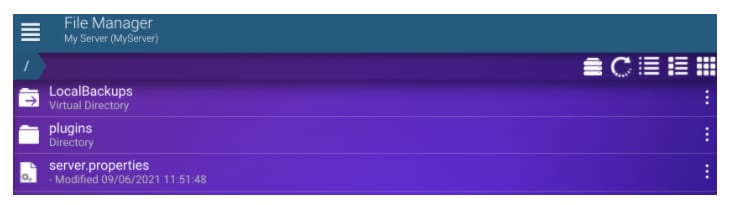
Si vous utilisez le panneau de jeu, vous pouvez facilement téléverser des fichiers directement dans le gestionnaire de fichiers :
REMARQUE :
-
Le téléversement de répertoires n’est pas possible, compressez d’abord le répertoire souhaité et procédez ensuite au téléversement.
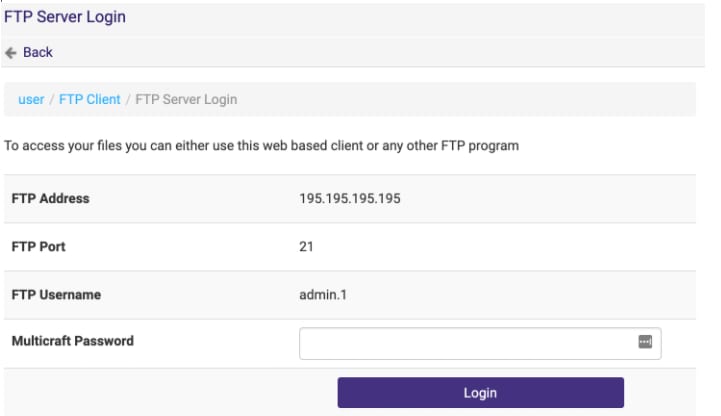
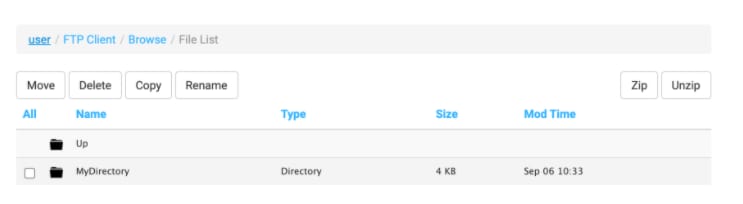
Si vous utilisez Multicraft, ouvrez la section Connexion au serveur FTP et créez un compte FTP s’il n’a pas encore été créé. Vous pourrez alors accéder à un gestionnaire de fichiers basé sur le Web :
Option 2 – FTP
Si vous utilisez le panneau de jeu, vous pouvez vous connecter à vos fichiers via un client FTP tel que FileZilla. Les détails de la connexion FTP se trouvent ici :
Hôte : sftp://[IP_du_serveur]
Nom d’utilisateur : Nom d'utilisateur de la panneau de jeu
Mot de passe : Mot de passe de la panneau de jeu
Port : 2223 or 2224
Veillez à remplacer [IP_du_serveur] par l’adresse IP réelle de votre VPS.
Si vous utilisez MultiCraft, rendez-vous dans la section Connexion au serveur FTP et créez un compte FTP s’il n’a pas encore été créé. Vous pourrez ensuite utiliser ces informations avec votre client FTP :