Afin de télécharger une sauvegarde avec succès, un client FTP doit être utilisé, nous, chez Hostinger, recommandons FileZilla car c’est l’un des clients FTP les plus populaires et les plus stables au monde 💪.
Pour télécharger une sauvegarde via FTP, vous devez suivre les étapes suivantes :
Étape 1 – Créer un compte FTP
Pour créer un nouveau compte FTP, dans la section Fonctions disponibles, cliquez sur FTP :
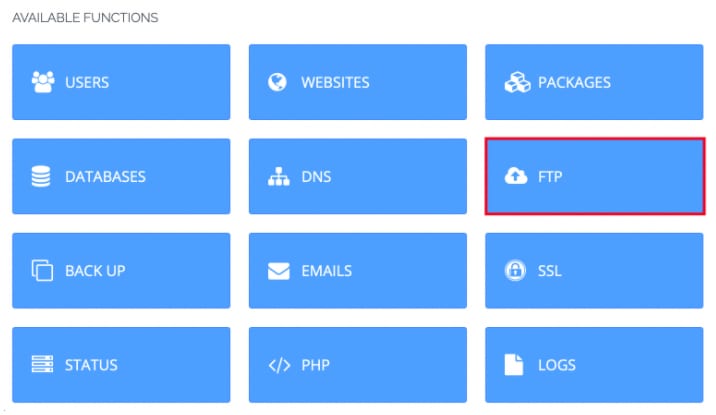
Choisissez ensuite Créer un compte FTP :

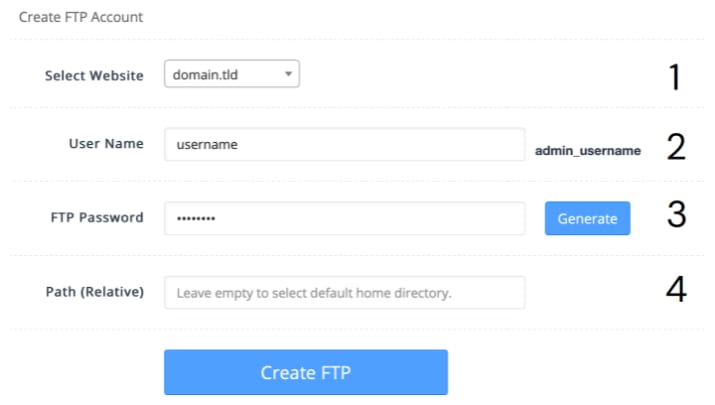
Sur la page ouverte, insérez les informations suivantes :
-
Sélectionnez le site web pour lequel vous souhaitez créer un compte FTP.
-
Créer un nom d’utilisateur
-
Créer un mot de passe
-
Saisissez le chemin d’accès ou laissez-le vide pour sélectionner le répertoire de base par défaut.
Étape 2 – Accédez à votre compte FTP
Pour les étapes suivantes, vous devez installer FileZilla sur votre ordinateur (assurez-vous que vous installez Client FileZilla). En haut de la fenêtre FileZilla, vous verrez les champs suivants :

Veuillez insérer :
-
Le nom d’utilisateur que vous avez créé à l’étape précédente.
-
Le mot de passe que vous avez créé à l’étape précédente.
-
Port – 21
Et cliquez sur connexion rapide.
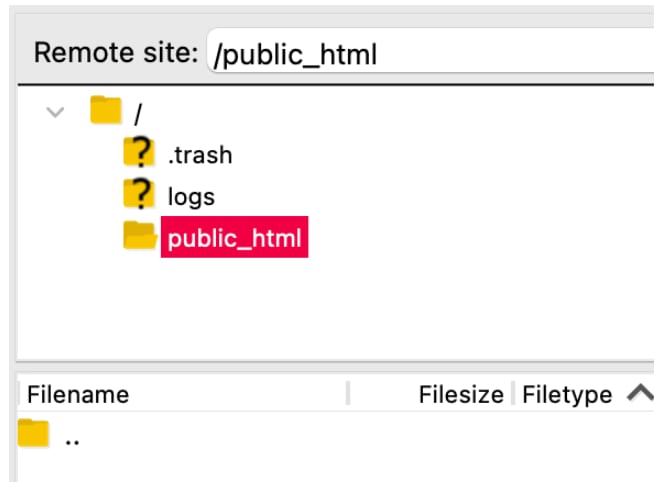
Une fois la connexion établie, dans la partie droite de la fenêtre de FileZilla, ouvrez le dossier public_html (ou le dossier dans lequel vous souhaitez télécharger des fichiers) :
Dans la partie gauche, sélectionnez le répertoire ou les fichiers que vous souhaitez télécharger, cliquez avec le bouton droit de la souris et sélectionnez Télécharger :
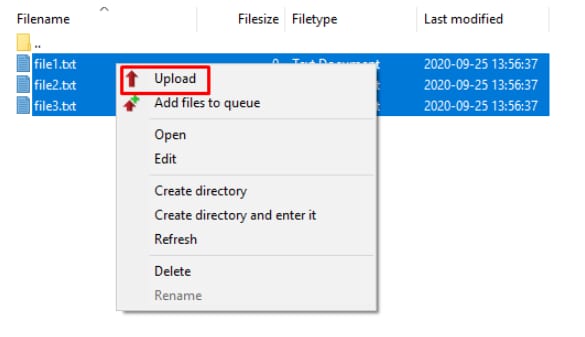
Vous pouvez également faire glisser les fichiers de votre ordinateur directement dans le dossier public_html de FileZilla.
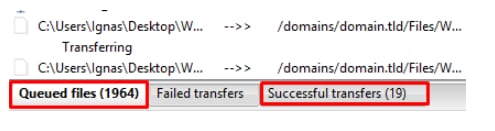
Une fois que c’est fait, vous pourrez voir la progression en direct :
C’est fait ! Maintenant vous savez comment télécharger une sauvegarde en utilisant FileZilla 🚀.
REMARQUE :