Si vous souhaitez installer WordPress sur votre site web, et que vous utilisez CyberPanel, vous pouvez l’installer en quelques clics. Pour cela :
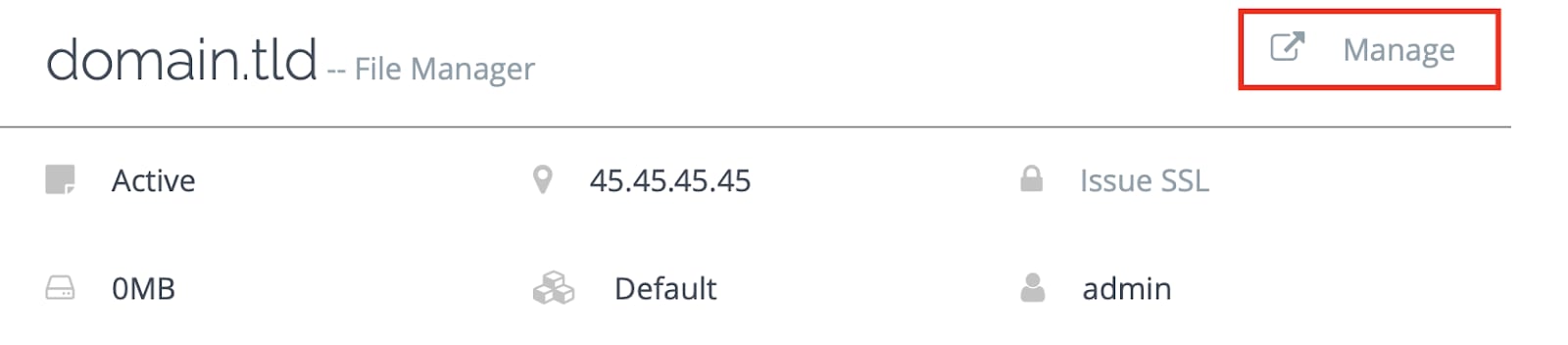
Ouvrez Sites web → liste des sites web, et cliquez sur Gérer à côté du site web pour lequel vous souhaitez installer WordPress :
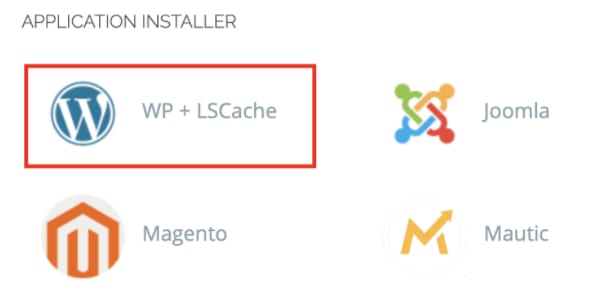
Faites défiler la page jusqu’à la section de l’installateur d’applications et choisissez WP+LSCache :
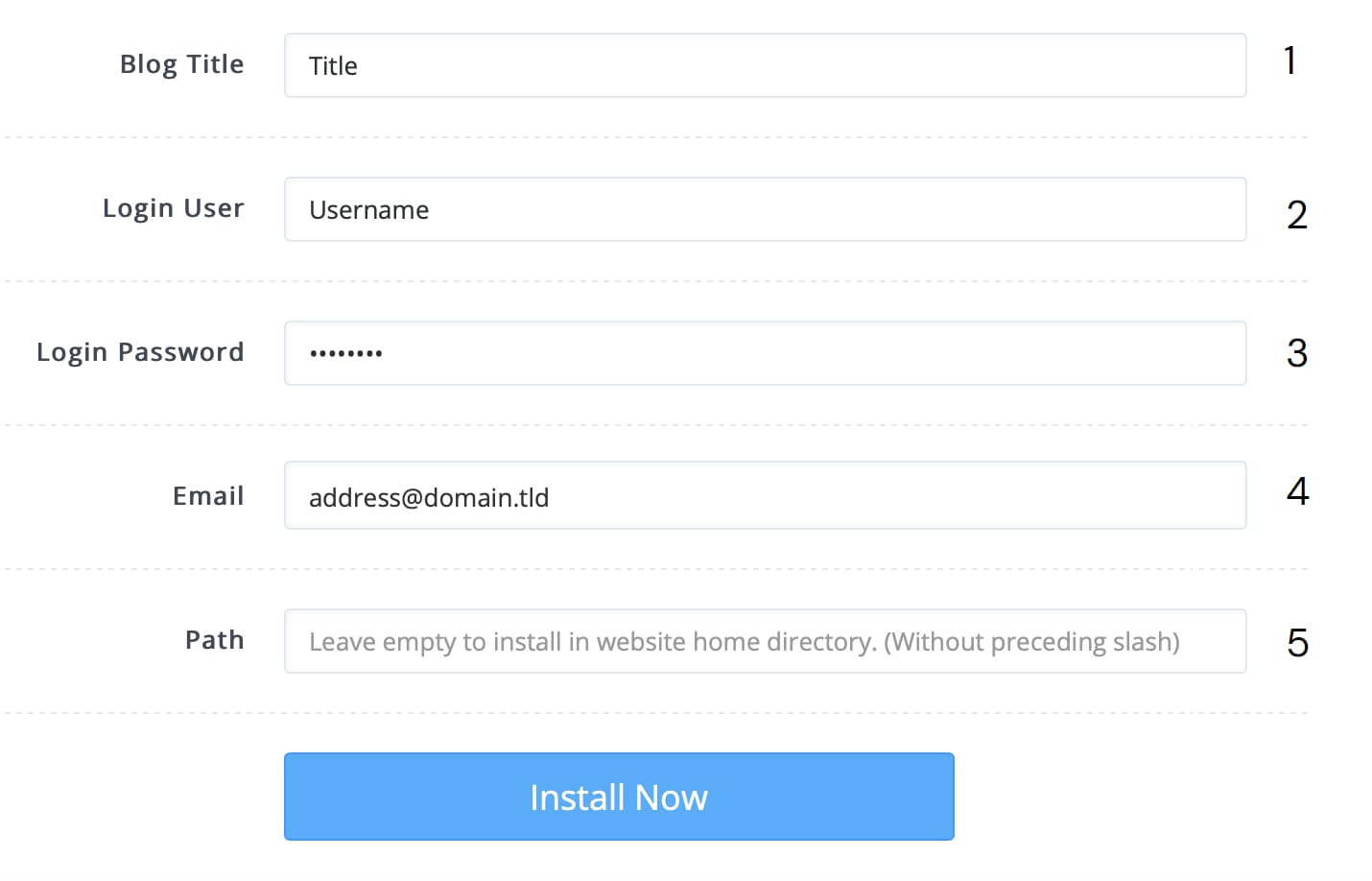
Sur la page ouverte, insérez les détails de l’installation :
-
Un titre pour votre site web
-
Nom d’utilisateur, qui sera utilisé pour se connecter.
-
Un mot de passe puissant
-
E-mail de l’administrateur
-
Si vous voulez que l’installation se fasse dans le répertoire personnalisé, insérez un chemin. Si vous voulez que WordPress soit installé dans votre répertoire root, laissez le chemin vide.
REMARQUE :
-
Tous ces paramètres, à l’exception du nom d’utilisateur, peuvent être modifiés ultérieurement.
Une fois toutes les données ajoutées, cliquez sur Installer maintenant – votre nouvelle installation WordPress sera prête dans quelques minutes 😉
REMARQUES :
-
Vous pouvez accéder au tableau de bord de WordPress sur : https://domain.tld/wp-admin (où domain.tld est votre nom de domaine) 🚀.
-
Si vous ne constatez aucun changement sur votre site web après l’installation réussie, cela peut être dû au cache
-
Consultez notre collection de tutoriels WordPress ici : Tutoriels Hostinger