Lorsque vous configurez votre premier serveur Minecraft, il démarre avec un monde fraîchement généré. Si vous avez déjà passé beaucoup de temps à construire votre propre monde et que vous souhaitez l’importer sur votre serveur, vous pouvez le faire facilement en suivant cette procédure.
Comment trouver votre monde ?
Windows 10
-
Appuyez sur la touche Windows (Démarrer)
-
Tapez %appdata% et appuyez sur Entrée.
-
Ouvrez le dossier .minecraft et entrez ensuite dans le dossier des sauvegardes.
-
Trouvez votre sauvegarde et faites glisser le dossier sur votre bureau pour pouvoir le retrouver facilement.
-
Renommez le monde pour pouvoir l’identifier plus tard. Vous pouvez utiliser le nom que vous voulez.
Mac
-
Cliquez sur le bouton Spotlight dans la barre de menu, il ressemble à une loupe. Ou bien, utilisez le raccourci clavier Commande+Espace.
-
Collez ~/Bibliothèque/Application Support/minecraft dans la recherche.
-
Ouvrez le dossier des sauvegardes et faites glisser le monde sur votre bureau.
-
Renommez le monde en quelque chose dont vous pourrez vous souvenir plus tard.
Comment téléverser votre monde ?
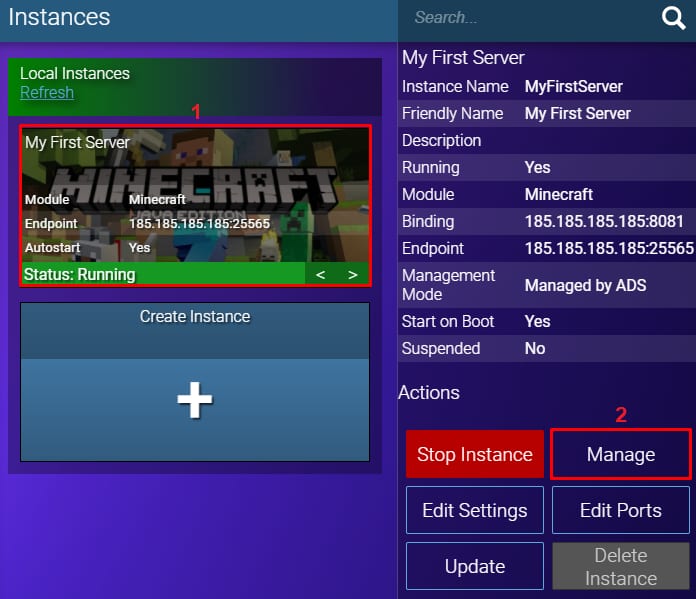
Afin de télécharger votre monde, connectez-vous d’abord à votre panneau de jeu, sélectionnez votre instance, cliquez sur Gérer :
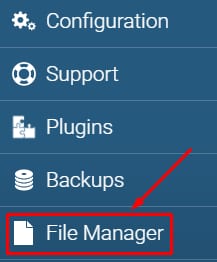
Choisissez Gestionnaire de fichiers :
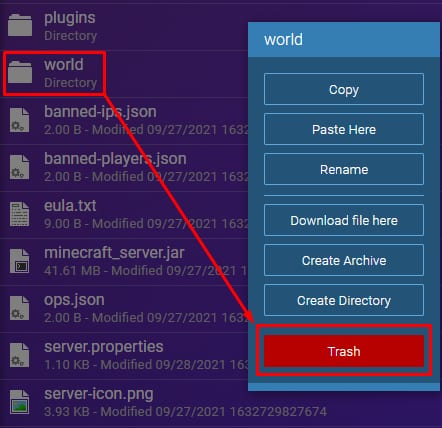
Une fois là, supprimez le dossier du monde actuel en cliquant avec le bouton droit de la souris, puis en utilisant la corbeille (assurez-vous que votre serveur est arrêté avant de faire cela) :
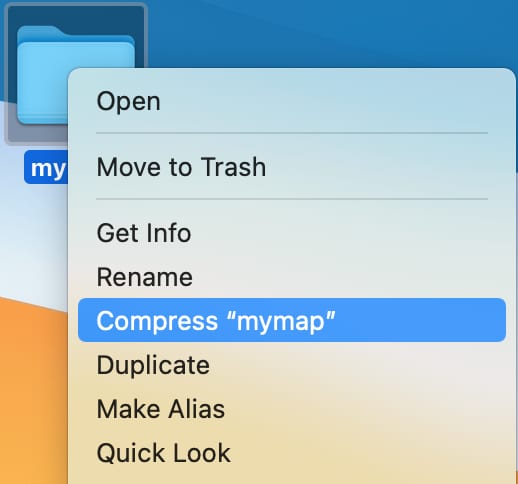
L’étape suivante consiste à archiver ou à compresser votre dossier monde afin de pouvoir le téléverser :
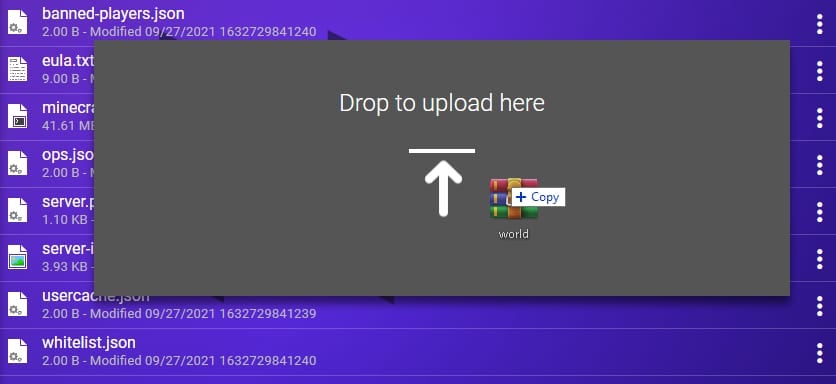
Une fois que c’est fait, faites glisser le fichier archivé/compressé de votre monde depuis votre bureau vers la fenêtre du gestionnaire de fichiers :
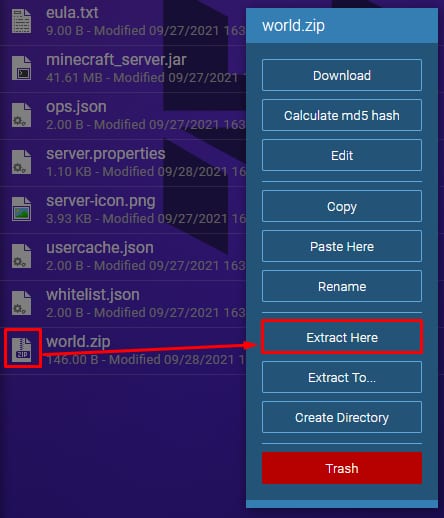
Une fois le fichier zip de votre monde téléchargé, vous devrez l’extraire en utilisant un clic droit et ensuite Extraire :
C’est tout, votre monde est maintenant téléchargé !
La dernière étape consiste à vous connecter à votre serveur et à vérifier si la carte a été modifiée correctement. Si ce n’est toujours pas le cas, assurez-vous que le nom de votre carte n’utilise que des lettres minuscules.