Étape 1 – Téléchargement des fichiers
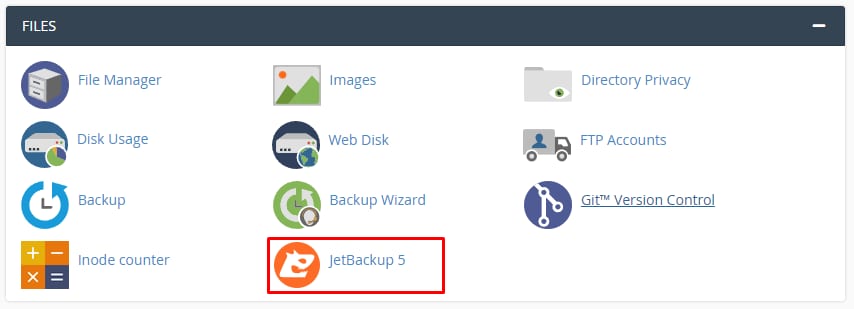
Vous pouvez facilement trouver les sauvegardes de vos fichiers en ouvrant votre cPanel, en cliquant sur JetBackup 5 :
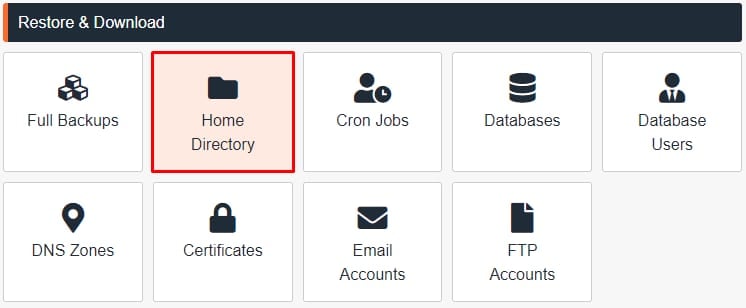
Et sélectionnez Répertoire d’accueil :
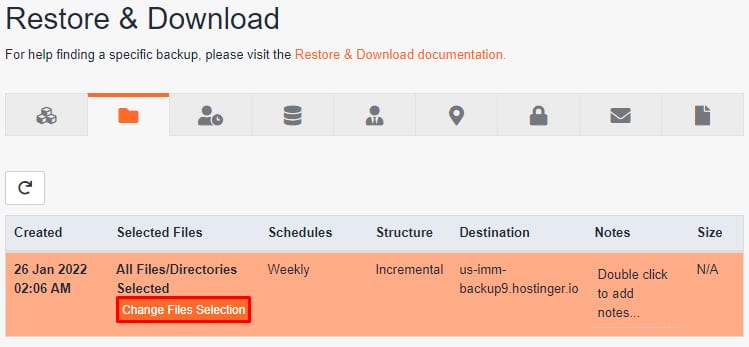
À partir de là, sélectionnez la date de la sauvegarde que vous souhaitez télécharger et cliquez sur Modifier la sélection des fichiers :
Sélectionnez tous les fichiers que vous souhaitez télécharger et cliquez sur Télécharger :

C’est fait ! Vous savez comment télécharger les fichiers du site web de sauvegarde 😊
Étape 2 – Téléchargement de votre base de données
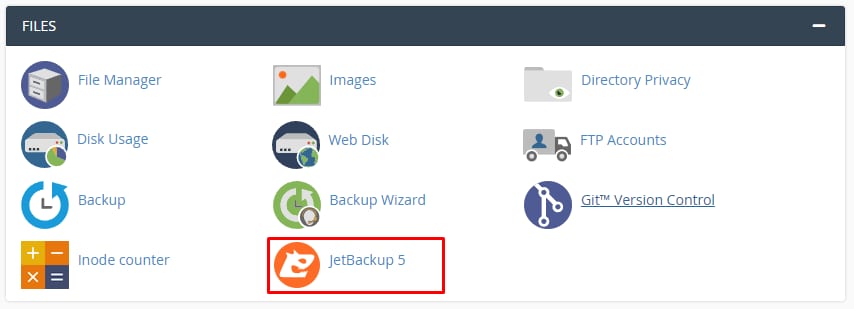
Accédez à votre cPanel, cliquez sur JetBackup 5 :
Et sélectionnez Bases de données :
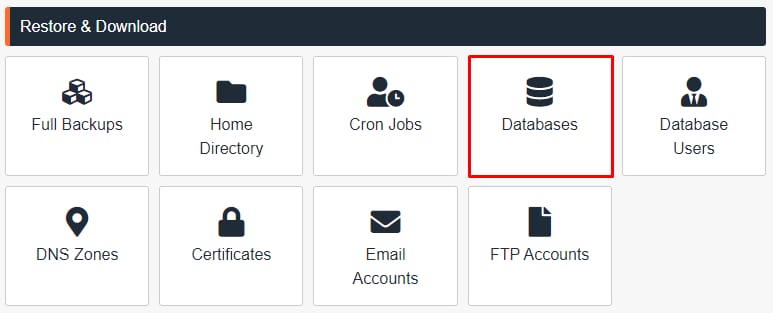
Une fois là, sélectionnez la base de données souhaitée en cliquant sur Choisir une autre sauvegarde :
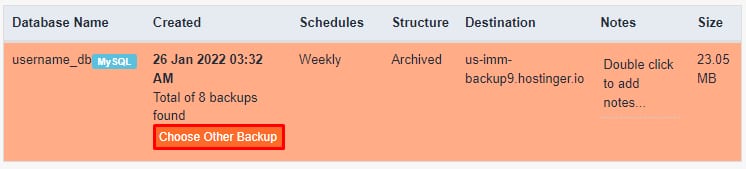
Lorsque c’est fait, il suffit de cliquer sur Télécharger :

C’est tout ! Maintenant vous savez comment télécharger la sauvegarde de la base de données sur cPanel 😊
REMARQUES :
-
Si votre compte est supérieur à 10 Go, les nouvelles sauvegardes ne seront pas générées automatiquement. Dans ce cas, il est préférable de sauvegarder votre site web par FTP.
-
Comment téléverser une sauvegarde avec le gestionnaire de fichiers de cPanel ?
-
Comment restaurer une sauvegarde sur un autre compte d’hébergement cPanel ?