Les extensions et options PHP de votre compte d’hébergement peuvent être gérées à tout moment. Pour ce faire, il suffit d’ouvrir votre section Sites web → Gérer, recherchez Configuration PHP dans la barre latérale de gauche et cliquez dessus :
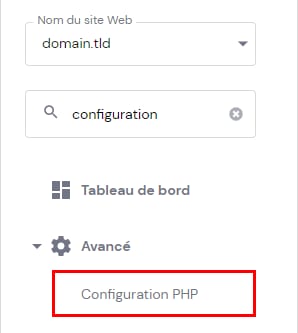
Ensuite, sélectionnez ce que vous souhaitez gérer, Extensions PHP ou Options PHP :

Extensions PHP
En haut de la page, vous verrez une liste des extensions intégrées, qui sont fournies avec votre version actuelle de PHP. Elles ne peuvent pas être désactivées. En dessous, vous verrez la liste de toutes les extensions installées, et pourrez les gérer en fonction de vos besoins :
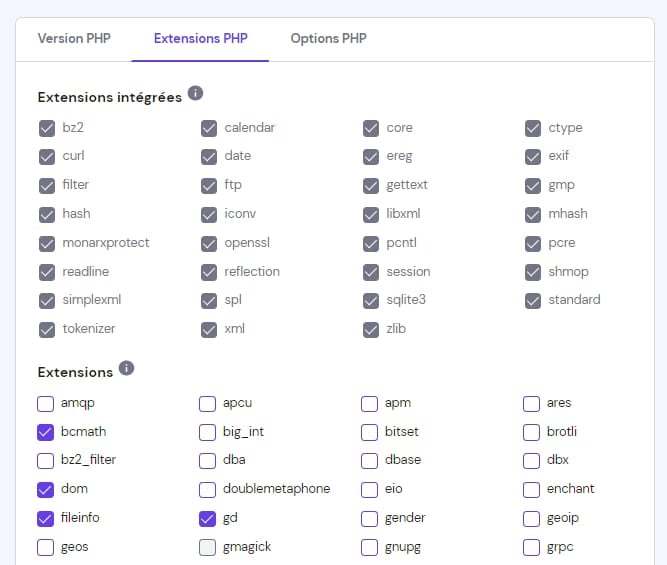
REMARQUES :
-
La liste que vous verrez sera toujours différente en fonction de la version de PHP choisie.
-
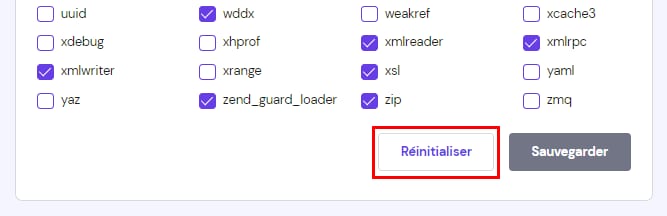
Après avoir appliqué les modifications, n’oubliez pas de les enregistrer en bas de la page.
-
Si vous souhaitez remettre toutes les valeurs par défaut, il suffit de cliquer sur Réinitialiser, qui se trouve en bas de la page :
Options PHP
En haut de la page, vous verrez une liste d’options de base, que vous pouvez gérer en ajoutant/supprimant une case à cocher :
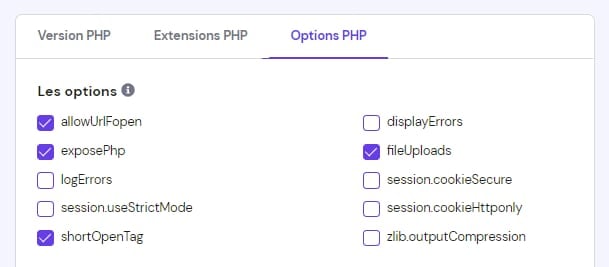
Vous trouverez ci-dessous les paramètres que vous pouvez modifier, la liste des fonctions désactivées, la valeur de certaines limites (par défaut, elles sont déjà fixées à la valeur maximale disponible pour votre plan d’hébergement), et bien d’autres encore.
Ressources additionnelles :