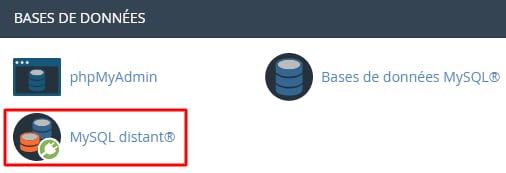
Avant de pouvoir vous connecter à vos bases de données à distance, il faut autoriser l’IP utilisée pour la connexion à distance du côté de votre compte. Pour autoriser une connexion à distance, accédez au cPanel de votre compte, et naviguez jusqu’au menu MySQL à distance dans la section Bases de données.
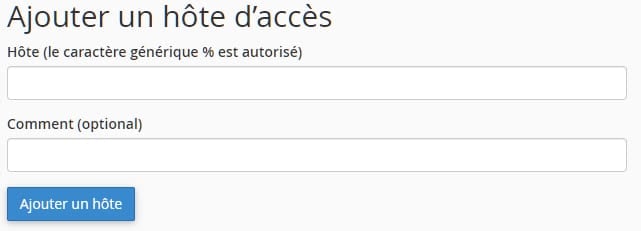
Dans la fenêtre qui vient de s’ouvrir, vous verrez le champ Hôte (le caractère générique % est autorisé), où vous pouvez indiquer l’adresse IP à partir de laquelle la connexion à distance sera établie. Si vous voulez vous connecter à partir de n’importe quelle IP, entrez le symbole %. Vous pouvez également saisir une description de l’hôte distant dans la zone de texte Commentaire :
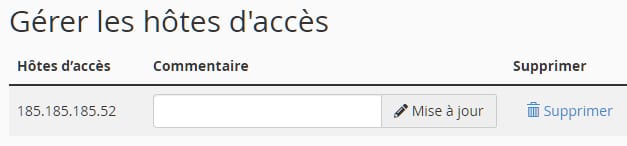
Une fois que vous avez terminé, cliquez simplement sur Ajouter un hôte et un nouvel hôte apparaîtra dans la section Gérer les hôtes d’accès :
REMARQUES :
-
Les connexions à distance exigent également que vous utilisiez le nom d’hôte de notre serveur MySQL, qui sera le même que l’adresse IP de votre hébergement.
-
Une fois que MySQL à distance est configuré, il accordera l’accès à toutes vos bases de données (il faut toujours une authentification par nom d’utilisateur et mot de passe pour la base de données spécifique à laquelle vous vous connectez).
-
La plupart des serveurs utilisent l’équilibrage de charge, il peut donc arriver que la demande provienne de différentes IP, nous vous suggérons donc d’utiliser l’option wildcard (%) lors de l’ajout d’une connexion distante (l’authentification par nom d’utilisateur et mot de passe est toujours requise).