L’enregistrement SPF ou Sender Policy Framework est un enregistrement TXT qui fonctionne comme un mécanisme de sécurité empêchant d’autres personnes d’envoyer des courriels en votre nom 💪
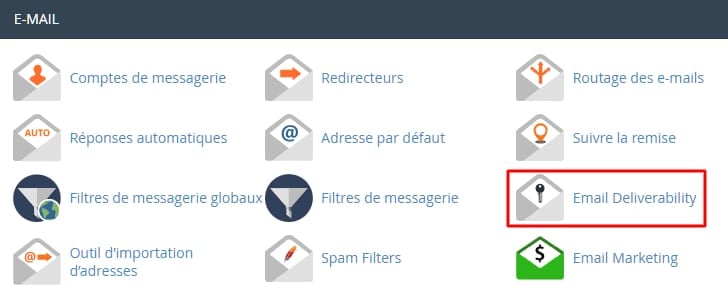
Vous pouvez facilement activer l’enregistrement SPF sur cPanel en allant à la section Email Deliverability, située dans la section E-MAIL:
Cliquez sur le bouton Gérer du nom de domaine pour lequel vous souhaitez établir un enregistrement SPF:

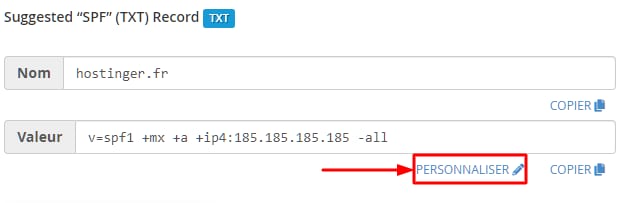
Si vous souhaitez définir un enregistrement SPF par défaut, faites défiler vers le bas jusqu’à Enregistrement SPF Recommandé et cliquez sur le bouton Personnaliser:
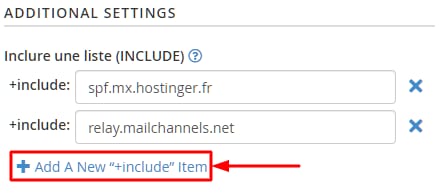
Ensuite, faites défiler vers le bas jusqu’à la section Paramètres supplémentaires et ajoutez deux nouvelles entrées en cliquant sur Add A new “+include” item:
-
spf.mx.hostinger.fr
-
relay.mailchannels.net
Une fois que vous avez terminé, cliquez sur Installer un enregistrement SPF personnalisé :

Et si vous souhaitez ajouter des enregistrements SPF personnalisés de votre fournisseur de messagerie actuel, vous pouvez le faire en modifiant vos enregistrements TXT.
Une fois le SPF activé ou ajouté, un nouvel enregistrement TXT apparaîtra dans votre zone DNS, alors donnez-lui jusqu’à 24 heures pour se propager complètement et vous serez prêt à partir ! 😊
REMARQUE:
Comment gérer les enregistrements DKIM sur cPanel ?