Ce guide explique comment créer un site web supplémentaire dans votre plan cPanel. Suivez les étapes pour créer un sous-domaine en fonction de votre thème cPanel :
Ajouter un site web sur Jupiter
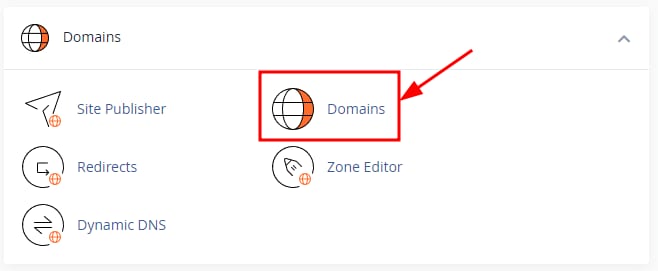
Si vous utilisez le thème Jupiter, accédez à votre compte cPanel et cliquez sur la section Domaines :
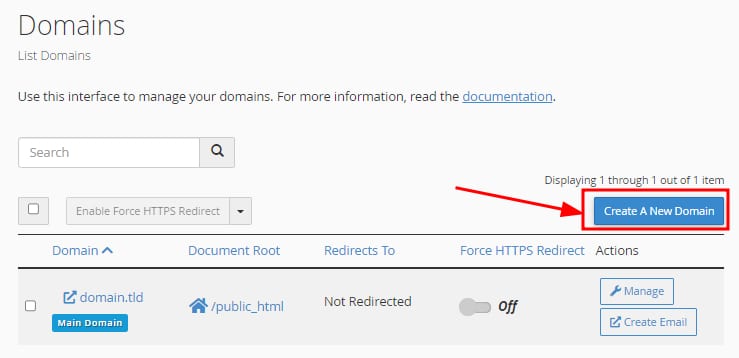
Cliquez sur Créer un nouveau domaine :
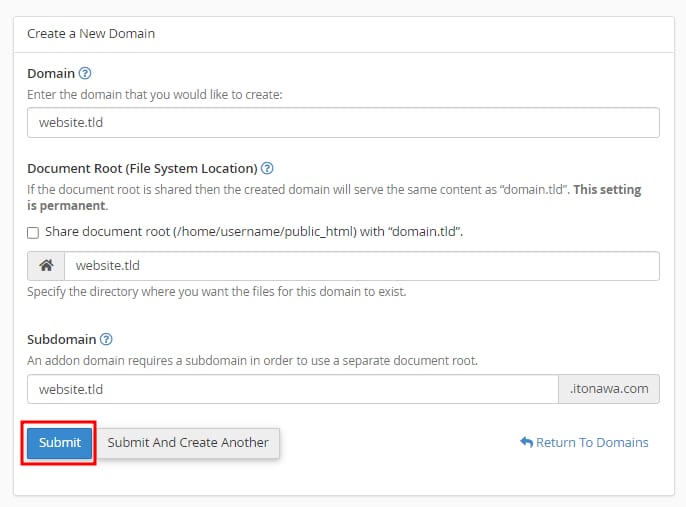
Saisissez les informations suivantes :
-
Domaine : entrez le nom de domaine.
-
Partager la racine du document : enlever la coche.
-
Icône de la maison : indiquez le répertoire pour les fichiers du domaine. Il est recommandé de laisser la valeur par défaut
-
Sous-domaine : spécifiez un sous-domaine dans le domaine principal. Il est nécessaire d’avoir une racine de document séparée, et il est recommandé de laisser la valeur par défaut.
Une fois que tout est prêt, cliquez sur Soumettre :
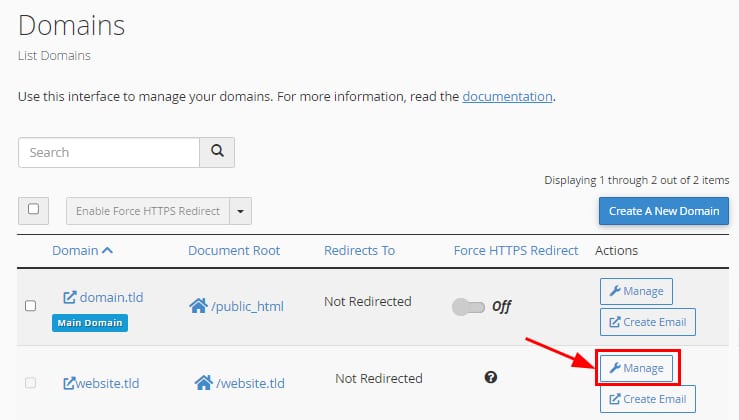
Vous pourrez également supprimer et gérer vos domaines supplémentaires en bas de la page :
Ajouter un site web sur Paper Lantern
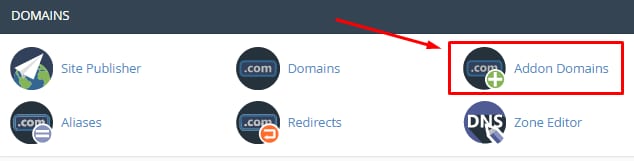
Si vous utilisez le thème Paper Lantern – qu’il soit de base ou autre, accédez à votre compte cPanel et cliquez sur la section Domaines supplémentaires :
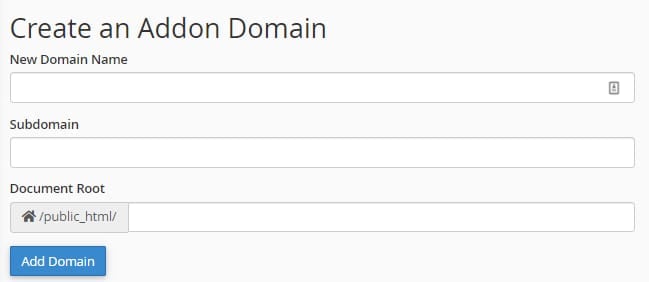
La section des domaines supplémentaires s’ouvre à vous. Vous devrez y saisir le nom de votre nouveau domaine et indiquer un chemin d’accès personnalisé aux fichiers de votre domaine (si nécessaire) :
Vous pouvez également créer un compte FTP distinct pour votre nouveau domaine en cours de route. Il vous suffit de cocher la case, de choisir un nom d’utilisateur FTP et un mot de passe :
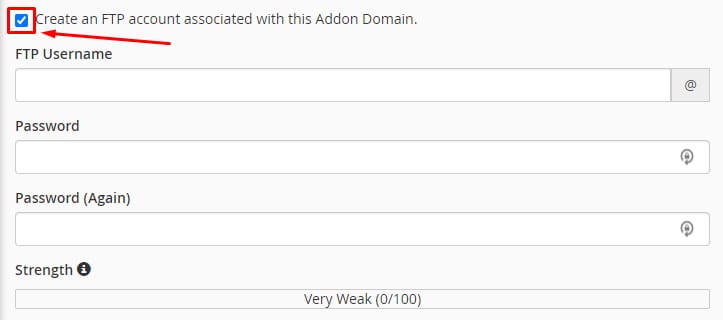
Remarque : Ce compte FTP permettra d’accéder uniquement au nouveau domaine complémentaire.
Après cela, il suffit de cliquer sur le bouton Ajouter un domaine :
Une fois ajouté, vous pourrez supprimer et gérer vos domaines supplémentaires en bas de la page :

Remarques :
-
L’ajout d’un domaine en tant qu’extension n’équivaut pas à l’obtention de la propriété du domaine. Vous devez acheter un nom de domaine séparément.
-
Consultez notre article sur les différences entre un sous-domaine, un domaine parqué et un nom de domaine supplémentaire.