Pour vous connecter à votre compte via FTP et commencer à transférer des fichiers, suivez ces etápes
Étape 1 – Préparatifs
Tout d’abord, assurez-vous que :
-
Vous avez installé la version du client FileZilla sur votre appareil
-
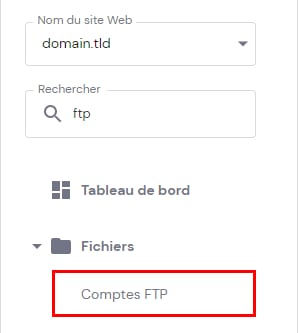
Vous avez vos informations FTP à portée de main. Vous pouvez le trouver en ouvrant Sites Web → Gérer , en recherchant des comptes FTP dans la barre latérale et en cliquant dessus :
Vous pouvez également trouver un guide détaillé sur la façon d’obtenir les informations FTP ici : Comment trouver les détails FTP sur hPanel . Si vous avez oublié votre mot de passe FTP, vous pouvez le changer en suivant ces étapes : Comment changer votre mot de passe FTP sur hPanel.
Étape 2 – Connexion
Option 1 – Accès direct
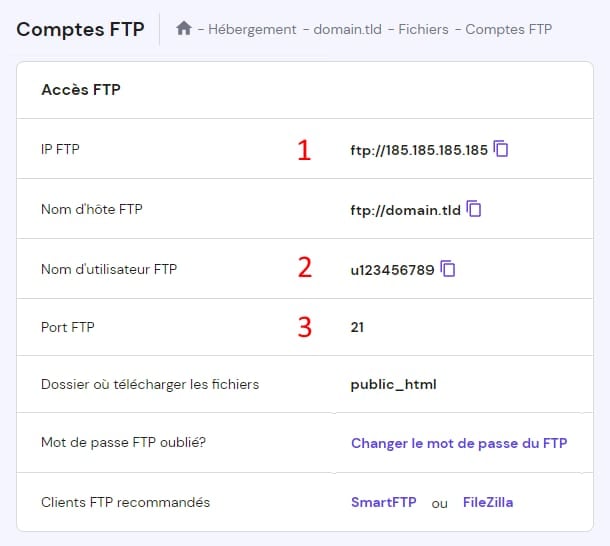
Ouvrez FileZilla et remplissez la section Quickonnect avec les détails FTP que vous avez obtenus dans la section Comptes FTP :
-
Hôte : IP FTP de la section Comptes FTP
-
Utilisateur : Votre nom d’utilisateur FTP
-
Port : 21
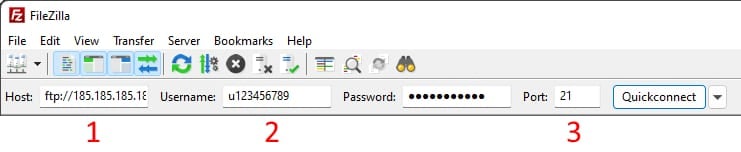
Ensuite, cliquez sur Quickconnect et vous serez connecté au serveur FTP 😊
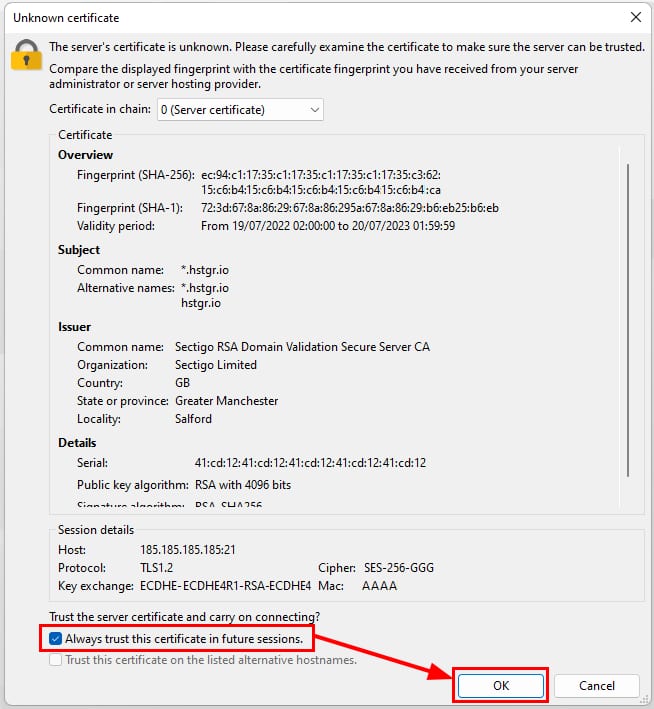
Si vous rencontrez un message de certificat inconnu, il suffit de cocher la case Always trust this certificate in future sessions et de cliquer sur OK :
Option 2 – Site Manager
Contrairement à l’accès direct, avec Site Manager, vous êtes en mesure d’enregistrer les détails de votre précédente connexion, ainsi que de changer le type de cryptage ou le protocole lui-même (FTP ou SFTP).
Ouvrez Site Manager dans FileZilla :

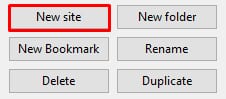
Cliquez sur New Site :
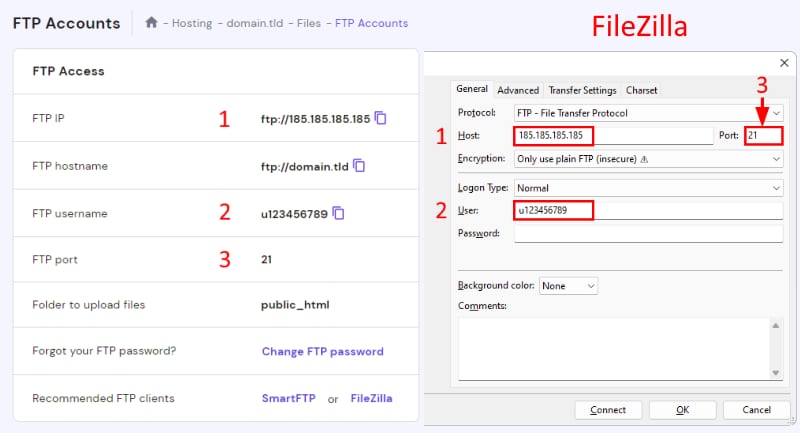
Définissez la configuration que vous avez obtenue dans la section Comptes FTP :
-
Protocol : FTP – Protocole de transfert de fichiers
-
Host: IP FTP de la section Comptes FTP
-
Port : 21
-
Encryption : Plain FTP
-
Logon type : Normal
-
User : Nom d’utilisateur FTP
Cliquez sur Connect– et vous serez connecté au serveur FTP 😊
Voilà, c’est fait ! Maintenant, vous savez comment utiliser la connexion à votre compte FTP en utilisant FileZilla 🚀
Ressources additionnelles :