Si vous n’avez pas accès à la page d’administration de WordPress et que vous souhaitez modifier le thème de votre site Web, il vous suffit de suivre les étapes suivantes :
Étape 1 – Identifiez votre base de données WordPress
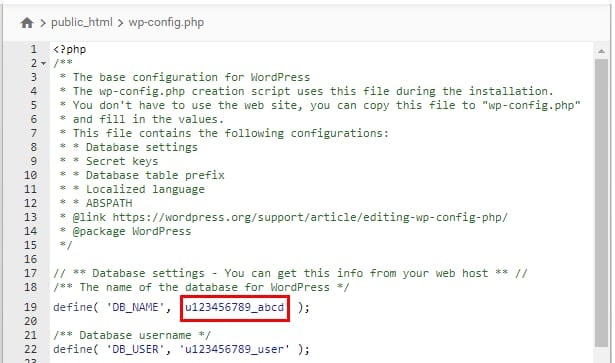
Naviguez vers le gestionnaire de fichiers, et ouvrez le fichier wp-config.php dans votre répertoire public_html. Le nom de la base de données de votre site Web est indiqué dans la ligne DB_NAME :
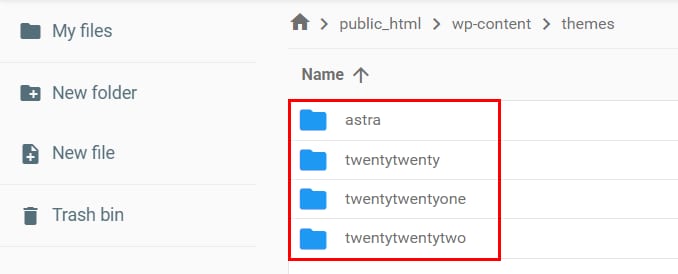
Pendant que vous êtes dans le gestionnaire de fichiers, assurez-vous de vérifier tous les thèmes disponibles que vous avez actuellement dans le répertoire /wp-content/themes :
Étape 2 – Ouvrir phpMyAdmin
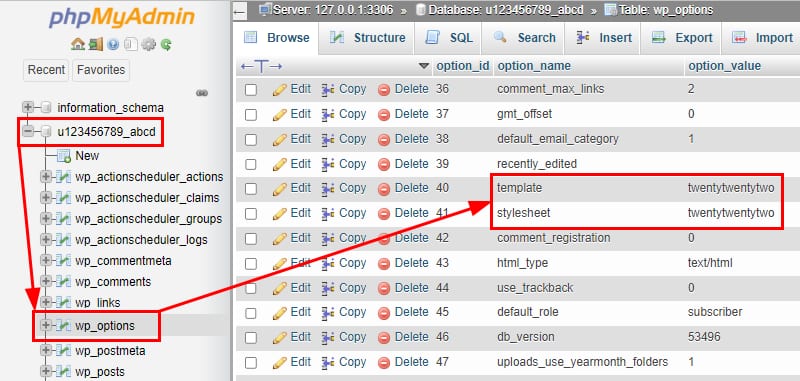
Allez dans la section Bases de données → Bases de données MySQL sur votre hPanel et localisez la base de données avec le nom que vous avez trouvé dans le fichier wp-config.php et ouvrez-la via phpMyAdmin
Dans phpMyAdmin, ouvrez la table wp_options et trouvez les lignes de modèle (template) et de feuille de style (stylesheet) – vous devrez peut-être faire défiler la page ou passer à la page suivante. Ces lignes contiennent le nom de votre thème actuel :
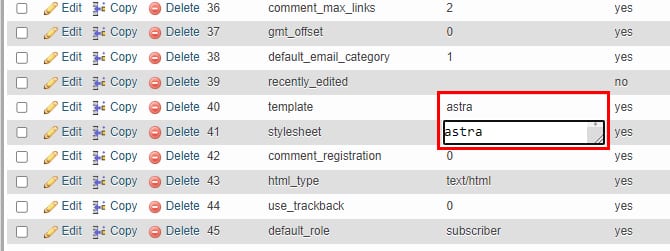
Ensuite, double-cliquez sur les deux lignes pour modifier le nom du thème. Vous pouvez le changer pour l’un des thèmes que vous avez déjà installés. Le nom doit correspondre entièrement au nom du dossier du thème :
C’est tout ! Votre thème WordPress a été modifié avec succès. Vous pouvez le vérifier en visitant votre site Web après avoir vidé votre cache ou en utilisant une fenêtre incognito 😊
REMARQUE :