Cet article est destiné à la migration des emails entre différents fournisseurs et non vers Hostinger. Si vous souhaitez migrer des emails vers Hostinger, consultez cet article : Comment migrer des emails vers Hostinger ? Si vous utilisez Titan Emails, consultez cet article : Comment importer des emails vers Titan ?
Si vous souhaitez transférer vos e-mails, vous devrez utiliser l’outil IMAP SYNC.
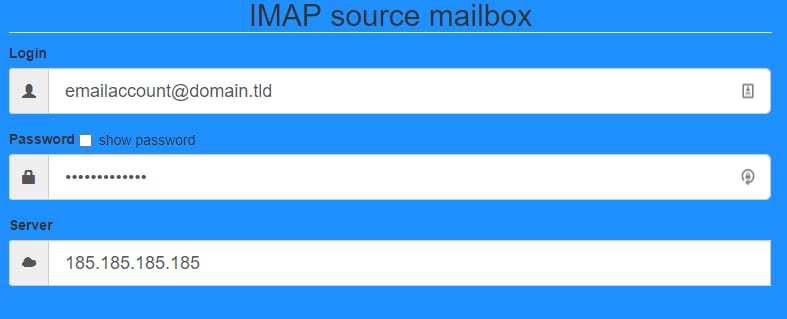
Sur la gauche, ajoutez votre adresse e-mail complète, votre mot de passe et le nom du serveur IMAP de l’email à partir duquel vous souhaitez vous déplacer.
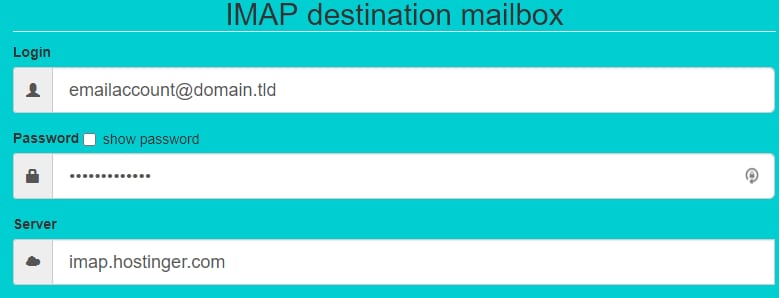
À droite, saisissez vos coordonnées pour l’email de destination :
Cliquez sur le bouton Sync et attendez la fin de la synchronisation :

Vérifiez votre email de destination s’il a synchronisé les e-mails pour vous !
C’est tout ! Maintenant vous savez comment synchroniser vos emails.
REMARQUES :
-
L’outil de synchronisation IMAP a une limite de 3 Go, donc si votre compte de messagerie est plus volumineux, il est recommandé de le sauvegarder via un client de messagerie.
-
Comment créer et supprimer des comptes de messagerie dans hPanel?
-
Comment créer et supprimer des comptes de messagerie dans cPanel?
-
Si vous utilisez cPanel, votre serveur IMAP sera mail.votredomaine.tld