Les sous-domaines vous permettent de gérer facilement des éléments de votre site web et d’améliorer l’apparence de votre lien en même temps ! Par exemple, au lieu que la page d’introduction de votre site ressemble à ceci – monsite.com/a/intro – vous pouvez simplement créer un sous-domaine pour cette partie de votre site web – intro.monsite.com. Les sous-domaines peuvent également faire office de sites web totalement indépendants.
Voici les étapes :
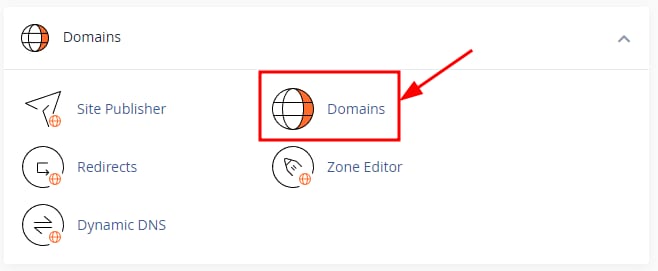
Accédez à votre compte cPanel et cliquez sur la section Domaines :
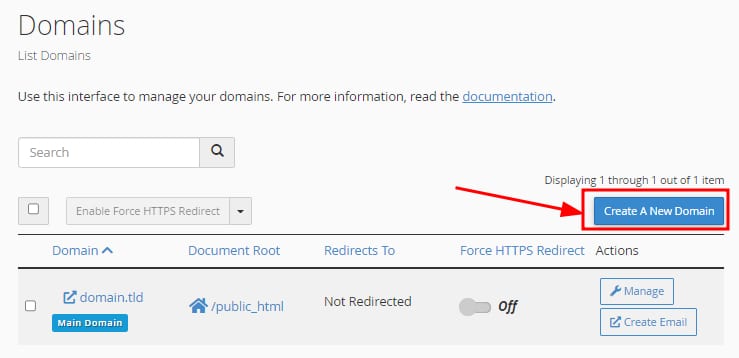
Cliquez sur Créer un nouveau domaine :
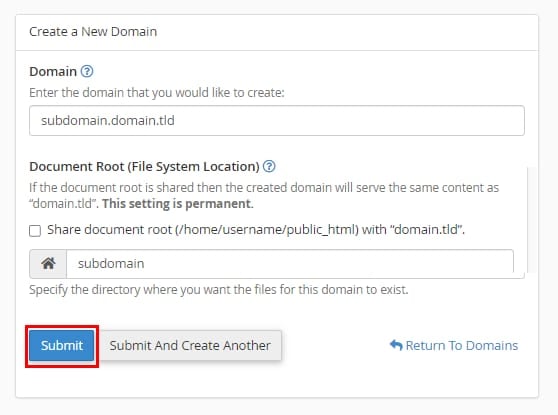
Saisissez les informations suivantes :
-
Domaine : saisissez le nom souhaité pour le sous-domaine.
-
Partager la racine du document : laisser la coche vide
-
Icône de la maison : spécifier le répertoire pour les fichiers du sous-domaine
Une fois que tout est prêt, cliquez sur Soumettre :
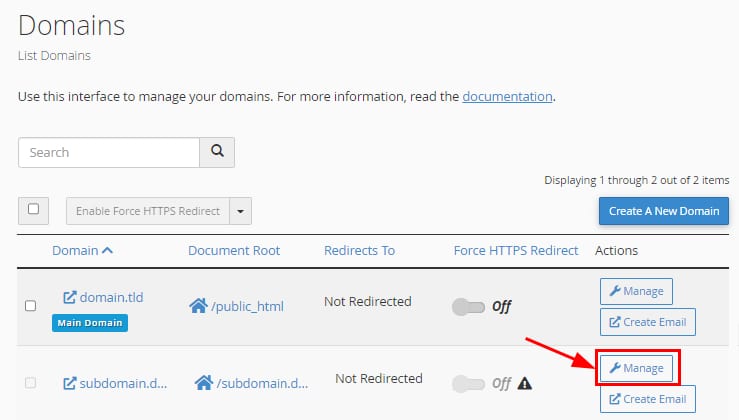
Une fois le sous-domaine créé, vous pouvez vérifier les informations le concernant, le supprimer ou créer une redirection dans la section Domaines :
Voilà, vous savez maintenant comment créer et gérer des sous-domaines sur cPanel !