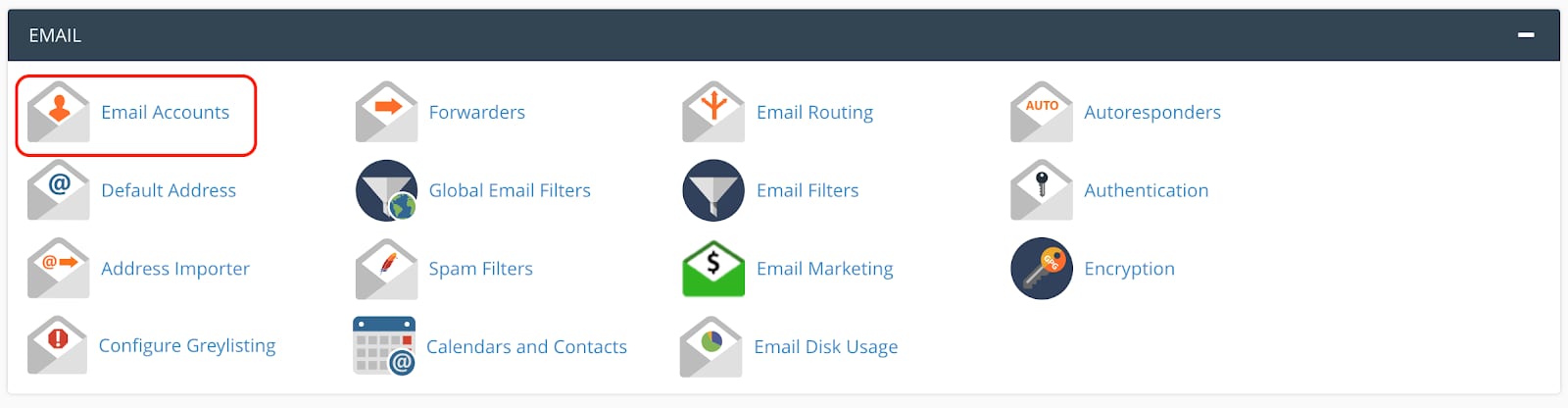
Vos comptes de messagerie peuvent être facilement gérés à l’aide de la section Comptes de messagerie, qui se trouve dans votre panneau de contrôle. Ouvrez votre cPanel et cliquez sur la section Comptes de messagerie:
Afin de créer un nouveau compte de messagerie, il vous suffit de cliquer sur Créer:

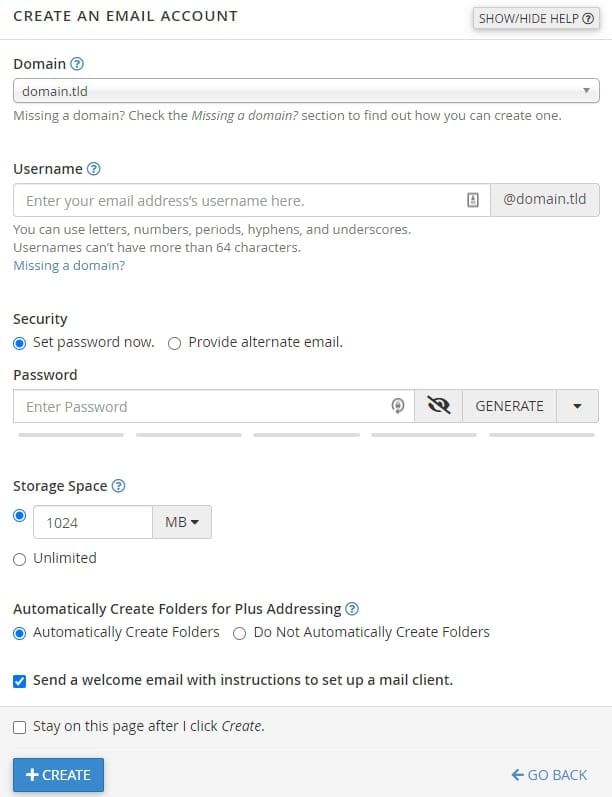
Le processus de création d’un compte de messagerie consiste à choisir un domaine, à saisir le nom d’utilisateur, le mot de passe et à allouer de l’espace disque à votre boîte aux lettres, une fois cela fait, cliquez sur Créer:
Remarques :
-
Le nom d’utilisateur ne peut pas contenir la chaîne cpanel.
-
Le mot de passe doit répondre aux recommandations de force de mot de passe de cPanel :

-
L’espace de stockage peut être défini sur n’importe quelle valeur tant que votre plan d’hébergement actuel le prend en charge
-
La création de comptes de messagerie est entièrement prise en charge pour les domaines IDN.
Si vous souhaitez créer un compte de messagerie pour le domaine IDN, convertissez votre domaine en Punycode, ajoutez le nom de domaine à votre forfait et vous pourrez créer un compte de messagerie pour celui-ci !
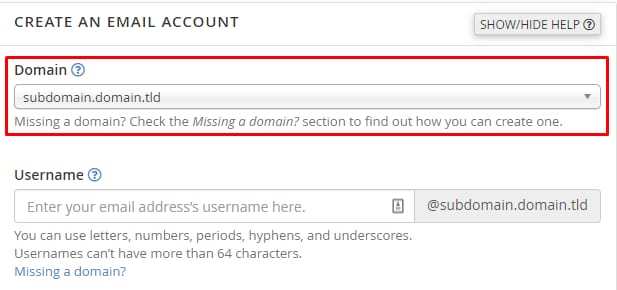
Si vous souhaitez créer un compte de messagerie pour un sous-domaine, choisissez-le simplement dans la liste déroulante (le sous-domaine doit d’abord être créé ) :
Une fois le compte de messagerie créé, vous verrez trois boutons :

-
Bouton pour ouvrir votre client de messagerie Web
-
Paramètres du compte de messagerie (inclut une option pour supprimer complètement votre compte)
-
Bouton pour connecter votre compte de messagerie à d’autres appareils (les détails qui doivent être utilisés pour connecter votre compte de messagerie à un autre appareil seront fournis)
REMARQUE:
La suppression du compte de messagerie n’est pas réversible, si le compte de messagerie a été supprimé, tous les e-mails précédemment stockés dans le compte sont définitivement effacés avec celui-ci.
C’est tout, vous avez maintenant un compte de messagerie d’aspect professionnel pour votre entreprise !