Chez Hostinger, vous pouvez utiliser notre outil de sauvegarde pour restaurer facilement vos fichiers et bases de données à un état antérieur !
Si votre site web est créé avec le créateur de sites web Hostinger, jetez un coup d’œil ici : Créateur de sites web : Comment créer et restaurer des sauvegardes de sites web 💡
Restaurer une sauvegarde dans un plan d’hébergement actif
Pour restaurer une sauvegarde, ouvrez la page Sites web dans hPanel, trouvez le site en question et cliquez sur Gérer. Une fois que vous êtes dans le tableau de bord de gestion du site web, recherchez Sauvegardes dans la barre latérale et accédez à ses paramètres :
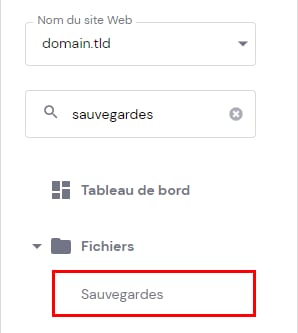
Vous trouverez ainsi des sauvegardes des fichiers et des bases de données de votre site web. Suivez les instructions ci-dessous en fonction du type de sauvegarde que vous souhaitez restaurer 👇
Restaurer un site web
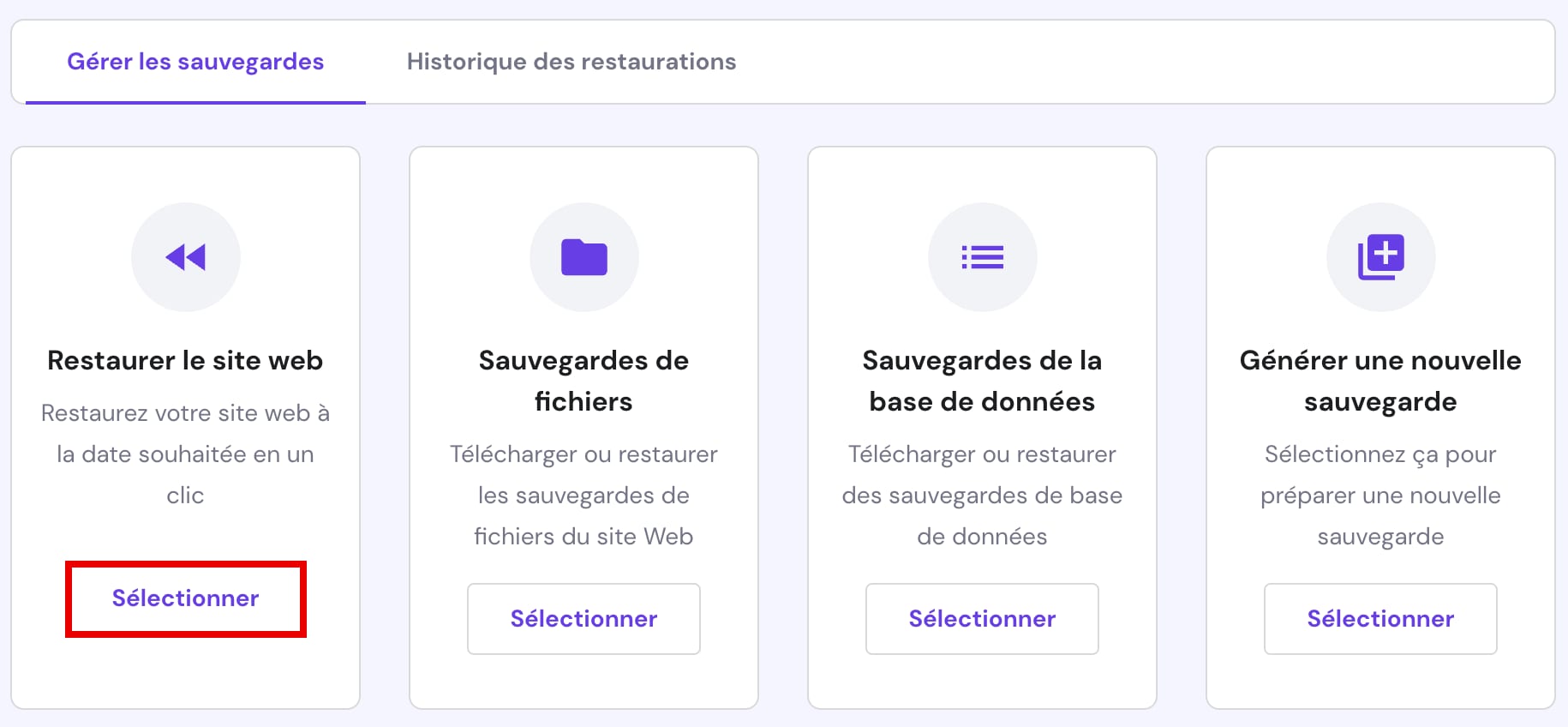
De cette façon, vous pouvez facilement restaurer votre site web à la date souhaitée. Cliquez sur Sélectionner à côté de Restaurer le site web :
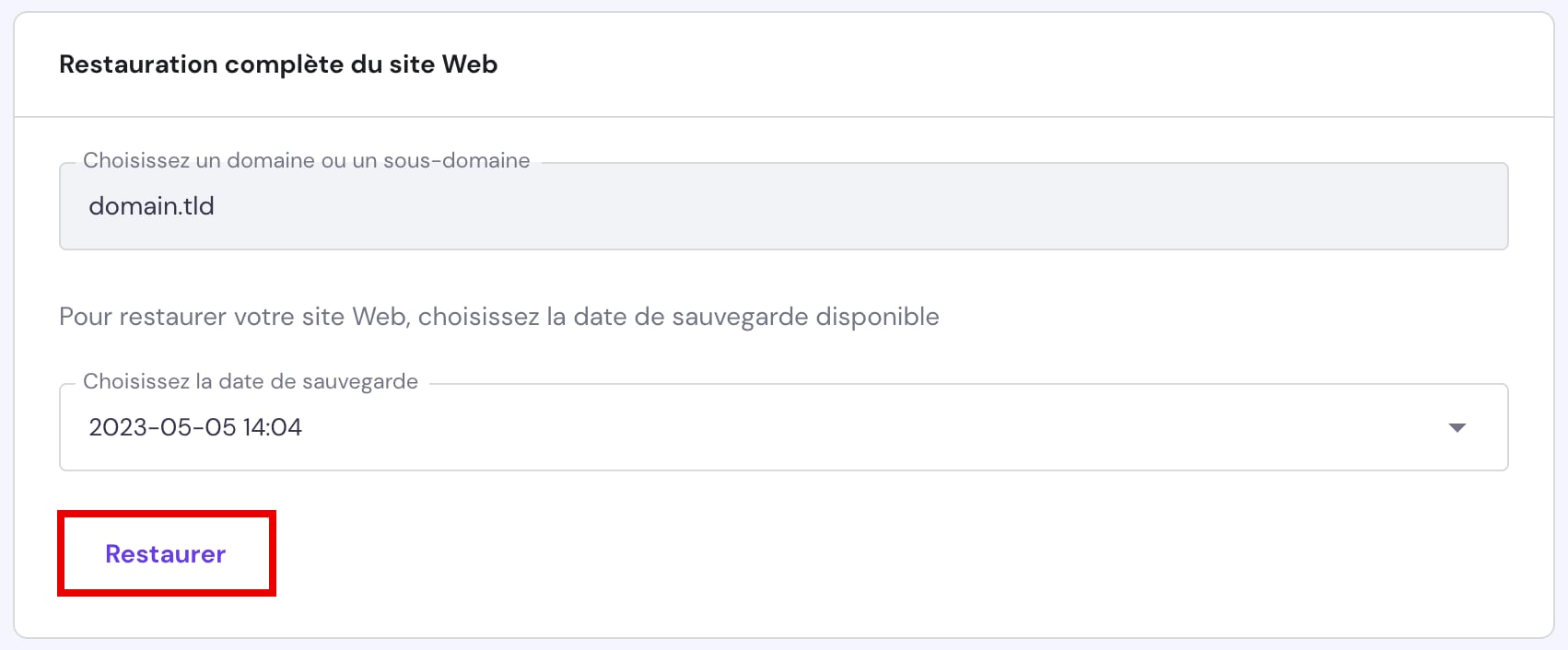
Choisissez la date de sauvegarde souhaitée et cliquez sur Restaurer :
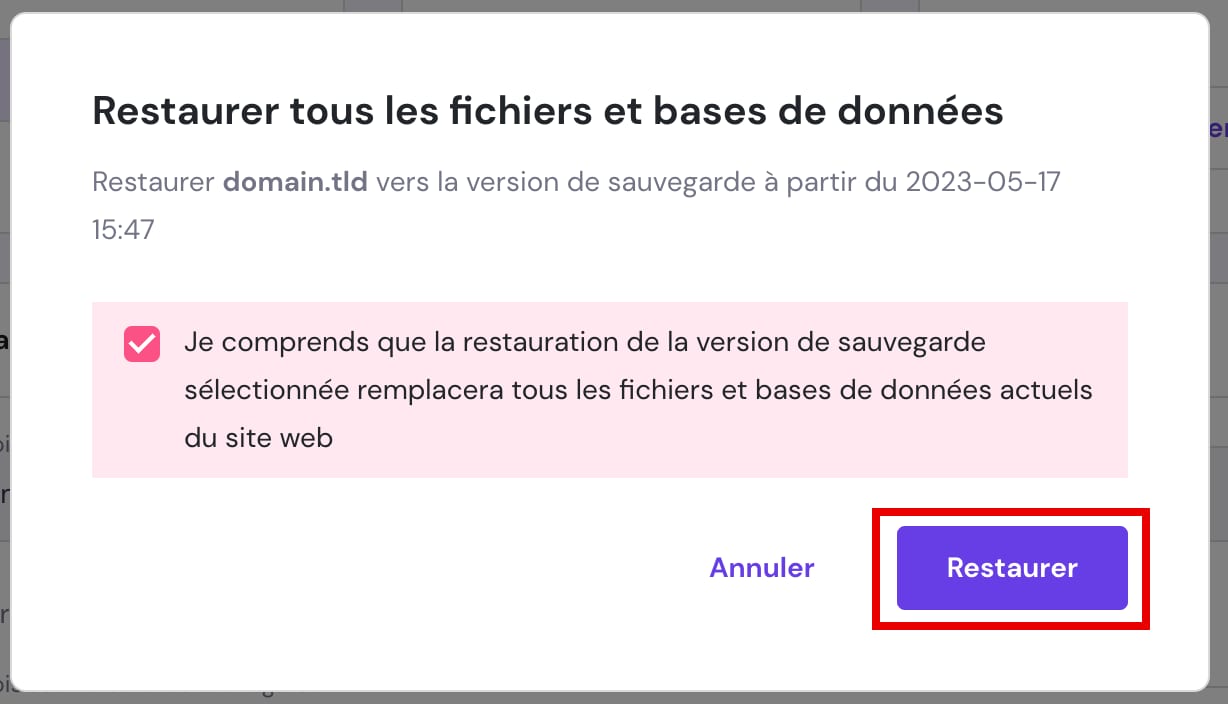
Confirmez que vous comprenez que la restauration de la version de sauvegarde sélectionnée remplacera les fichiers et bases de données actuels du site web, et cliquez à nouveau sur Restaurer :
En général, le processus de restauration dure environ 10 à 15 minutes, mais cela dépend également de la taille de votre site web. Plus la sauvegarde est importante, plus le processus peut être long. Vous pouvez vérifier l’état de la restauration en ouvrant l’onglet Historique des restaurations :
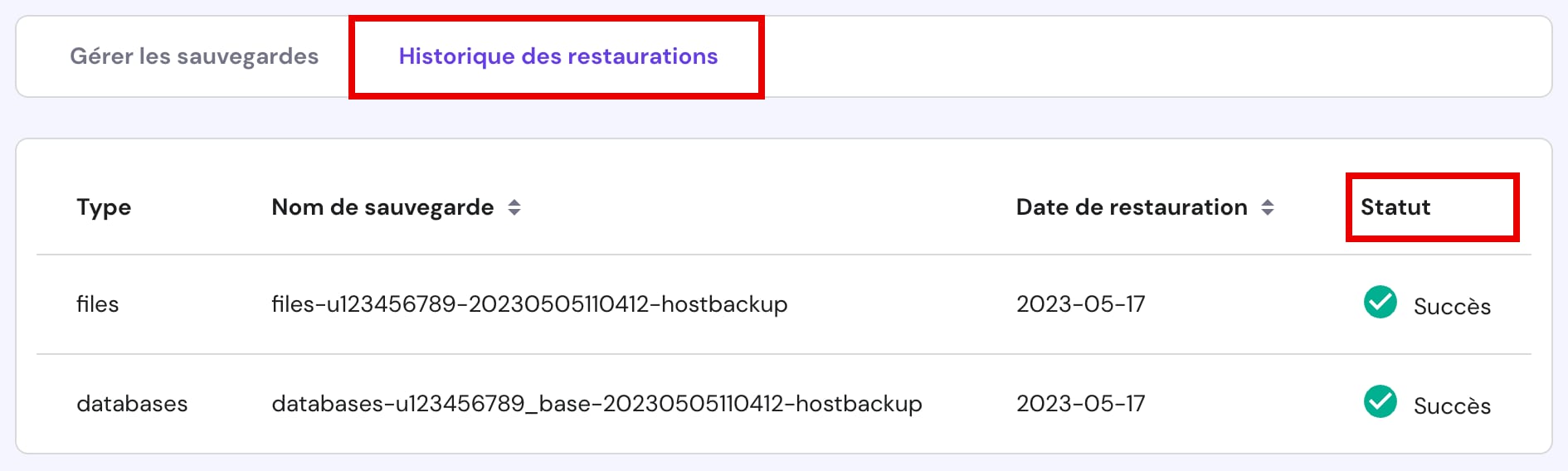
Et voilà comment restaurer la version préférée de votre site web 😊
Restaurer des sites Web, des sous-domaines ou des répertoires spécifiques
Vous pouvez facilement effectuer une restauration partielle en sélectionnant uniquement des fichiers ou des dossiers (répertoires) spécifiques à restaurer.
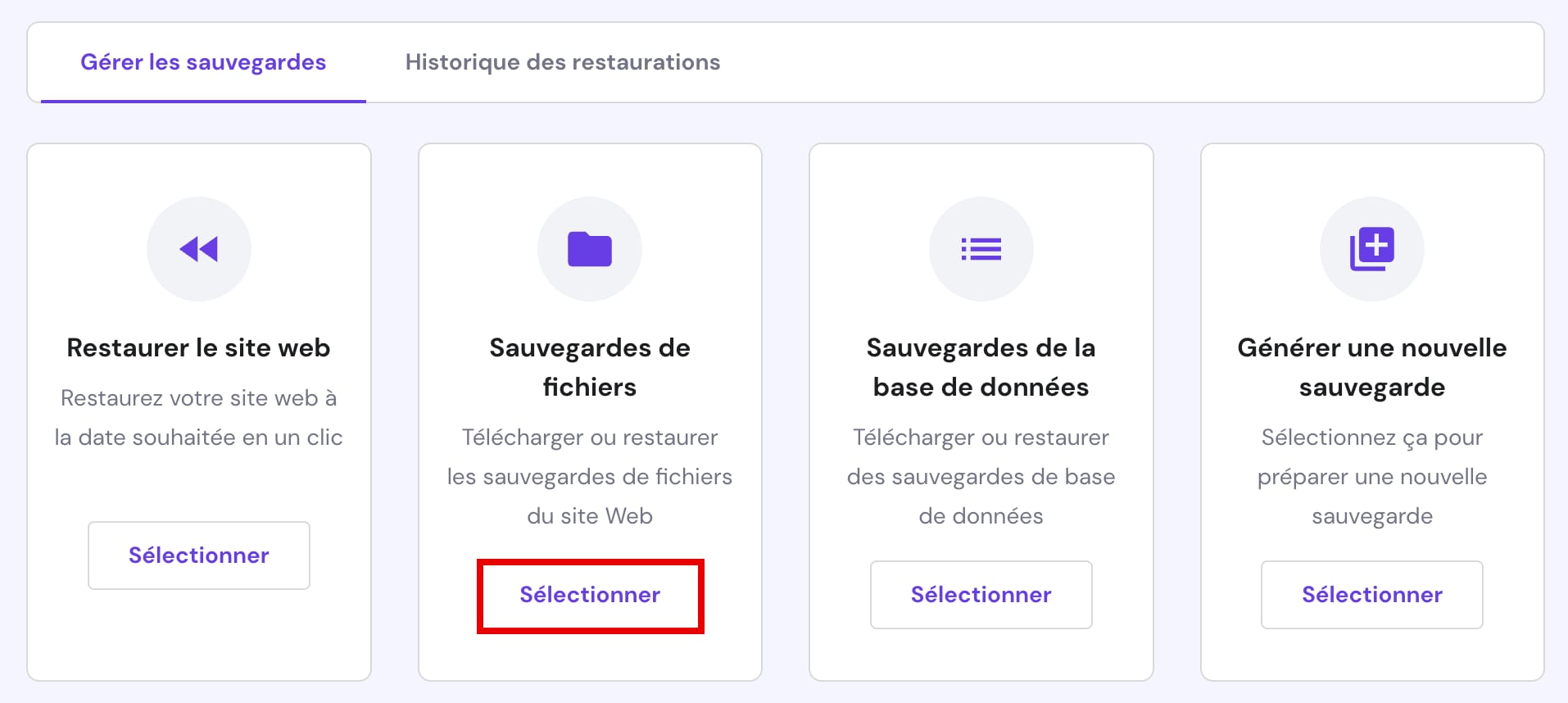
Cliquez sur Sélectionner à côté de Sauvegardes de fichiers :
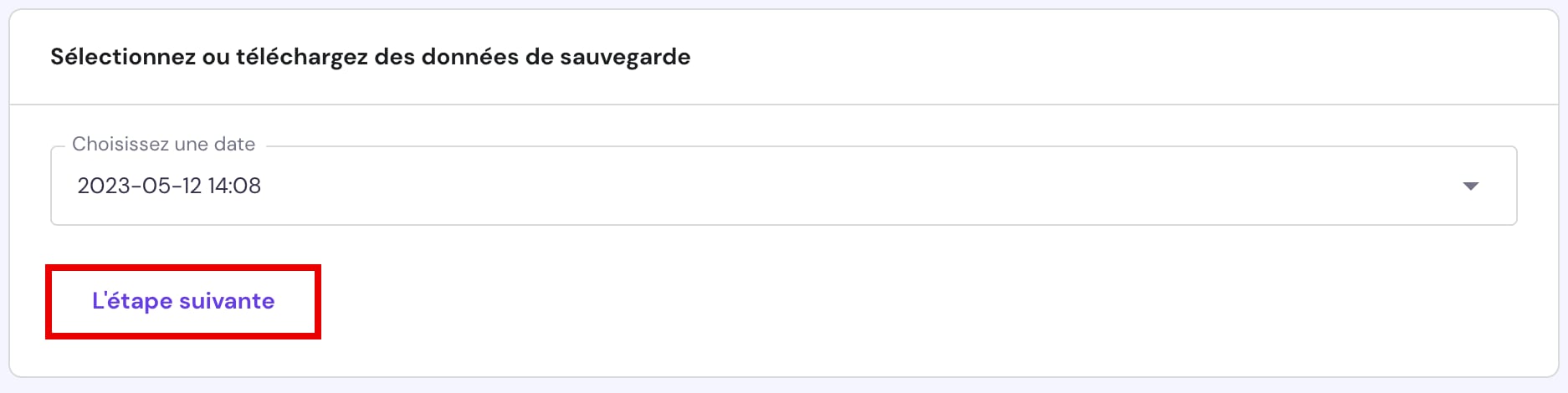
Sélectionnez la date souhaitée pour la sauvegarde et cliquez sur Étape suivante :
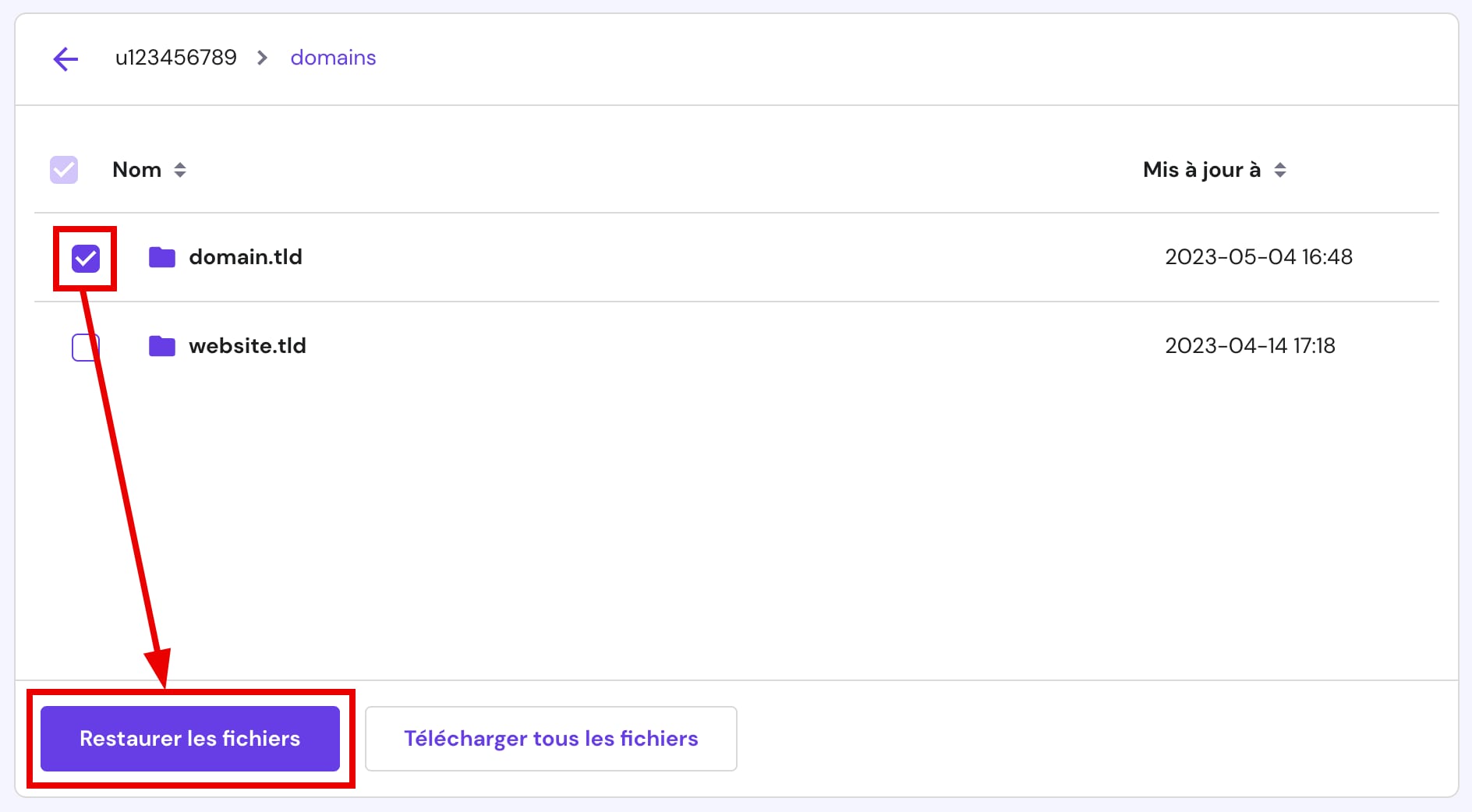
Pour restaurer un seul domaine et ses sous-domaines, ouvrez le dossier domains, sélectionnez le dossier du site web préféré (par exemple, domain.tld), puis cliquez sur Restaurer les fichiers :
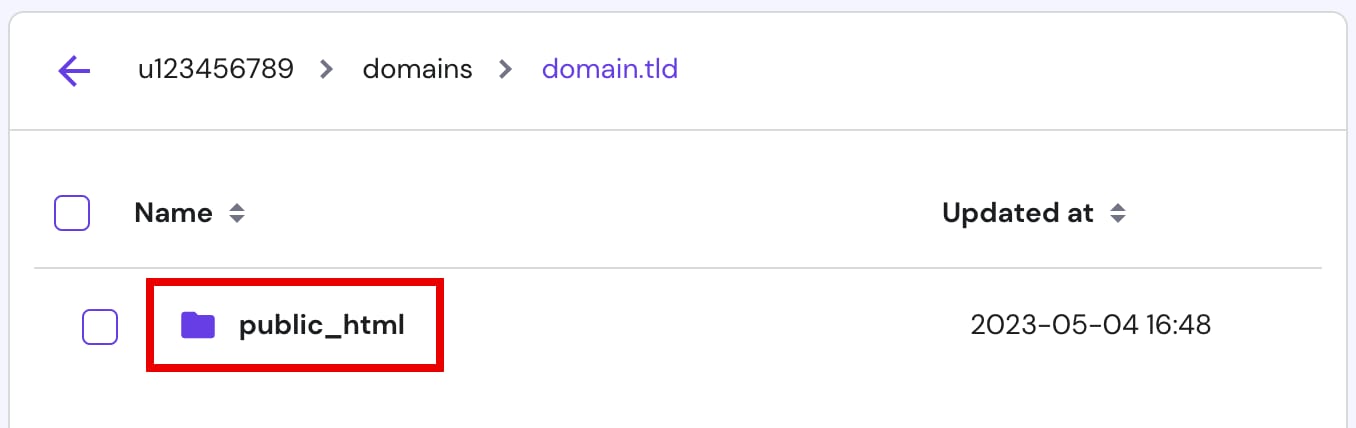
Pour restaurer un répertoire particulier ou un sous-domaine, ouvrez le dossier domains, sélectionnez le dossier du site web préféré (par exemple, domaine.tld) et ouvrez le dossier public_html à l’intérieur :
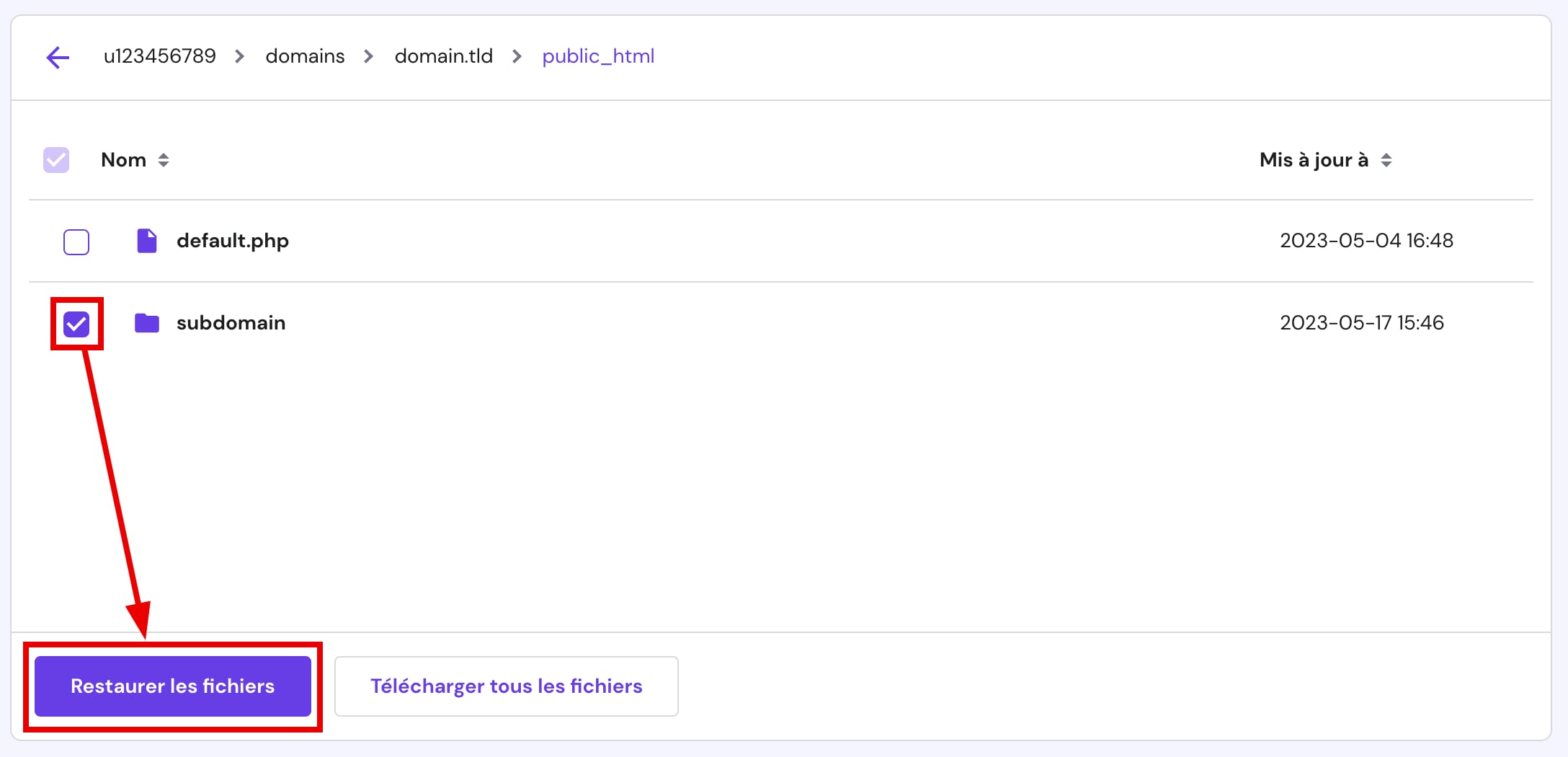
Sélectionnez le répertoire (dossier) souhaité et cliquez sur Restaurer les fichiers :
REMARQUE :
-
Le répertoire par défaut de votre sous-domaine est nommé d’après le sous-domaine ; si vous avez choisi un nom personnalisé lors de la création du sous-domaine, vous verrez ce nom à la place
En général, le processus de restauration ne prend que quelques minutes, mais cela dépend aussi de la taille de votre fichier. Plus la sauvegarde est importante, plus le processus peut être long. Vous pouvez vérifier l’état de la restauration en ouvrant l’onglet Historique des restaurations :
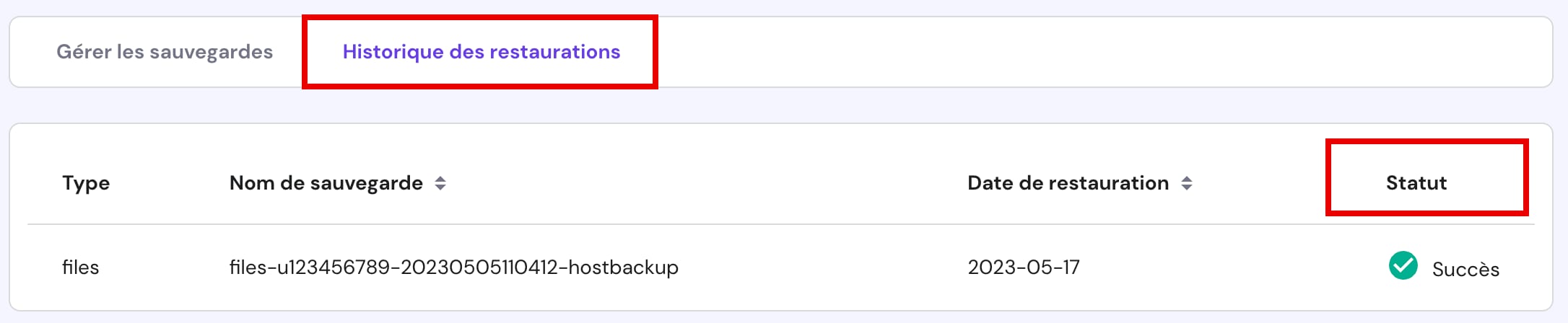
Si la restauration partielle inclut un site web entier (lors de la restauration d’un domaine ou d’un sous-domaine), assurez-vous de restaurer également les bases de données à la même date que la sauvegarde des fichiers.
Restaurer des fichiers spécifiques
Cliquez sur Sélectionner à côté de Sauvegardes de fichiers :
Sélectionnez la date souhaitée pour la sauvegarde et cliquez sur Étape suivante :
Ouvrez le dossier domains, sélectionnez le dossier du site web préféré (par exemple, domain.tld) et ouvrez le dossier public_html à l’intérieur :
Ensuite, sélectionnez les fichiers préférés à l’intérieur, et cliquez sur Restaurer les fichiers :
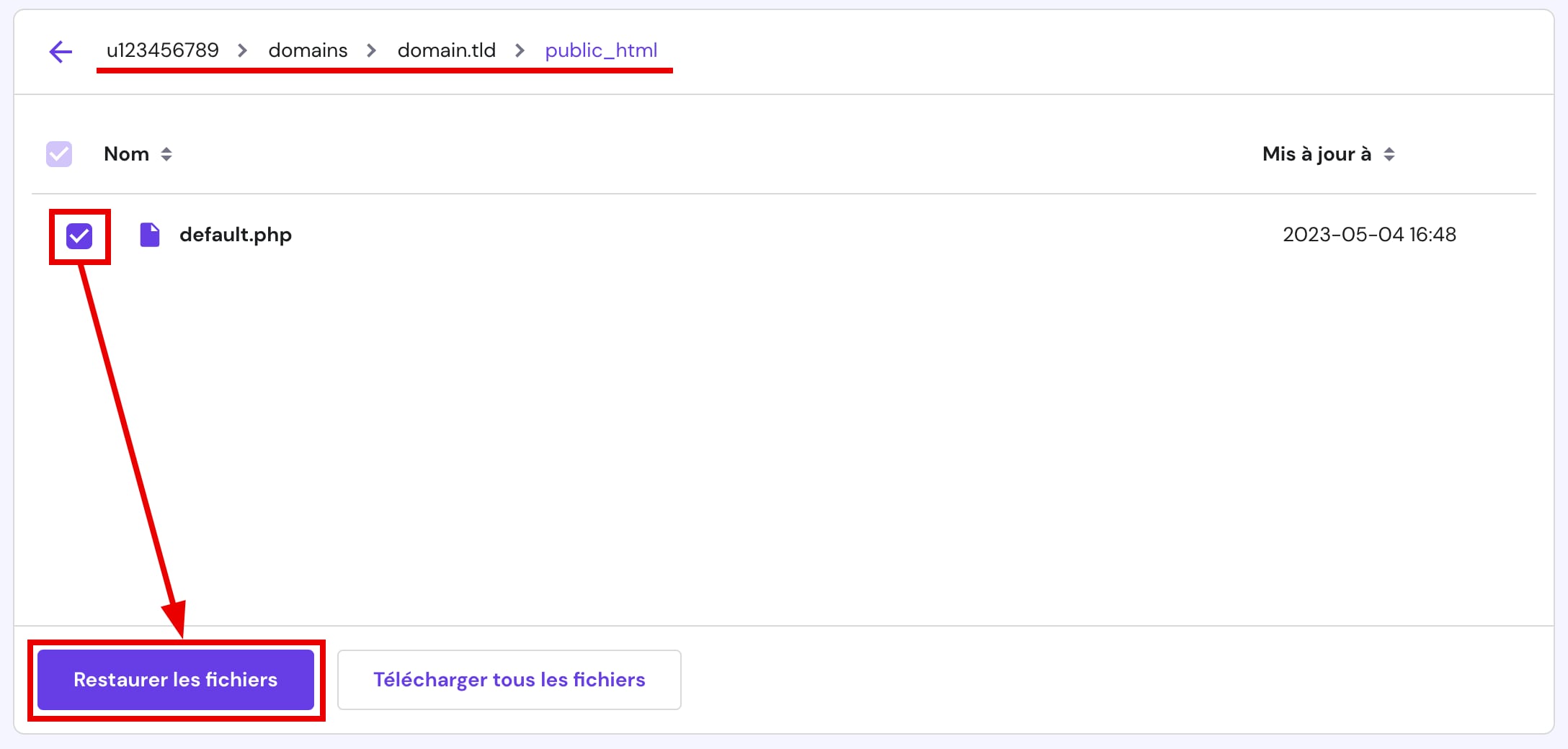
En général, le processus de restauration ne prend que quelques minutes, mais cela dépend aussi de la taille de votre fichier. Plus la sauvegarde est importante, plus le processus peut être long. Vous pouvez vérifier l’état en ouvrant l’onglet Historique des restaurations :
Voilà comment restaurer une sauvegarde des fichiers d’un site web particulier 😊
REMARQUES :
-
Cette méthode ne permet de restaurer que des fichiers et des répertoires entiers de public_html
-
Pour restaurer seulement quelques fichiers particuliers d’un sous-dossier dans public_html, téléchargez la sauvegarde et téléchargez les fichiers souhaités via FTP
Restaurer les bases de données
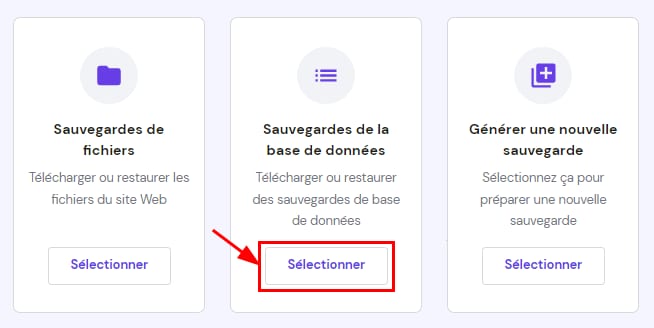
Vous pouvez ainsi télécharger ou restaurer la sauvegarde de la base de données de votre site web. Cliquez sur Sélectionner à côté de Sauvegardes de bases de données :
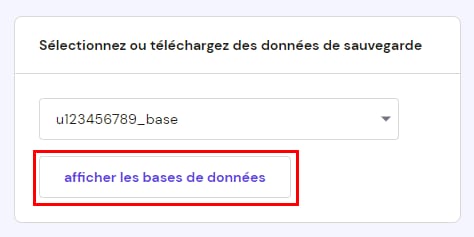
Choisissez la base de données souhaitée et cliquez sur Afficher les bases de données :
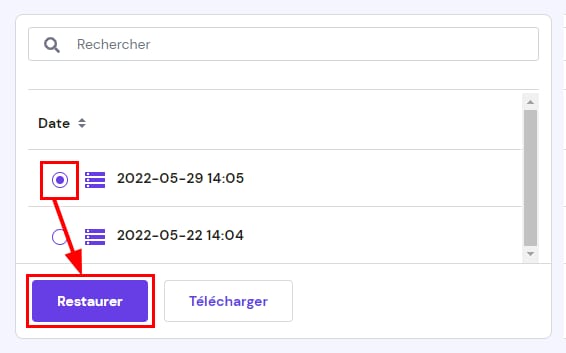
Choisissez la date de sauvegarde souhaitée et cliquez sur Restaurer :
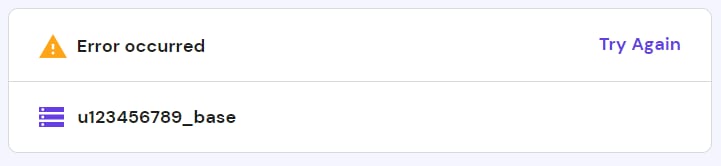
Notez que la base de données doit exister dans votre liste de bases de données MySQL actuelles avant d’être restaurée. Si vous rencontrez une erreur, créez à nouveau la base de données, en utilisant le même nom de base de données, et réessayez la restauration :
En général, le processus de restauration ne prend que quelques minutes, mais cela dépend également de la taille de votre base de données. Plus la sauvegarde est importante, plus elle peut prendre de temps. Vous pouvez vérifier l’état de la restauration en ouvrant l’onglet Historique des restaurations :
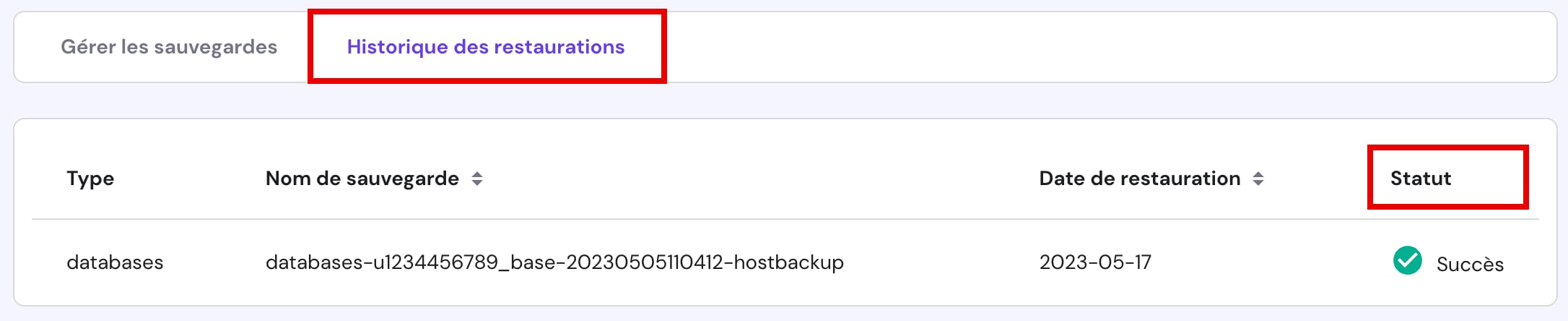
Voilà, votre site a été restauré avec succès ! Pour voir les changements, vous devrez peut-être vider le cache du navigateur.
Restaurer vers un nouveau compte d’hébergement
Si vous souhaitez restaurer une sauvegarde sur un autre compte d’hébergement, consultez cet article : Comment restaurer une sauvegarde sur un nouveau compte d’hébergement hPanel.
REMARQUE :
-
Après la restauration, votre site web sera remis dans l’état où il était au moment de la création de la sauvegarde. Toutes les modifications apportées après la date de la sauvegarde seront inversées