Si vous avez deux comptes Hostinger et que vous devez transférer votre domaine de l’un à l’autre, suivez les étapes suivantes 👇
Étape 1 – Préparatifs
Si le domaine que vous souhaitez transférer est un domaine générique de premier niveau (TLD) comme .com, .net.org, etc., ou .in, .co.uk, procédez aux vérifications suivantes :
-
Si l’autre compte a une adresse e-mail différente, le compte destinataire ne peut avoir qu’un seul compte Hostinger à travers toutes les marques Hostinger
-
Si l’autre compte a la même adresse e-mail, assurez-vous qu’il n’y a pas plus de deux comptes Hostinger associés à la même adresse e-mail
Si l’une de ces conditions est remplie, passez à l’étape suivante.
Si le domaine est un TLD de code pays (ccTLD) comme .fr, tout autre TLD n’entrant pas dans la catégorie des TLD génériques, ou si l’une des conditions précédentes n’est pas remplie, veuillez contacter notre équipe Customer Success pour obtenir de l’aide dans le transfert du domaine.
Étape 2 – Initier le transfert de domaine
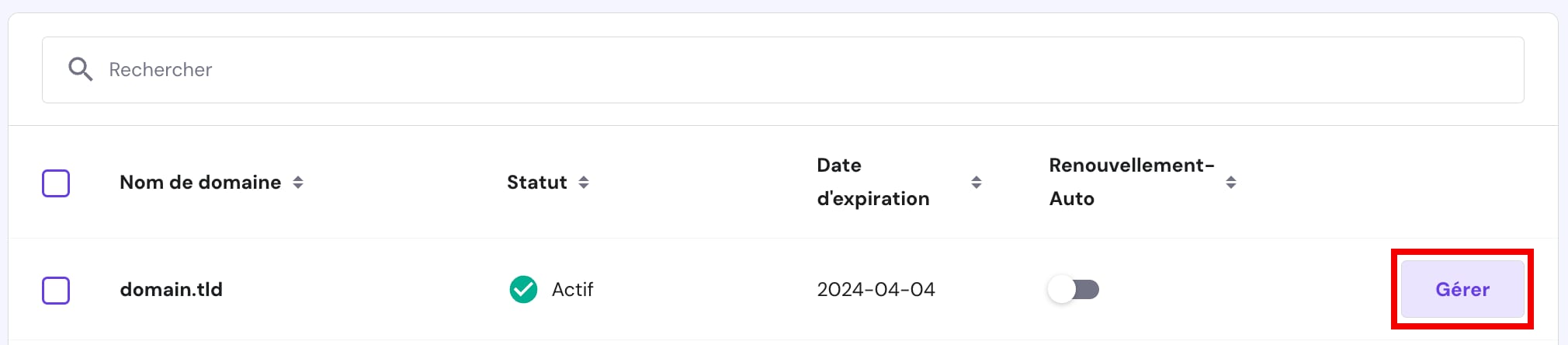
Ouvrez la section Noms de Domaine et cliquez sur Gérer à côté du nom de domaine que vous souhaitez déplacer :
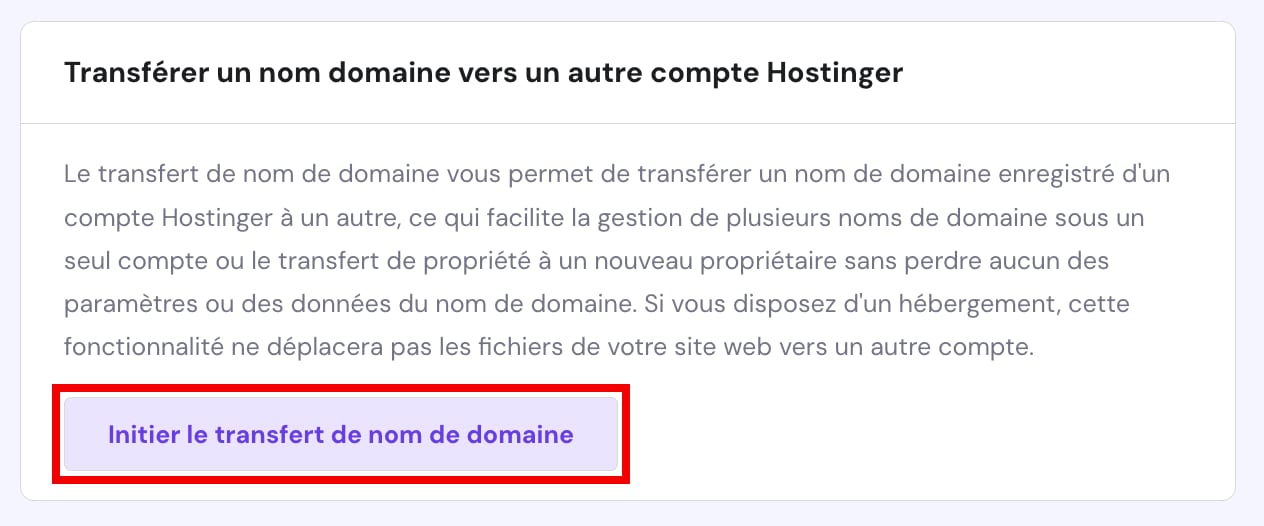
Dans la barre latérale gauche, sélectionnez Transferts, puis cliquez sur Transférer un nom domaine vers un autre compte Hostinger. Sélectionnez le domaine dans la liste et cliquez sur Continuer. Dans la section suivante, cliquez sur Initier le transfert de nom de domaine:
Ensuite, entrez l’email de destination et cliquez sur Confirmer :
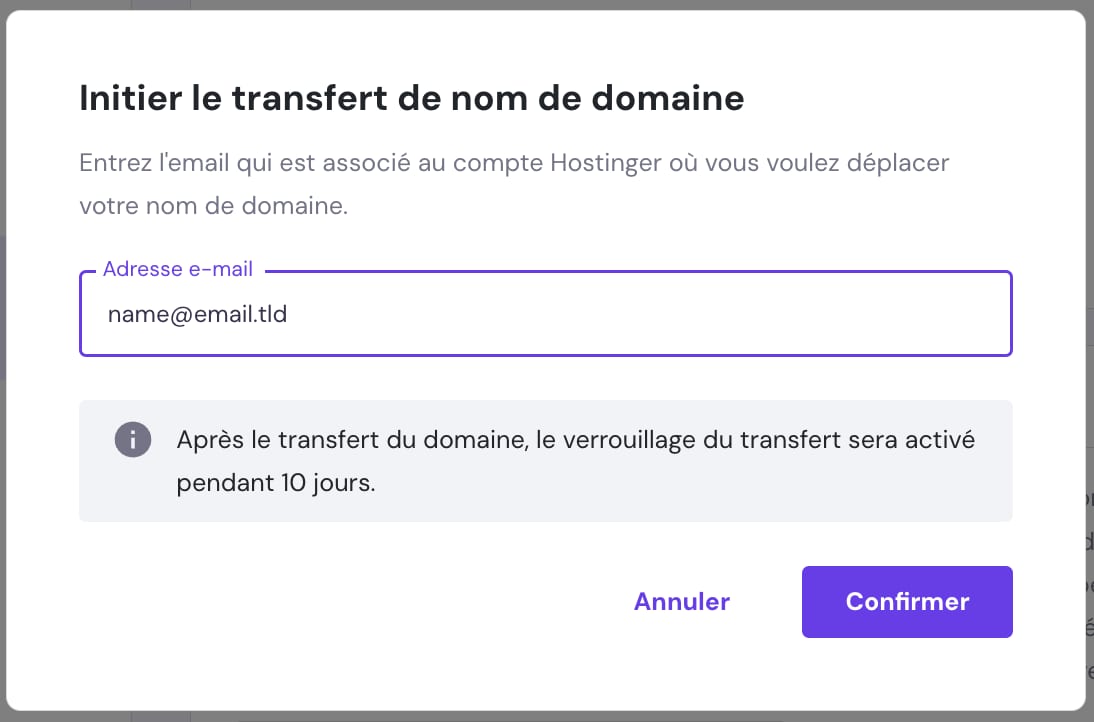
Vous pouvez annuler le transfert de domaine avant que le nouveau propriétaire ne le confirme en cliquant sur le bouton Annuler.
Étape 3 – Confirmer le transfert de domaine
Pour confirmer le transfert de domaine, allez dans la section Domaines de la zone des membres du nouveau compte et cliquez sur Accepter.
Entrez les coordonnées du nouveau domaine et cliquez sur Terminer l’enregistrement.
REMARQUE :
-
Une fois que vous avez modifié les coordonnées du propriétaire du domaine, vous pouvez recevoir un message de vérification à la fois à l’adresse actuelle et à la nouvelle adresse e-mail ; le transfert de domaine sera effectué une fois que le changement d’adresse e-mail aura été vérifié
Une fois le transfert de domaine terminé, le domaine sera détenu et géré à partir du nouveau compte.