Vous souhaitez ajouter votre nom de domaine à Google Search Console, mais vous ne savez pas comment procéder ? Alors, jetez un coup d’œil à cette instruction étape par étape, spécialement rédigée pour vous 😊
Étape 1 – Google Search Console
Si vous n’avez pas encore de compte Google, veuillez en créer un et l’autoriser dans Google Search Console.
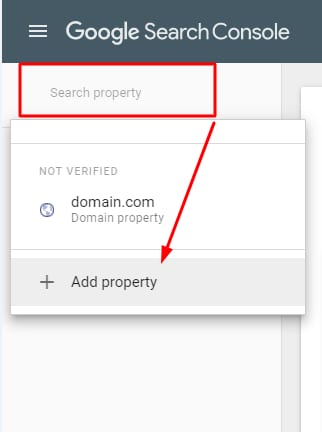
Dans le coin supérieur gauche, cliquez sur Rechercher un bien → Ajouter un bien :
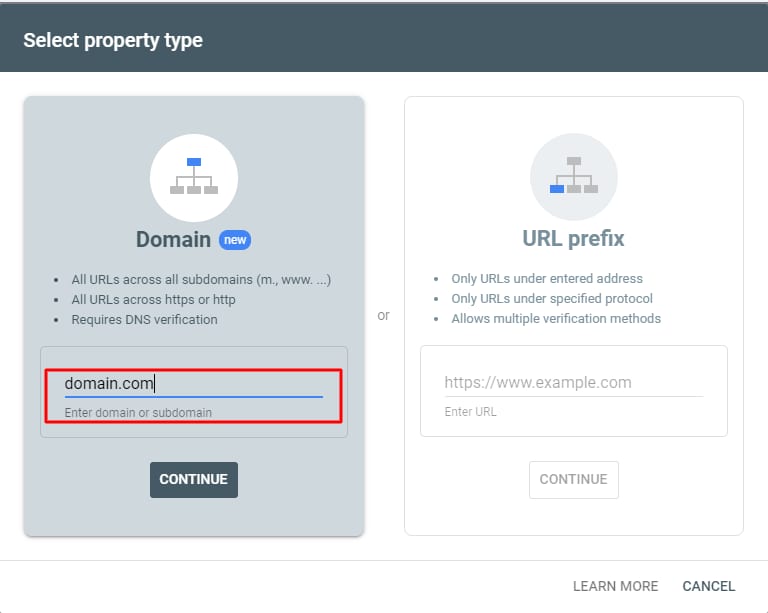
Vous pouvez choisir le type de bien à ajouter. Si vous souhaitez ajouter uniquement une URL spécifique, sélectionnez l’option de droite (préfixe d’URL). Si vous voulez ajouter le nom de domaine entier (y compris tous les sous-domaines et protocoles), choisissez l’option de gauche (Domaine).
Entrez votre nom de domaine et cliquez sur Continuer :
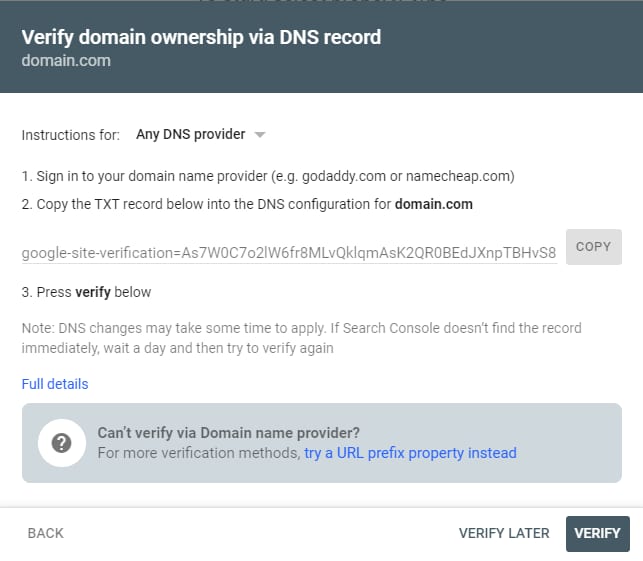
La chose la plus importante dont vous avez besoin dans la fenêtre pop-up est le code de vérification. Copiez-le et ne fermez pas cet onglet :
Étape 2 – Travailler avec le Nom de Domaine
Ouvrez un nouvel onglet de navigateur et accédez à la zone DNS de votre nom de domaine pour créer un enregistrement TXT. Ici, vous aurez besoin du code de vérification fourni par Google Search Console :
-
Type d’enregistrement DNS : TXT
-
Nom : @
-
Valeur TXT : collez la valeur que vous avez copiée sur Google Search Console
-
TTL : laissez la valeur par défaut

Étape 3 – Finalisation
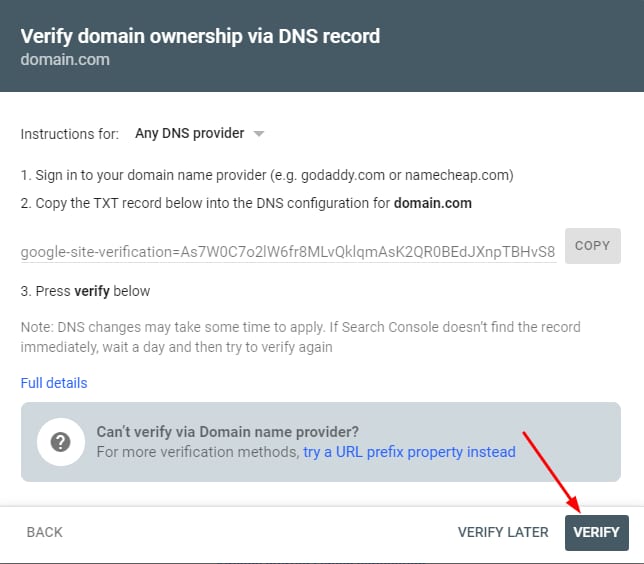
Après quelques minutes, retournez dans la Google Search Console et cliquez sur Vérifier :
Il se peut que vous voyiez cette fenêtre avec le message suivant :
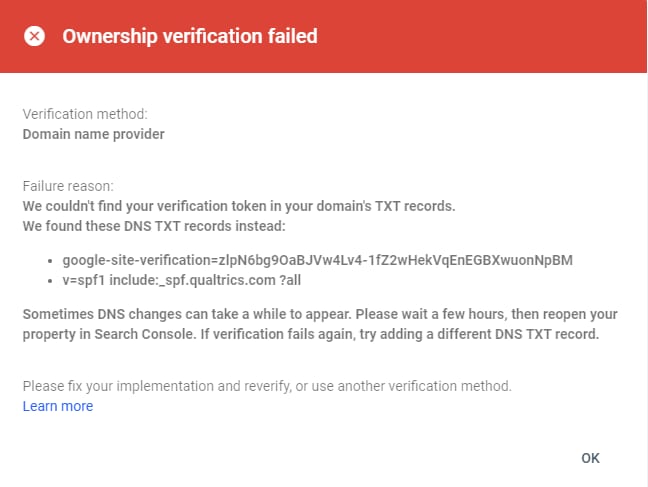
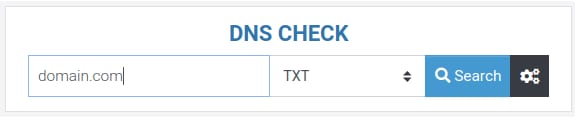
Cela signifie que l’enregistrement ajouté n’a tout simplement pas eu le temps d’être propagé. Pour vérifier l’état actuel de la propagation, vous pouvez aller dans le DNS Checker et insérer les données de cette manière :
Dès que vous voyez que toute la carte est couverte de coches (à l’exception d’un maximum) :
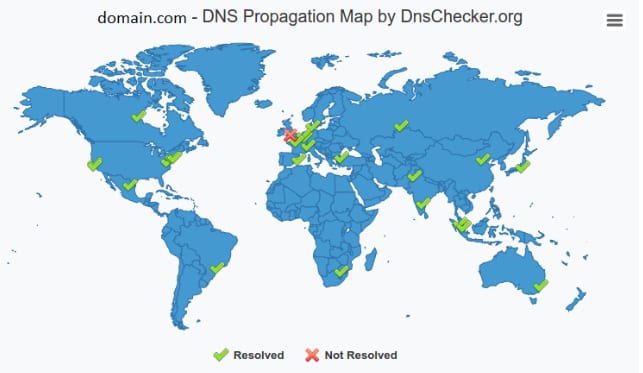
Cela signifie que vous pouvez retourner à la Google Search Console et cliquer à nouveau sur Vérifier. Le résultat devrait être le suivant :
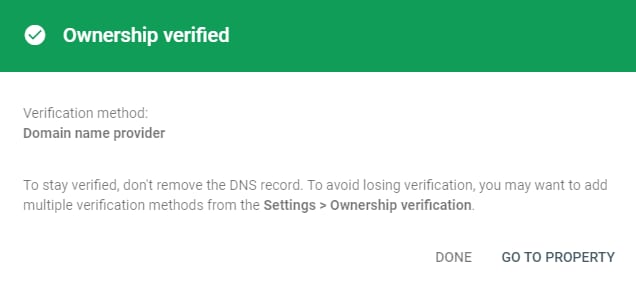
Si vous voyez ce message – félicitations, vous avez ajouté avec succès votre nom de domaine à la Google Search Console, ayez un travail productif sur le site 😊
REMARQUE :