Un logiciel malveillant, communément appelé “malware”, est un type de logiciel ou d’application créé pour endommager des ordinateurs, des réseaux et d’autres applications.
Les logiciels malveillants sont dangereux car ils peuvent être utilisés à des fins illégales et affecter les performances de votre site web. Vous risquez de voir votre plan d’hébergement suspendu s’il diffuse des logiciels malveillants, même par inadvertance.
Si vous trouvez un contenu malveillant, voici les mesures à prendre pour le nettoyer :
Mettre à jour tous les scripts à la dernière version
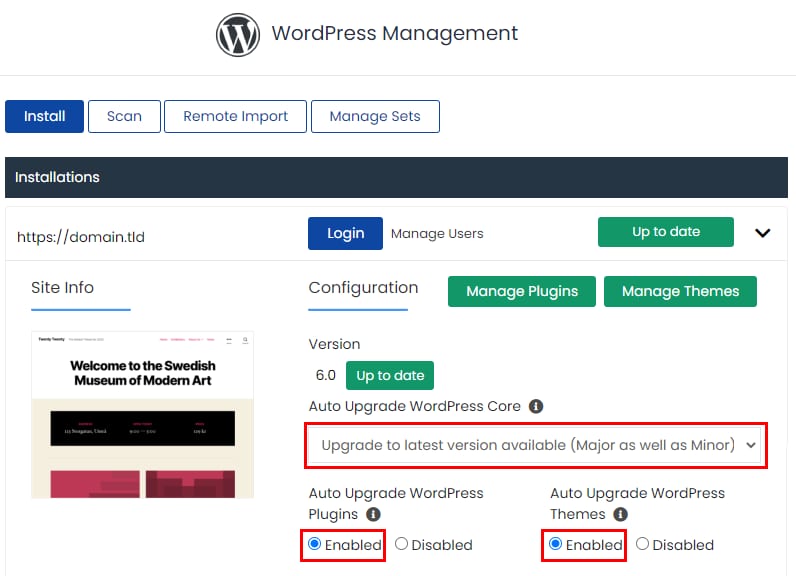
Assurez-vous que toutes vos applications et tous vos scripts sont toujours à jour. Si vous utilisez WordPress, vérifiez s’il y a de nouvelles mises à jour dans la section Admin et extensions/thèmes de votre site web.
Veillez également à activer la fonction de mise à jour automatique, afin que votre WordPress soit toujours automatiquement mis à jour vers la dernière version :
Kill Mode sur Proactive Defense Imunify360
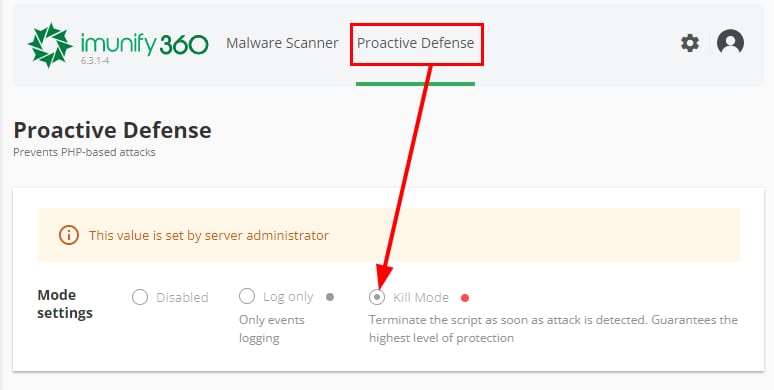
Par défaut, le Kill Mode est activé dans le logiciel Proactive Defense Imunify360, ce qui permet de bloquer immédiatement les scripts malveillants et d’empêcher leur propagation.
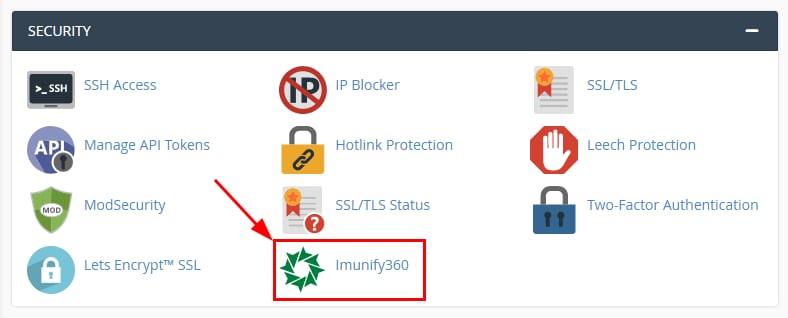
Pour le vérifier, connectez-vous à votre cPanel, et sélectionnez Imunify360 dans la section Sécurité :
Cliquez sur le menu Proactive Defense sur votre tableau de bord Imunify360, vous verrez le Kill Mode activé :
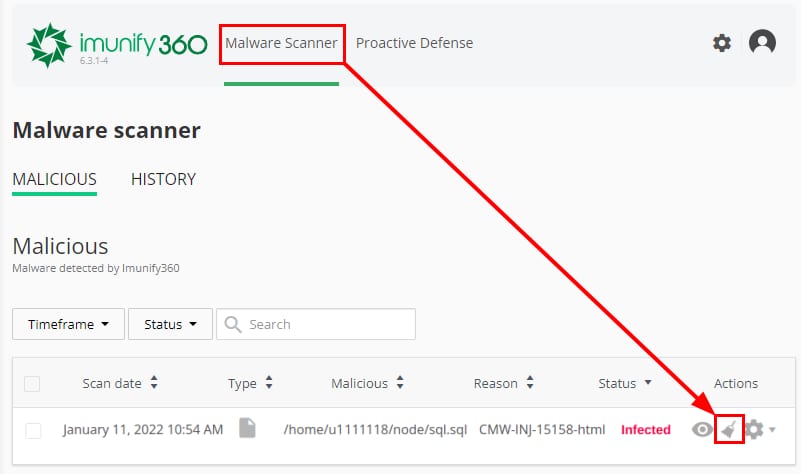
Si un fichier suspect est détecté mais qu’il n’a pas été automatiquement supprimé, accédez à l’onglet Malware Scanner et supprimez le fichier malveillant en cliquant sur l’icône du balai dans la section Actions :
Ensuite, cliquez sur “Yes, Clean Up to delete the file“. Vous recevrez une notification comme ci-dessous dans le coin supérieur droit du tableau de bord d’Imunify si le fichier a été supprimé avec succès :

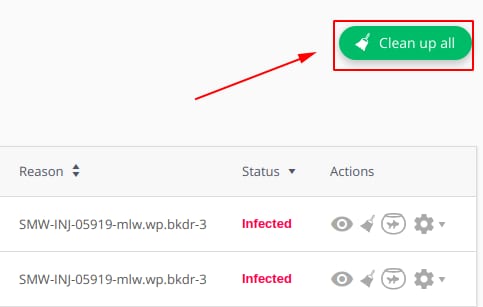
S’il y a plusieurs fichiers, vous pouvez utiliser la fonction “Clean Up All” pour les supprimer tous en une seule fois :
Une fois cela fait, effectuez à nouveau le nettoyage des logiciels malveillants pour vous assurer que tous les fichiers malveillants ont été supprimés et que le site web est entièrement propre 😊