Vous pouvez facilement activer le mode maintenance pour votre site web WordPress en utilisant une extension spécialisée. Il suffit d’accéder à votre tableau de bord d’administration (généralement, il est accessible par domain.tld/wp-admin), de placer le pointeur sur Plugins, puis de cliquer sur Ajouter :
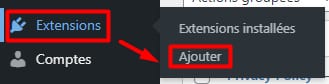
Une fois sur place, recherchez une extension appelée WP Maintenance Mode, installez et activez-la.
Après l’activation, configurez les paramètres de l’extension et activez-la. Pour ce faire, rendez-vous dans votre barre de menu à gauche et choisissez Réglages→ LightStart :
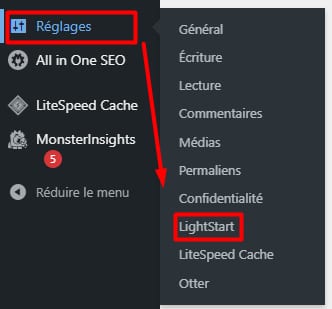
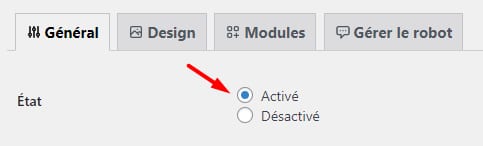
Remplissez tous les détails de votre choix sous l’onglet Général. Si vous souhaitez conserver la conception par défaut, vous pouvez activer le mode de maintenance immédiatement :
Si vous souhaitez personnaliser la page que les visiteurs verront (ajouter l’image de fond, les couleurs, etc.), vous pouvez le faire dans l’onglet Design :

Ressources additionnelles :