La configuration de WordPress avec Auto Installer est un processus rapide et facile. Il ne vous faudra pas plus de quelques minutes pour avoir un site WordPress fonctionnel :
Étape – Ouvrir l’installateur automatique
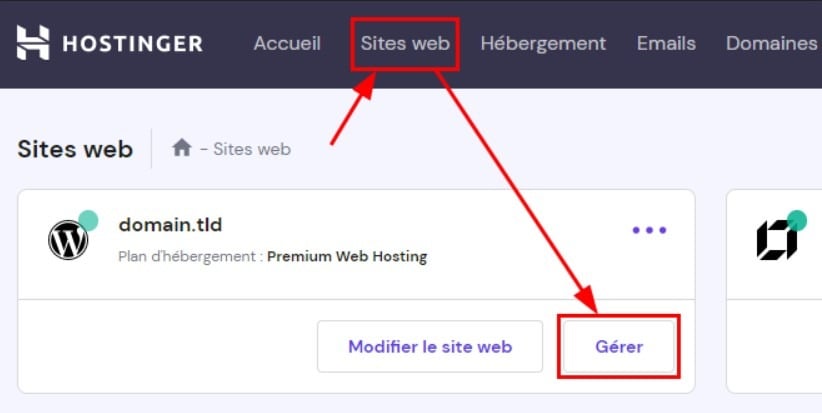
Connectez-vous à votre compte d’hébergement et dans le menu supérieur, sélectionnez Hébergement. Cliquez ensuite sur Gérer à côté du domaine :
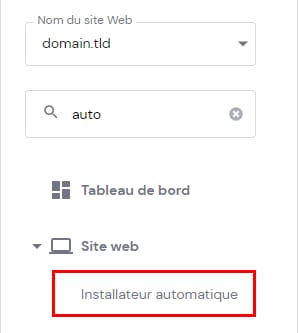
Allez dans la barre latérale et entrez Installateur automatique dans le champ de recherche :
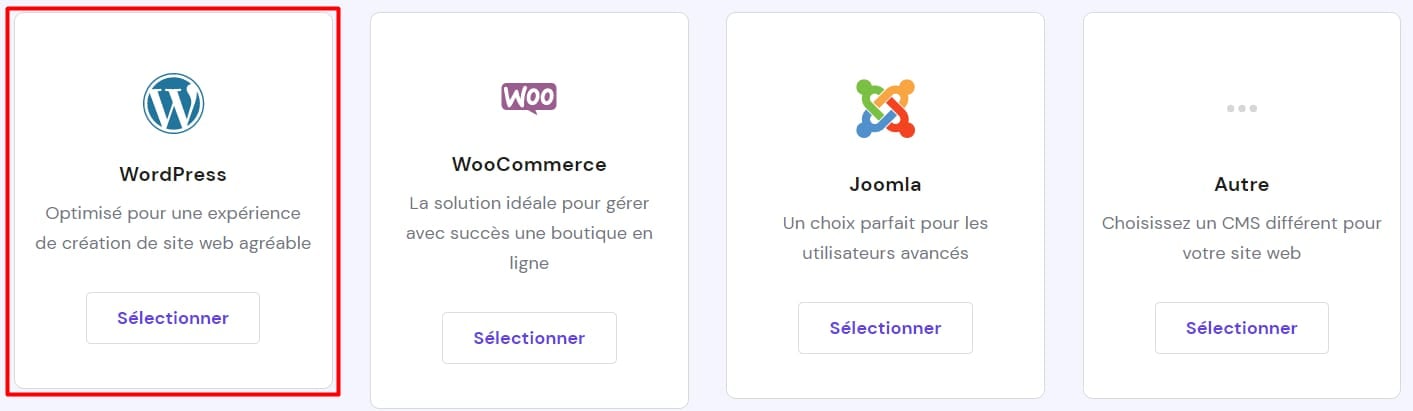
Ensuite, sélectionnez WordPress :
Étape 2 – Insérez les détails de l’installation
Remplissez tous les détails requis :
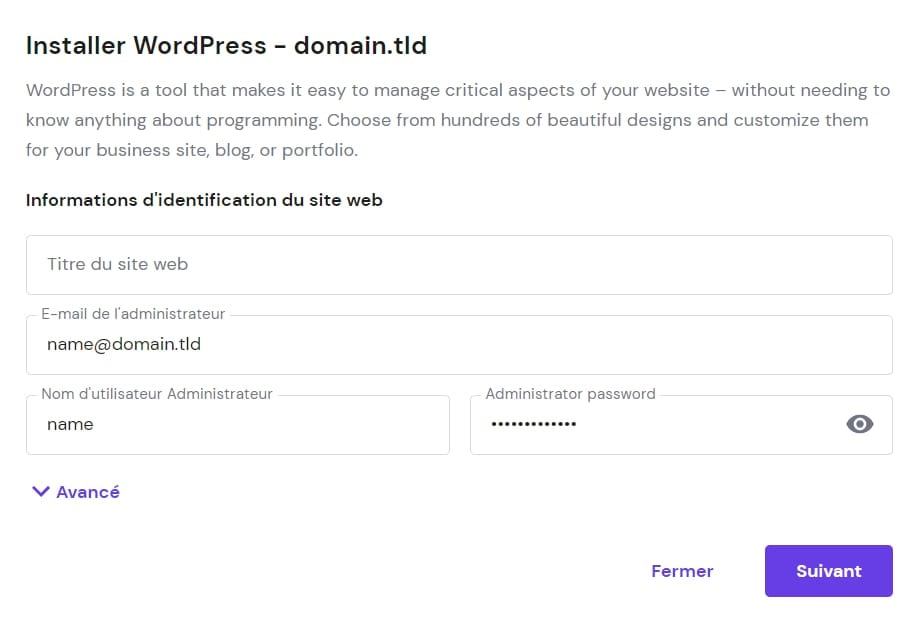
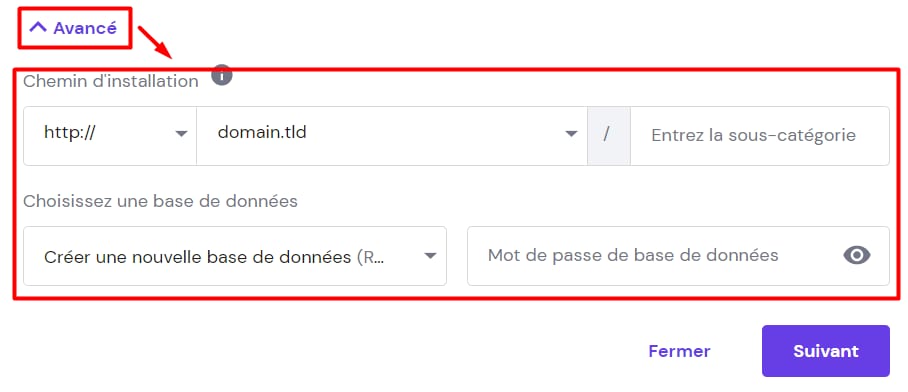
Si vous voulez spécifier un sous-répertoire personnalisé ou utiliser une base de données existante, choisissez Avancé et remplissez les détails :
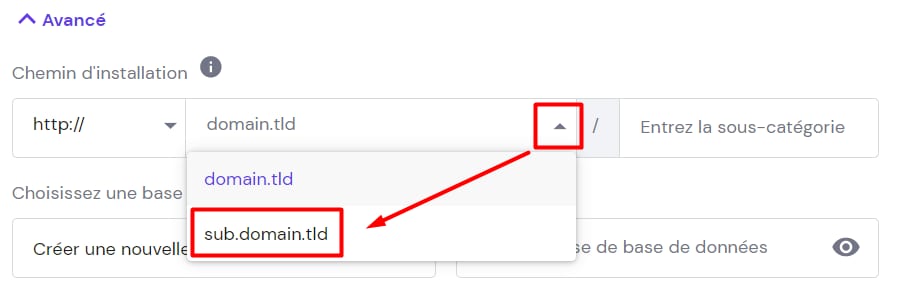
Vous pouvez également choisir d’installer WordPress sur un sous-domaine :
Une fois que c’est fait, cliquez sur Suivant, sélectionnez la version de l’application, la langue, les paramètres de mise à jour, et cliquez sur Installer :
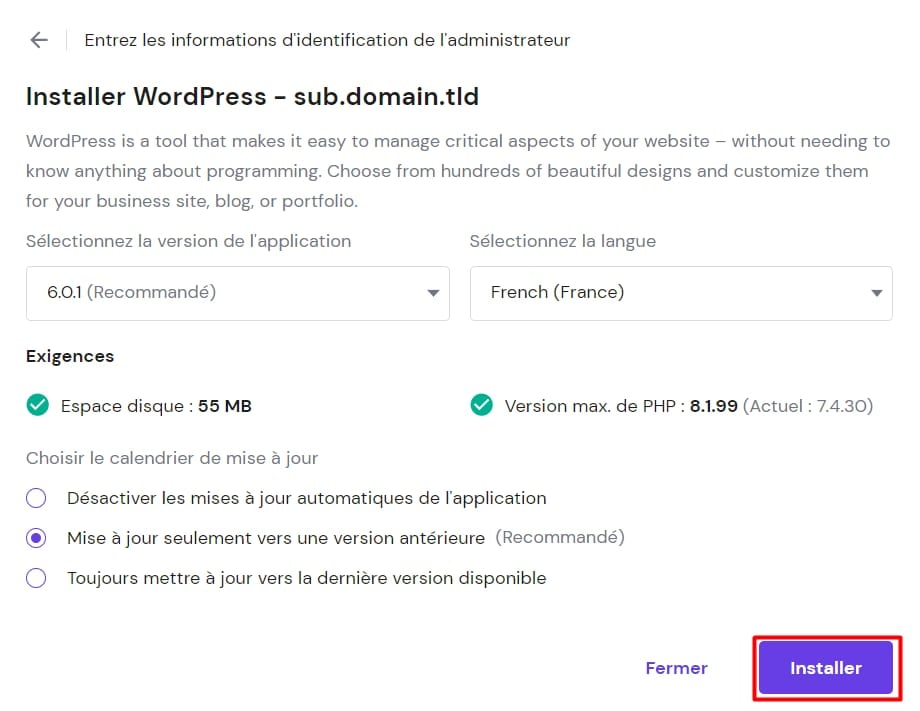
Voilà, c’est fait ! Si vous ne voyez aucun changement sur votre site web après l’installation et que votre nom de domaine pointe vers Hostinger, assurez-vous de vider le cache du navigateur.
Étape 3 – Tableau de bord de WordPress
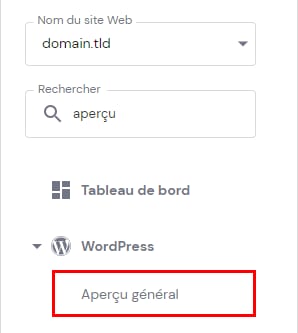
Une fois l’installation terminée, vous serez en mesure de gérer votre site web WordPress via la section Aperçu général de WordPress :
Gérer votre installation WordPress
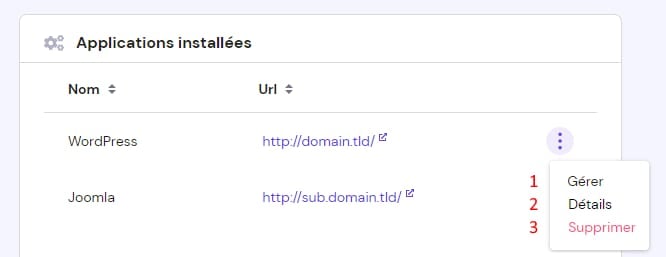
Pour gérer l’installation elle-même, les boutons suivants vous sont présentés dans la section Auto Installer :
-
Accéder au tableau de bord de WordPress
-
Voir les détails de votre site web – URL, nom de la base de données, nom d’utilisateur et l’e-mail de l’administrateur.
-
Suppression de votre site web
Ressources additionnelles :
-
Pour des instructions vidéo ou si vous souhaitez installer WordPress localement, consultez le didacticiel vidéo suivant :