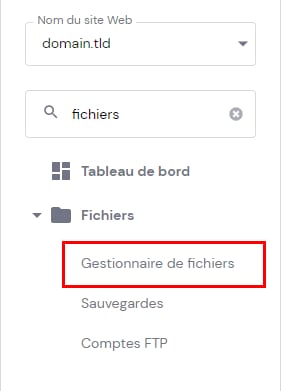
Afin de créer un fichier .htaccess, il vous suffit de cliquer sur Sites web → Gérer, recherchez Gestionnaire de fichiers dans la barre latérale de gauche et cliquez dessus :
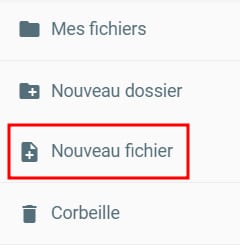
Naviguez jusqu’au dossier où vous souhaitez créer le fichier .htaccess et cliquez sur Nouveau fichier à gauche :
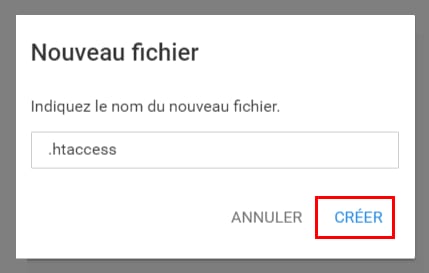
Saisissez .htaccess (assurez-vous que le point est ajouté au début) et cliquez sur Créer :
Création d’un fichier .htaccess dans cPanel
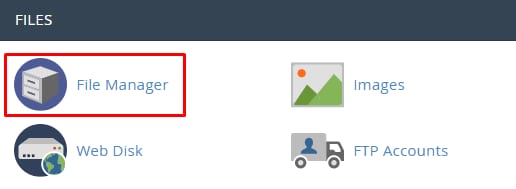
Afin de créer un fichier .htaccess, il vous suffit d’ouvrir votre compte cPanel et de sélectionner le gestionnaire de fichiers :
Ouvrez le répertoire nécessaire. Si vous voulez appliquer les règles du fichier à tout le site web, vous devez ouvrir public_html.
Cliquez ensuite sur l’icône + Fichier :
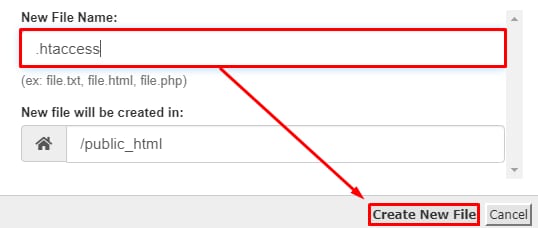
Saisissez “.htaccess” (assurez-vous que le point est ajouté au début) et cliquez sur Créer :
Si vous ne voyez pas le fichier .htaccess sur votre public_html, essayez d’activer les fichiers cachés.
Félicitations, votre fichier .htaccess est créé, vous pouvez maintenant le modifier 😊.
Ressources additionnelles :