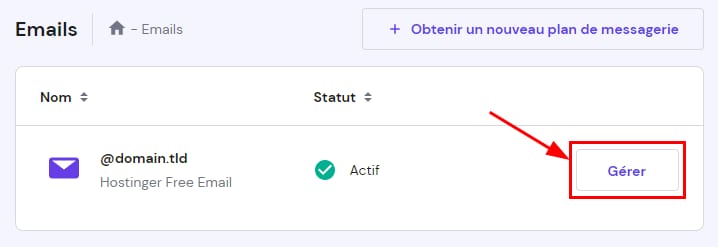
Vous pouvez facilement gérer vos comptes de messagerie à partir de hPanel. Ouvrez simplement la section Emails et cliquez sur Gérer à côté du domaine ou du sous-domaine :
Comment créer un compte email ?
Pour ajouter un nouveau compte email, il suffit de cliquer sur Créer un compte email :

Insérez l’adresse email, créez un mot de passe qui correspond aux exigences et cliquez sur Créer :
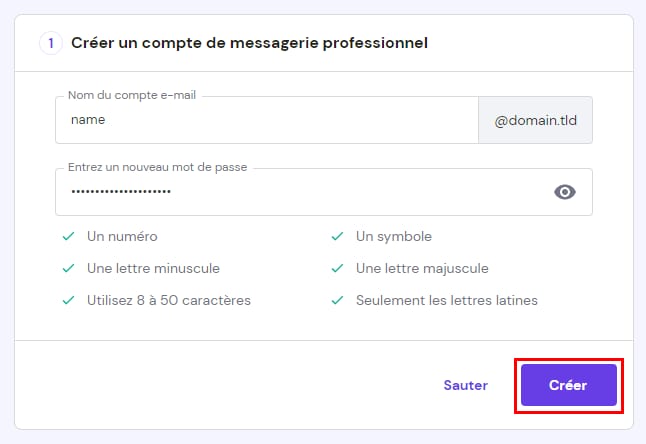
Veillez à ce que le nom du courrier électronique réponde aux exigences suivantes :
-
Il peut comporter de 1 à 50 caractères et contenir des lettres (a-z), des chiffres (0-9) et des points (.).
-
Il ne peut pas contenir les caractères spéciaux suivants : esperluette (&), signe égal (=), trait de soulignement (_), apostrophe (‘), tiret (-), signe plus (+), virgule (,), parenthèses (<,>), ou plus d’un point à la suite (..).
-
Les noms peuvent commencer ou se terminer par des caractères non alphanumériques, à l’exception des points (.).
Comment gérer les comptes email ?
La section Comptes email vous fournit des informations générales sur l’utilisation de votre compte email, accédez à Webmail, et cliquez sur le bouton d’options :
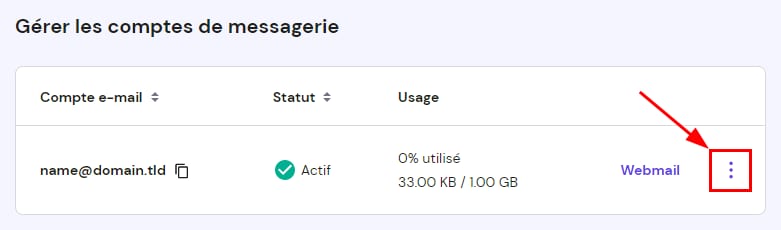
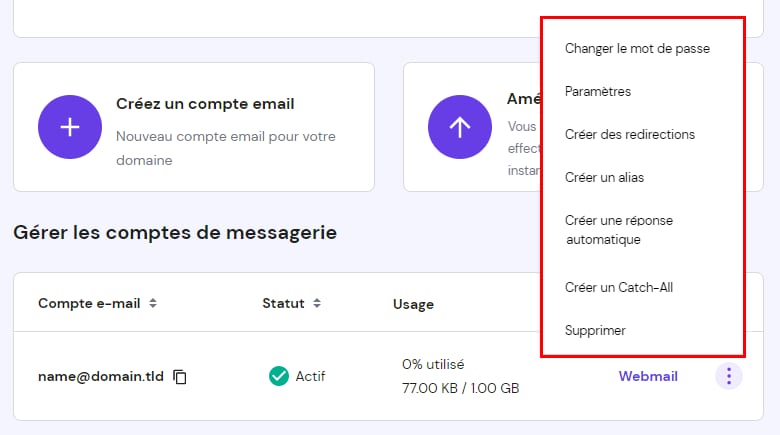
Si vous cliquez sur ⋮, vous verrez les options suivantes :
-
Supprimer
Remarque :
-
La suppression d’un compte email n’est pas réversible. Si un compte email est supprimé, tous les messages email précédemment stockés dans ce compte sont définitivement effacés avec lui.
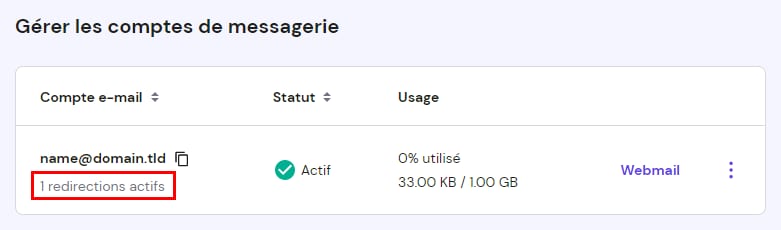
Une fois que vous aurez équipé votre compte email d’une des fonctions supplémentaires (par exemple un alias ou un redirecteur d’emails), celle-ci sera affichée juste en dessous de votre compte email :
Voilà, vous avez maintenant un compte email d’aspect professionnel !